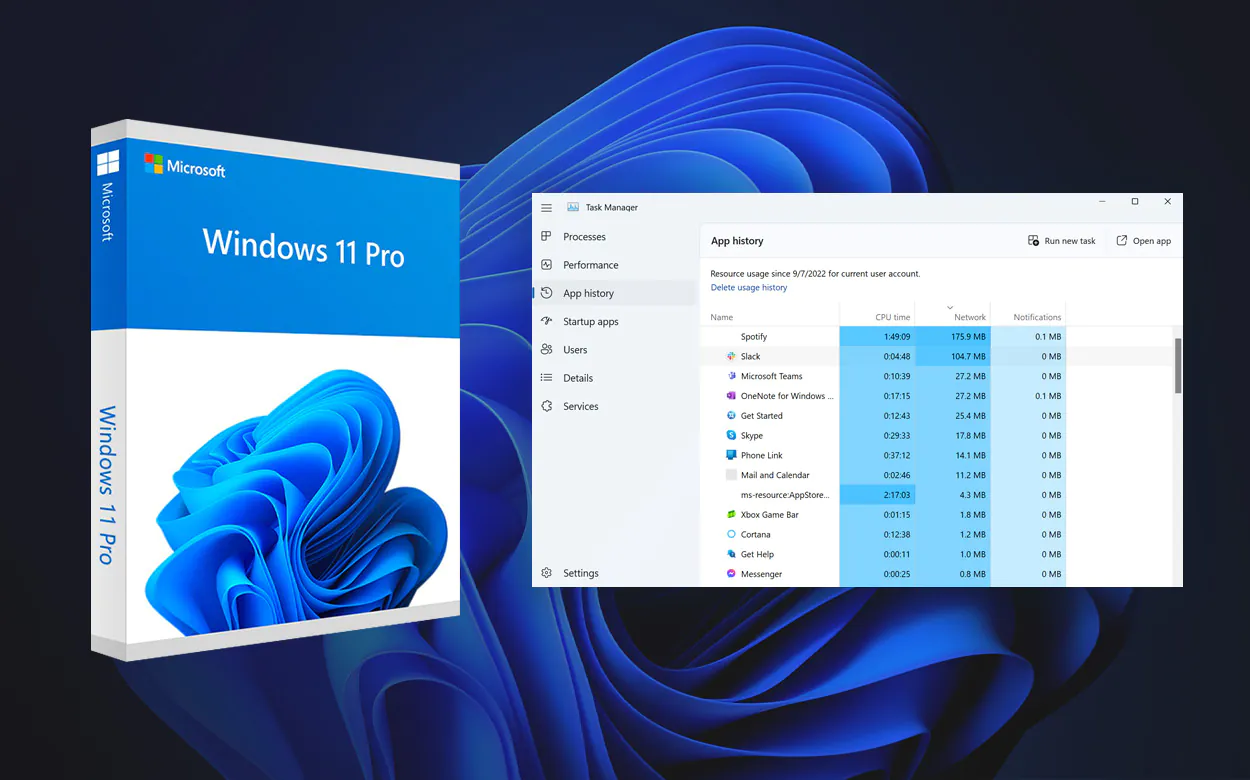
Ecco come puoi personalizzare il Task Manager di Windows 11 per adattarlo alle tue esigenze
In questa guida dettagliata, ti mostreremo come modificare l’aspetto, la visualizzazione dei processi, le prestazioni e altre opzioni avanzate per rendere il Task Manager, noto in italiano come Gestione attività, un alleato ancora più potente nella gestione del tuo PC.
Perché personalizzare il Task Manager di Windows 11?
Personalizzare il Task Manager di Windows 11 è un’operazione che può sembrare superflua a prima vista, ma in realtà porta diversi vantaggi in termini di efficienza e controllo del sistema. Immagina di avere sempre sotto mano una panoramica chiara e dettagliata di tutti i processi in esecuzione, con la possibilità di individuare subito quelli che rallentano il PC o consumano troppe risorse. Modificare le impostazioni del Task Manager ti permette di rendere più intuitiva la gestione delle attività in corso, migliorando la tua esperienza d’uso. Inoltre, se lavori spesso con il computer, sapere come monitorare le prestazioni della CPU, della RAM o della rete può aiutarti a ottimizzare il sistema, riducendo i tempi di attesa e migliorando la produttività. Grazie alla possibilità di personalizzare le schede e aggiungere colonne con informazioni dettagliate, puoi adattare il Task Manager alle tue esigenze specifiche, rendendolo uno strumento ancora più potente per la gestione del tuo PC.
Se non hai ancora effettuato il passaggio, scopri come scaricare Windows 11 gratis con la nostra guida passo passo.
Windows 11 Home
169,99€ 49,99€
Come accedere al Task Manager in Windows 11
Prima di esplorare le opzioni di personalizzazione, è importante sapere come aprire rapidamente il Task Manager. Windows 11 offre diversi metodi:
1 – Scorciatoie da tastiera
Il modo più rapido per aprire il Task Manager è utilizzare una delle seguenti combinazioni di tasti:
- Ctrl + Shift + Esc → Apre direttamente il Task Manager.
- Ctrl + Alt + Canc → Apre un menu di opzioni, da cui è possibile selezionare “Gestione attività”, ovvero il corrispettivo in italiano del Task Manager, come dicevamo in apertura.

- Win + X: apre il menu rapido, dove si trova la voce “Gestione attività”.
2 – Utilizzo del menu Start e della Ricerca
Puoi aprire il Task Manager semplicemente digitando “Gestione attività” nella barra di ricerca di Windows e facendo clic sul risultato.

3 – Esegui e Prompt dei comandi
- Premi Win + R, digita taskmgr e premi Invio.
- Apri il Prompt dei comandi (cmd), digita taskmgr e premi Invio.

Panoramica dell’interfaccia del Task Manager
Il Task Manager di Windows 11 è suddiviso in schede, ognuna con una funzione specifica:
- Processi: mostra tutte le applicazioni e i processi di sistema attivi.
- Prestazioni: fornisce un’analisi dettagliata dell’utilizzo di CPU, RAM, disco e rete.
- Cronologia delle app: mostra il consumo di risorse delle applicazioni installate dallo Store.
- Avvio: permette di gestire le applicazioni che si avviano con Windows.
- Utenti: elenca gli utenti connessi e le risorse da loro utilizzate.
- Dettagli: mostra informazioni approfondite sui processi attivi.
- Servizi: permette di visualizzare e gestire i servizi di sistema.
Novità introdotte in Windows 11
Microsoft ha aggiornato l’interfaccia del Task Manager con:
- Un design più moderno e intuitivo basato su Fluent Design.
- Supporto per il tema scuro.
- Etichette colorate per evidenziare processi con elevato consumo di risorse.
Personalizzazione dell’interfaccia del Task Manager
Windows 11 permette di personalizzare l’aspetto del Task Manager in vari modi.
1 – Cambiare tema (Chiaro/Scuro)
Per abilitare il tema scuro:
- Apri il Task Manager.
- Clicca sui tre puntini nell’angolo superiore destro.
- Seleziona Impostazioni.
Sotto “Aspetto”, scegli Tema scuro o segui l’impostazione del sistema.

2 – Modificare il layout delle schede
Puoi personalizzare il modo in cui le schede vengono visualizzate per avere un accesso più rapido alle informazioni che ti interessano.
Se vuoi visualizzare più informazioni, puoi:
- Cliccare con il tasto destro sulla barra delle colonne
- Selezionare le informazioni da mostrare (ad esempio, utilizzo GPU, PID, tempo CPU)

Come personalizzare la visualizzazione dei processi
Il Task Manager offre diverse opzioni per migliorare la gestione dei processi in esecuzione.
1 – Ordinare e filtrare i processi
- Clicca sull’intestazione di una colonna (ad esempio CPU o Memoria) per ordinare i processi in base al consumo di risorse.
- Usa il filtro per visualizzare solo applicazioni, processi in background o processi di Windows.

2 – Terminare processi inutili
Se un programma non risponde, puoi forzarne la chiusura:
- Seleziona il processo
- Clicca su Termina attività

3 – Aggiungere e rimuovere colonne
Puoi aggiungere colonne per visualizzare informazioni dettagliate sui processi.
- Fai clic con il tasto destro su una qualsiasi intestazione di colonna.
- Seleziona “Seleziona colonne” e aggiungi/rimuovi le informazioni desiderate.

4 – Cambiare la modalità di aggiornamento
Se vuoi ridurre l’uso delle risorse, puoi rallentare l’aggiornamento dei dati:
- Apri il menu Impostazioni nel Task Manager.
- Modifica la velocità di aggiornamento su Bassa, Normale o Alta.

5 – Modificare la scheda Avvio
Identificare i programmi all’avvio
Nella scheda Avvio puoi controllare quali programmi si avviano automaticamente con Windows.

Disattivare o abilitare programmi
- Seleziona un programma
- Clicca su Disabilita per rimuoverlo dall’avvio automatico
Gestione delle prestazioni e personalizzazione dei grafici
Uno degli aspetti più utili del Task Manager di Windows 11 è la scheda “Prestazioni”, che offre una panoramica dettagliata delle risorse utilizzate dal sistema. Qui è possibile monitorare CPU, memoria RAM, GPU, disco e rete in tempo reale.
1 – Monitorare l’uso della CPU, RAM e GPU
Per verificare le prestazioni del PC:
- Apri il Task Manager e vai alla scheda Prestazioni.
- Seleziona CPU per vedere la percentuale di utilizzo e il numero di core attivi.
- Clicca su Memoria per monitorare il consumo della RAM.
- Scegli GPU per analizzare il carico sulla scheda grafica.

2 – Modificare l’intervallo di aggiornamento dei grafici
Se vuoi aggiornare più velocemente o rallentare l’aggiornamento dei dati:
- Apri la scheda Prestazioni.
- Fai clic con il tasto destro sul grafico e seleziona Velocità di aggiornamento.
- Scegli tra Alta, Normale o Bassa per regolare la frequenza di aggiornamento.

Questa opzione è utile per ridurre il consumo di risorse, specialmente su PC con prestazioni limitate.
Personalizzare l’avvio dei programmi dal Task Manager
La scheda “Avvio” consente di controllare quali programmi vengono eseguiti automaticamente all’accensione del PC.
1 – Abilitare e disabilitare programmi all’avvio
Per gestire le app di avvio:
- Apri il Task Manager e vai alla scheda Avvio.
- Individua l’applicazione che desideri gestire.
- Fai clic destro e scegli Abilita o Disabilita.

2 – Analizzare l’impatto delle applicazioni in esecuzione
Ogni applicazione ha un indicatore che mostra il suo impatto sull’avvio del sistema:
- Basso -> Non rallenta l’avvio del PC.
- Medio -> Ha un impatto moderato sulle prestazioni.
- Alto -> Potrebbe rallentare significativamente l’avvio di Windows.

Disabilitare le applicazioni con impatto elevato può velocizzare l’avvio del PC.
Modificare le impostazioni avanzate del Task Manager
Per gli utenti avanzati, il Task Manager offre opzioni per ottimizzare l’uso delle risorse.
1 – Personalizzare le opzioni di priorità dei processi
Se vuoi assegnare più risorse a un’applicazione:
- Apri la scheda Dettagli.
- Fai clic destro su un processo.
- Seleziona Imposta priorità e scegli tra Bassa, Normale, Alta o Tempo reale.

2 – Impostare l’affinità della CPU per specifiche applicazioni
Puoi decidere quanti core della CPU assegnare a un processo:
- Nella scheda Dettagli, fai clic destro su un processo.
- Seleziona Imposta affinità.
- Scegli quali core possono essere usati dal processo.

Questa funzione è utile per evitare che un’applicazione monopolizzi tutte le risorse del processore.
Utilizzare il Task Manager per migliorare le prestazioni del sistema
Il Task Manager è uno strumento potente per ottimizzare le prestazioni del PC.
1 – Identificare applicazioni che rallentano il PC
Se il computer è lento:
- Apri la scheda Processi.
- Ordina i processi per CPU, Memoria o Disco per trovare quelli che consumano più risorse.
- Chiudi le applicazioni non necessarie con Termina attività.

2 – Terminare processi non necessari
Se un’app si blocca o consuma troppe risorse:
- Seleziona il processo nella scheda Processi.
- Fai clic su Termina attività.

Attenzione: terminare processi di sistema critici può causare problemi al PC.
Creazione di report sulle prestazioni del sistema
Windows 11 permette di salvare e esportare dati sulle prestazioni.
Come generare un report delle prestazioni
- Apri Prompt dei comandi come amministratore.
Digita il comando:
perfmon /report
- Attendi circa 60 secondi per la generazione del report.
- Visualizza i risultati in Monitoraggio Affidabilità e Prestazioni.

Utilizzare alternative al Task Manager per una personalizzazione avanzata
Se desideri strumenti più avanzati, esistono alternative come:
- Process Explorer: fornisce un’analisi più dettagliata dei processi attivi.
- Task Manager Deluxe: un Task Manager potenziato con più funzioni.
- HWMonitor: ideale per monitorare temperature e consumo energetico.
Ripristinare le impostazioni predefinite del Task Manager
Se hai personalizzato il Task Manager e vuoi tornare alle impostazioni originali:
- Premi Win + R, digita regedit e premi Invio.
- Vai al percorso:
HKEY_CURRENT_USER\Software\Microsoft\Windows\CurrentVersion\TaskManager
- Elimina la chiave TaskManager.
- Riavvia il PC per applicare le modifiche.

Suggerimenti e trucchi per una gestione efficace del Task Manager
Ecco alcuni consigli per sfruttare al meglio il Task Manager:
- Usa la modalità compatta: premi Ctrl + M per ridurre il Task Manager a una versione essenziale.
- Riavviare Windows Explorer: se la barra delle applicazioni si blocca, riavvialo dalla scheda Processi.
- Attivare il Task Manager sempre in primo piano: vai in Impostazioni e abilita l’opzione Sempre in primo piano.
Errori comuni e come risolverli
Se il Task Manager non funziona correttamente, prova questi metodi:
1 – Task Manager bloccato o non funzionante
- Riavvia il PC e verifica se il problema persiste.
- Esegui una scansione SFC digitando nel Prompt dei comandi:
sfc /scannow
2 – Processi che non si chiudono
- Usa il comando taskkill nel Prompt dei comandi:
Personalizzare il Task Manager di Windows 11 può migliorare notevolmente la gestione delle risorse e l’efficienza del sistema. Seguendo questa guida, potrai ottimizzare l’interfaccia, monitorare le prestazioni, gestire i processi e personalizzare l’avvio delle applicazioni.
Se vuoi un PC sempre veloce e reattivo, usa il Task Manager in modo intelligente e sfrutta tutte le sue funzionalità avanzate!
FAQ
Sì, ma solo con privilegi amministrativi o tramite criteri di gruppo.
Sì, eliminando processi inutili e ottimizzando l’avvio.
Sì, nella scheda Dettagli puoi aggiungere varie colonne personalizzate.
Puoi riavviarlo normalmente tramite Start o CMD.
Può aiutarti a identificare processi sospetti, ma non è un antivirus.
Sì, puoi farlo dalle Impostazioni del Task Manager scegliendo un tema indipendente.
Sì, ridurre le applicazioni in avvio accelera il caricamento del sistema operativo.
Windows 11 non offre questa opzione, ma puoi usare software come HWMonitor o Core Temp.
Prova ad avviarlo con Ctrl + Shift + Esc o Win + R → taskmgr. Se non funziona, verifica il sistema con sfc /scannow.
No, ha un impatto minimo sulle prestazioni, specialmente se la velocità di aggiornamento è impostata su Bassa.
News
Berita Teknologi
Berita Olahraga
Sports news
sports
Motivation
football prediction
technology
Berita Technologi
Berita Terkini
Tempat Wisata
News Flash
Football
Gaming
Game News
Gamers
Jasa Artikel
Jasa Backlink
Agen234
Agen234
Agen234
Resep
Cek Ongkir Cargo
Download Film


