Hei, mari kita bahas tentang Aktifkan pengambilan video untuk Microsoft Edge Browser untuk mengontrol akses situs menggunakan intune video pengambilan video diizinkan kebijakan URL memungkinkan organisasi kontrol Situs web mana yang dapat menggunakan kamera komputer. Ini bekerja dengan membuat daftar situs tepercaya diizinkan untuk merekam video.
Tujuan utamanya adalah untuk Kelola Privasi dan Keamanan Dengan mencegah situs web yang tidak diinginkan mengakses kamera Anda. Kebijakan ini penting untuk keamanan dan privasi. Ini membantu organisasi Cegah situs web jahat dari secara diam -diam mengakses kamera pengguna. Dengan membatasi akses kamera Untuk situs tepercaya, ini melindungi informasi perusahaan dan privasi karyawan.
Kebijakan ini membantu pengguna dengan membuat a lingkungan yang aman dan dapat diprediksi. Itu melindungi mereka dari kamera yang tidak diinginkan akses dan membuat Menggunakan situs tepercaya lebih halus dengan menghapus permintaan izin konstan. Pengguna mendapatkan ketenangan pikiran untuk mengetahui mereka kamera hanya digunakan pada situs web yang disetujui.
Jika Anda menonaktifkan kebijakan ini, pengguna tidak diminta, dan pengambilan video hanya Tersedia untuk URL dikonfigurasi di ‘Videocapturealllowedurls‘ kebijakan. Kebijakan ini memengaruhi semua jenis input video, tidak hanya kamera bawaan. Dalam posting ini akan menjelaskan bagaimana caranya Aktifkan dan nonaktifkan Kebijakan ini, Status pemantauan, Verifikasi sisi klien.
Apa keuntungan yang memungkinkan kebijakan pengambilan video menggunakan Intune?
Memungkinkan kebijakan ini menyediakan a aman dan ramah pengguna cara untuk mengelola akses kamera. Ini memungkinkan Anda memilih dengan tepat situs web mana yang dipercaya menggunakan video, melindungi dari situs berbahaya sambil membuat sesuatu lebih mudah bagi pengguna Dengan menghapus pop-up izin yang mengganggu di situs yang disetujui.
1. Keamanan yang lebih baik: Menghentikan situs web yang buruk dari menggunakan kamera secara diam -diam.
2. Lebih banyak kontrol: Memungkinkan Anda memilih situs web spesifik mana yang diizinkan untuk menggunakan video.
3. Lebih mudah digunakan: Anda tidak akan melihat pop-up yang menjengkelkan di situs web yang Anda percayai.
4. Ketenangan pikiran: Pengguna dapat merasa aman mengetahui privasi mereka dilindungi.
Aktifkan pengambilan video untuk browser Microsoft Edge untuk mengontrol akses situs menggunakan intune
Sebelum mengaktifkan kebijakansitus web yang mencoba Capture Video akan meminta izin kepada pengguna setiap kali. Ini berarti pengguna harus secara manual mengizinkan atau menolak akses, yang kadang -kadang bisa membingungkan atau mengarah pada izin yang tidak disengaja. Hanya situs web yang terdaftar di Videocapturealllowedurls Kebijakan dapat menggunakan kamera secara langsung tanpa meminta.
Setelah mengaktifkan kebijakan tersebutpenangkapan video menjadi lebih aman dan terkontrol. Pengguna selalu diminta sebelum situs dapat mengakses kamera, kecuali untuk situs tepercaya yang sudah terdaftar. Ini mencegah pengambilan video yang tidak sah atau tersembunyi, memberi privasi dan keamanan yang lebih kuat baik untuk individu dan organisasi.
Buat profil
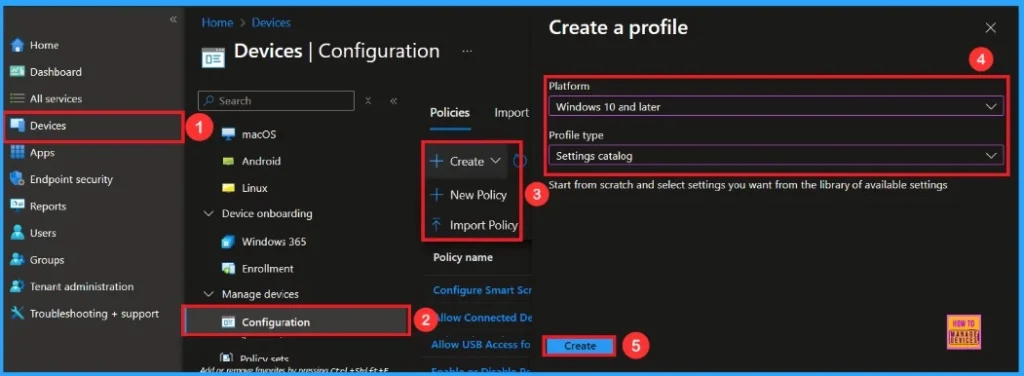
Pertama, masuk ke Pusat Admin Microsoft Intune. Kemudian, arahkan ke perangkat. Di bawah Perangkatpergi ke Konfigurasi. Di bagian konfigurasi, Anda akan melihat opsi untuk membuat a Kebijakan Baru. Klik itu. Jendela baru akan muncul berjudul Buat profil. Di bagian ini, Anda perlu mengatur platform ke Windows 10 dan lebih barudan pilih Jenis profil sebagai Katalog Pengaturan. Kemudian, klik Membuat untuk melanjutkan.
Langkah Dasar
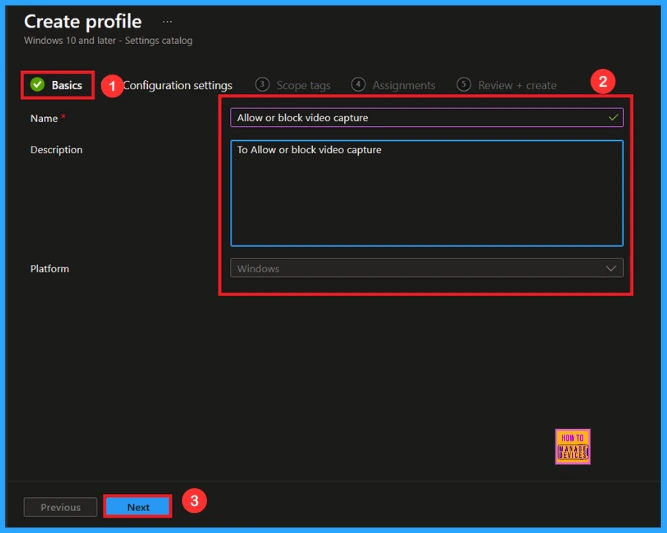
Setelah Membuat profillangkah Anda berikutnya adalah mengisi Detail Dasar. Ini biasanya termasuk namaketerangan, platform informasi. kita bisa menambahkan nama (misalnya Izinkan atau memblokir pengambilan video) dari kebijakan dan memberikan brief keterangan (misalnya untuk mengizinkan atau memblokir penangkapan video). Klik Berikutnya untuk melanjutkan.
Pengaturan Konfigurasi – Pemetik Pengaturan
Di tab ini, Anda akan melihat opsi untuk Tambahkan Pengaturan. Klik di atasnya. Setelah Anda mengklik, jendela baru dipanggil Pengaturan Pemilih akan muncul. Di jendela Pengaturan Picker, Anda harus memilih Microsoft Edge kategori. Di bawah kategori ini, pilih Izinkan atau memblokir pengambilan video.
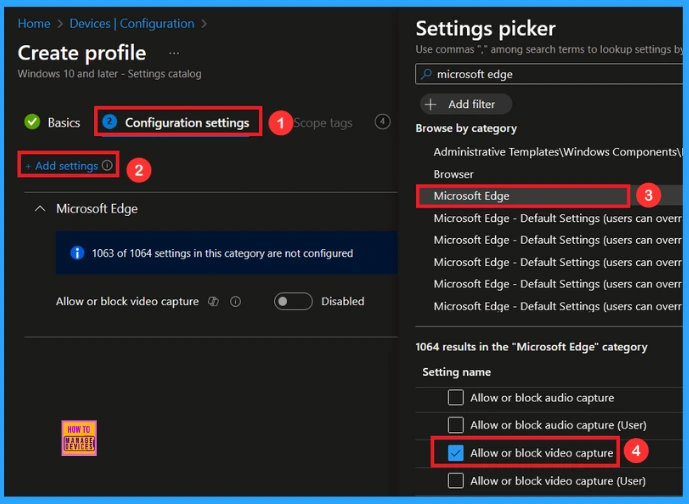
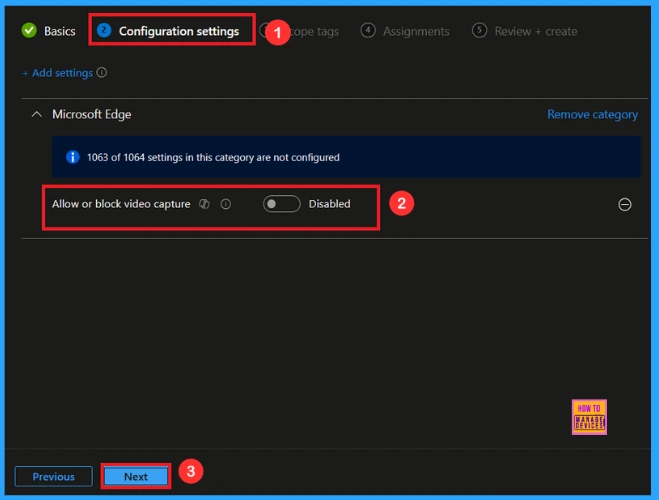
Anda dapat menutup jendela pemetik pengaturan. Setelah Anda menutupnya, Anda akan kembali ke Pengaturan Konfigurasi halaman. Di sini, Anda akan melihat bahwa kebijakan tersebut diatur ke Izinkan atau blokir oleh bawaan. Jika Anda ingin melanjutkan pengaturan ini, klik Berikutnya untuk melanjutkan.
Aktifkan pengambilan video
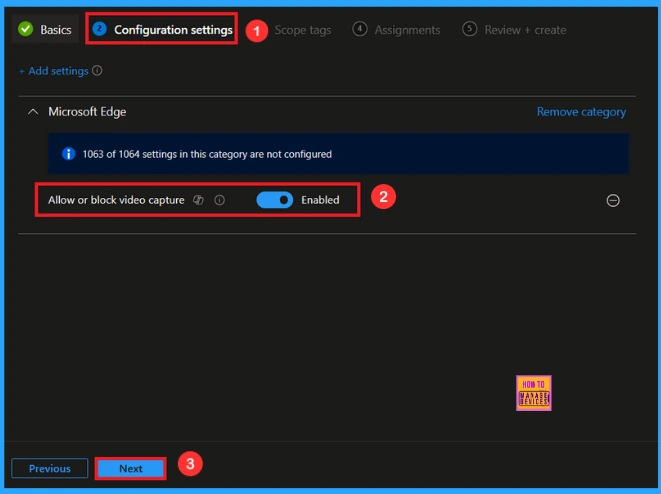
Jika Anda ingin memblokir kebijakan ini, cari Toggle beralih di sebelah Izinkan atau memblokir pengambilan video pengaturan. Oleh bawaansakelar ini diatur ke Cacat. Ke Memungkinkan Kebijakannya, Anda harus memindahkan Toggle dari kanan ke kiri. Klik Next untuk melanjutkan.
Tag Lingkup
Tag lingkup digunakan untuk menetapkan kebijakan ke grup tertentu dalam suatu organisasi. Itu Tag Lingkup adalah tidak wajib, Jadi Anda dapat melewatkan bagian ini. Klik Berikutnya Jika mereka tidak diperlukan untuk pengaturan Anda.
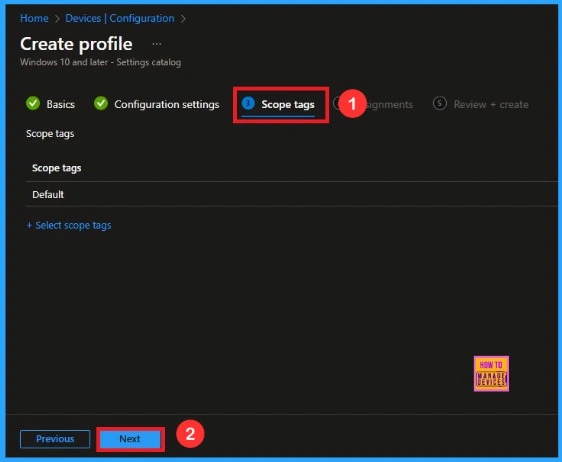
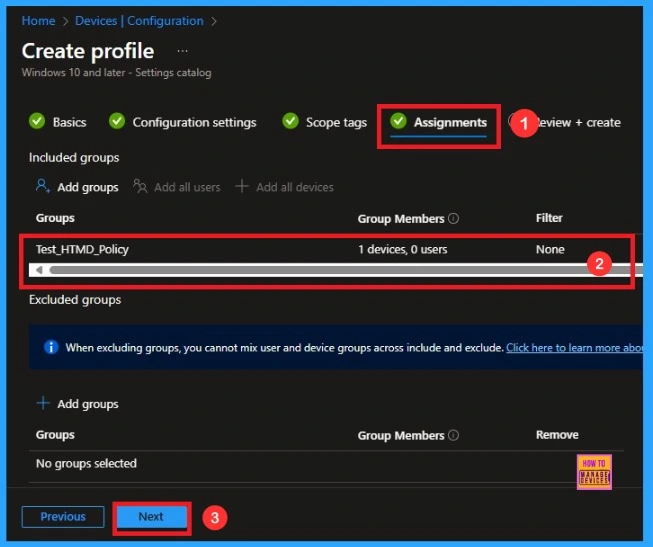
Tugas
Di sini, Anda akan melihat opsi yang dipanggil Tambahkan grup di bawah Termasuk grup bagian. Klik di atasnya. Saat Anda mengklik, daftar grup yang tersedia akan muncul. Anda dapat mencari grup yang Anda inginkan (misalnya Test_htmd_policy). Kemudian klik tombol berikutnya.
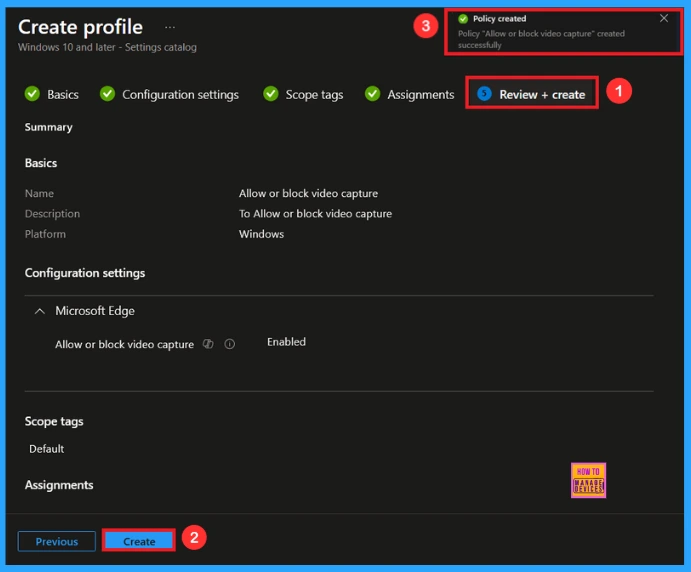
Langkah terakhir
Di bagian ini, Anda dapat melihat a ringkasan dari semua yang Anda masukkan dalam langkah -langkah sebelumnya, seperti Detail DasarCPengaturan Onfiguration, Tugas detail, dan banyak lagi. Jika Anda ingin berubah atau edit Apa pun, Anda dapat dengan mudah kembali ke bagian sebelumnya. Klik Membuat untuk menyelesaikannya, dan pesan akan mengkonfirmasi bahwa “Izinkan atau Blokir Video Capture” dibuat dengan sukses.
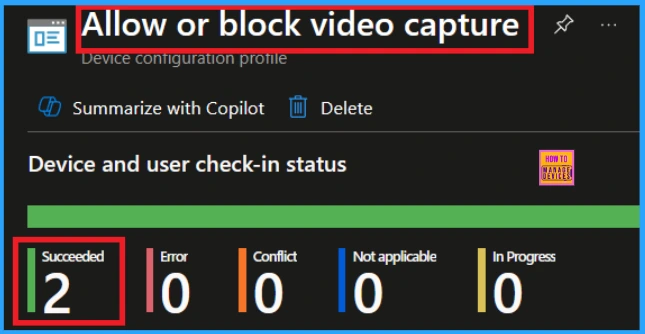
Status pemantauan
Untuk melihat status kebijakan, kunjungi Perangkat> Konfigurasi Di portal intune, pilih kebijakan (suka Izinkan atau memblokir pengambilan video), dan periksa bahwa statusnya ditampilkan Berhasil (1). Gunakan sinkronisasi manual di portal perusahaan untuk mempercepat proses.
Verifikasi sisi klien
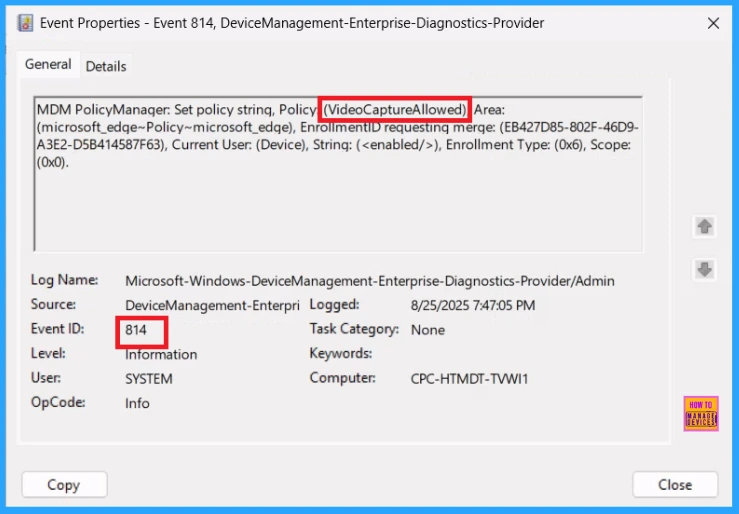
o Konfirmasikan apakah kebijakan tersebut berhasil atau tidak, Anda dapat menggunakan Penampil acara. Pertama, buka penampil acara dan navigasikan ke Log aplikasi dan layanan > Microsoft > Windows> Manajemen perangkat > Penyedia Diagnostik Perusahaan> Admin. Menggunakan Filter Log Arus dan cari ID Acara 814.
MDM PolicyManager: Tetapkan string kebijakan, kebijakan (Videocaptureallowed) Area:
(Microsoft_edqe ~ Kebijakan ~ Microsoft_edqe), pendaftaran yang meminta Merqe: (EB427D85-802F-46D9-
A3E2-D5B414587F63), Pengguna Saat Ini: (Perangkat), String: (), Jenis Pendaftaran: (0x6), Lingkup:
(0x0).
Cara menghapus grup yang ditugaskan dari pengambilan video
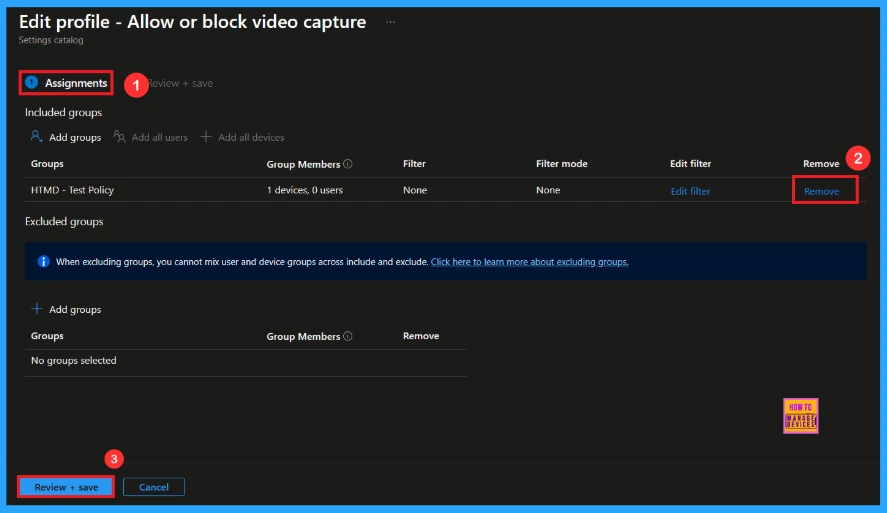
Setelah membuat kebijakan, jika Anda ingin menghapus grup tertentu yang sebelumnya Anda pilih, Anda dapat dengan mudah melakukannya. Pertama, pergi ke Perangkat> Kebijakan Konfigurasi. Di bagian Kebijakan Konfigurasi, cari dan pilih kebijakan(Izinkan atau blokir video capture). Di bagian penugasan, Anda akan menemukan Edit opsi dan klik di atasnya. Kemudian, klik Menghapus pilihan.
Untuk informasi terperinci, Anda dapat merujuk ke posting kami sebelumnya-pelajari cara menghapus atau menghapus penugasan aplikasi dari intune menggunakan oleh panduan langkah demi langkah.
Cara menghapus kebijakan pengambilan video dari intune
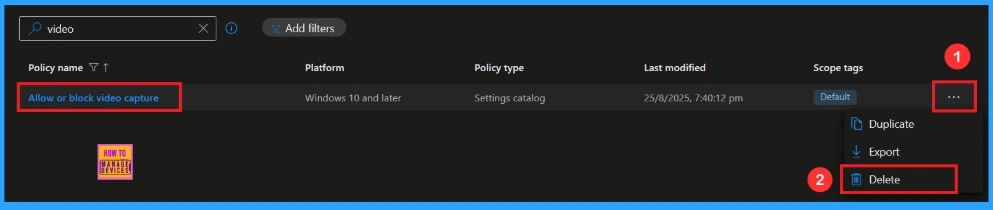
Jika Anda mau menghapus Kebijakan ini karena alasan apa pun, Anda dapat dengan mudah melakukannya. Pertama, mencari untuk kebijakan nama di Bagian Konfigurasi. Saat Anda menemukan nama kebijakan, Anda akan melihat a 3-Dot Menu di sebelahnya. Klik pada 3 titik, lalu klik Menghapus tombol.
Untuk informasi terperinci, Anda dapat merujuk ke posting kami sebelumnya – Cara Menghapus Izinkan Kebijakan Sejarah Clipboard Dalam Panduan Langkah demi Langkah Intune.
Butuh bantuan lebih lanjut atau punya pertanyaan teknis?
Bergabunglah dengan Halaman LinkedIn Dan Grup Telegram Untuk mendapatkan panduan langkah demi langkah dan pembaruan berita terbaru. Bergabunglah dengan kami Halaman pertemuan untuk berpartisipasi dalam pertemuan grup pengguna. Juga, bergabunglah dengan Komunitas Whatsapp Untuk mendapatkan berita terbaru tentang Microsoft Technologies. Kami ada di sana Reddit demikian juga.
Pengarang
Anoop c nair telah menjadi Microsoft MVP dari 2015 dan seterusnya selama 10 tahun berturut -turut! Dia adalah arsitek solusi tempat kerja dengan lebih dari 22 tahun pengalaman dalam teknologi tempat kerja. Dia juga seorang blogger, pembicara, dan pemimpin komunitas kelompok pengguna lokal. Fokus utamanya adalah pada teknologi manajemen perangkat seperti SCCM dan Intune. Dia menulis tentang teknologi seperti Intune, SCCM, Windows, Cloud PC, Windows, ENTRA, Microsoft Security, karier, dll.
Game Center
Game News
Review Film
Berita Olahraga
Lowongan Kerja
Berita Terkini
Berita Terbaru
Berita Teknologi
Seputar Teknologi
Berita Politik
Resep Masakan
Pendidikan
Berita Terkini
Berita Terkini
Berita Terkini
review anime
Gaming Center
Originally posted 2025-08-28 03:42:09.