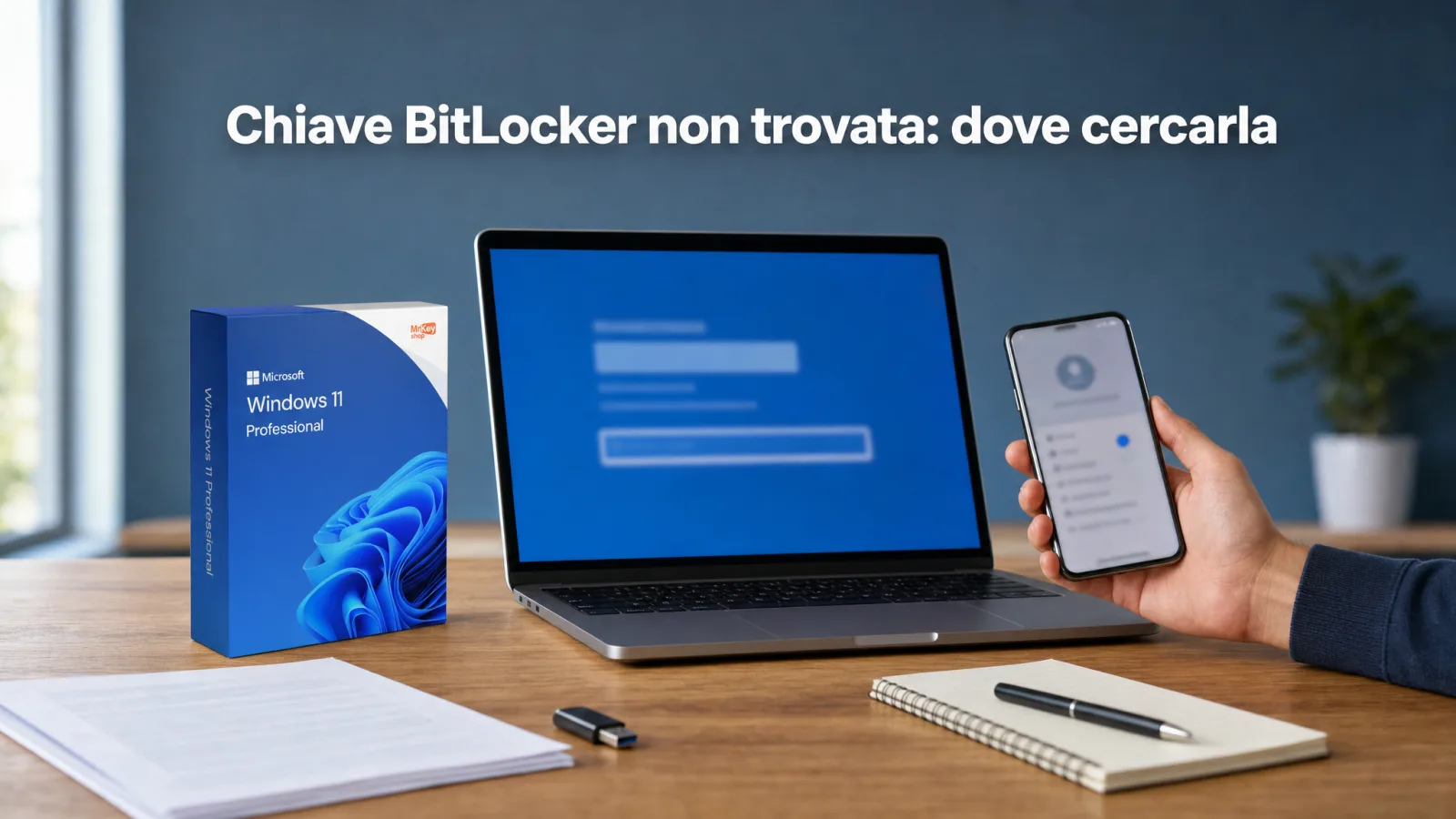
Chiave di ripristino BitLocker non trovata nel tuo account Microsoft? Non è detto che sia persa: può essere in un altro account Microsoft, in un account di lavoro o della scuola, su un foglio stampato, su una chiavetta USB o in un file .txt. Annota l’ID chiave mostrato sulla schermata blu e controlla questi posti nell’ordine indicato qui sotto. Se non la trovi, nessuno può ricrearla: puoi solo annullare la modifica che ha fatto partire la richiesta oppure reimpostare il PC, e così perdi i dati.
Difficoltà: facile per la ricerca, media se devi reimpostare il PC. Durata: pochi minuti se la chiave è nell’account, di più se devi cercare copie fisiche o reinstallare Windows. Cosa ti serve: uno smartphone o un altro PC connesso a internet, le credenziali degli account Microsoft che usi (e di chi ha configurato il PC), carta e penna. Se alla fine dovrai reinstallare, ti servirà anche una licenza valida: il product key o la licenza digitale che avevi, oppure una licenza originale di Windows 11 Pro su Mr Key Shop.
In breve
- Annota le prime 8 cifre dell’ID chiave mostrate sulla schermata blu: servono per riconoscere la chiave giusta.
- Da un altro dispositivo apri account.microsoft.com/devices/recoverykey con ogni account Microsoft possibile, anche quello di chi ha configurato il PC.
- PC di lavoro o scuola: aka.ms/aadrecoverykey, Portale aziendale o reparto IT. Poi cerca fogli stampati, chiavette USB e file .txt.
- Microsoft e il produttore del PC non possono darti la chiave, e la schermata non si aggira.
- Se non la trovi: annulla la modifica che ha fatto partire la richiesta, altrimenti reimposti il PC e perdi i dati.
Chiave di ripristino BitLocker non trovata: perché Windows te la chiede
La chiave di ripristino è un numero di 48 cifre. Windows te la chiede quando BitLocker non riesce a sbloccare da solo l’unità crittografata. Secondo la guida ufficiale Microsoft sulla chiave di ripristino BitLocker, la richiesta parte per un possibile rischio di sicurezza o per una modifica all’hardware.
In pratica arriva spesso dopo un aggiornamento di Windows o del BIOS, una riparazione o il cambio di un componente. Se pensi di non aver mai attivato la crittografia, ci sono due spiegazioni frequenti:
- sui dispositivi moderni la crittografia può attivarsi in automatico, e in quel caso la chiave è molto probabilmente nell’account Microsoft usato sul PC;
- il PC è stato configurato da un’altra persona (un parente, un tecnico, il negozio), che ha usato il proprio account Microsoft.
Prima di cercare: annota l’ID chiave
Molti confondono l’ID chiave con la chiave vera e propria. Sono due cose diverse:
| ID chiave | Chiave di ripristino | |
|---|---|---|
| Cos’è | Un identificativo della chiave | Il codice che sblocca l’unità |
| Cosa annotare | Le prime 8 cifre, come consiglia Microsoft | Tutte le 48 cifre |
| Dove lo vedi | Sulla schermata di ripristino | Nell’account o nella copia che hai salvato |
| A cosa serve | Riconoscere la chiave giusta tra tante | Va digitata nella schermata per sbloccare il PC |
- Sulla schermata blu individua l’ID della chiave di ripristino.
- Scrivi le prime 8 cifre su carta, oppure fotografa la schermata con lo smartphone.
- Se il PC ha Windows 11 versione 24H2 o successiva, annota anche il suggerimento sull’account Microsoft che compare sulla schermata.
- Lascia il PC su quella schermata e passa all’altro dispositivo.
Dove cercare la chiave: tutti i posti, in ordine
Metodo 1: il tuo account Microsoft personale
- Dallo smartphone o da un altro PC apri account.microsoft.com/devices/recoverykey.
- Accedi con l’account Microsoft che usi sul PC bloccato.
- Nell’elenco cerca la chiave con lo stesso ID che hai annotato.
- Copia le 48 cifre.
Puoi arrivare alla stessa pagina anche dall’area dispositivi dell’account. Le voci cambiano un po’ a seconda della versione della pagina:
- Apri account.microsoft.com e accedi.
- Nella sezione dei dispositivi scegli il PC, oppure espandilo.
- Tocca Visualizza dettagli e poi Gestire chiavi di ripristino. In alcune versioni la voce si chiama Visualizza Chiavi BitLocker.
- Trova l’ID corrispondente e tocca Mostra chiave di ripristino.
Scegli sempre la chiave in base all’ID, non al nome del dispositivo. Se hai avuto più PC o hai reinstallato Windows, nello stesso account possono esserci più chiavi.
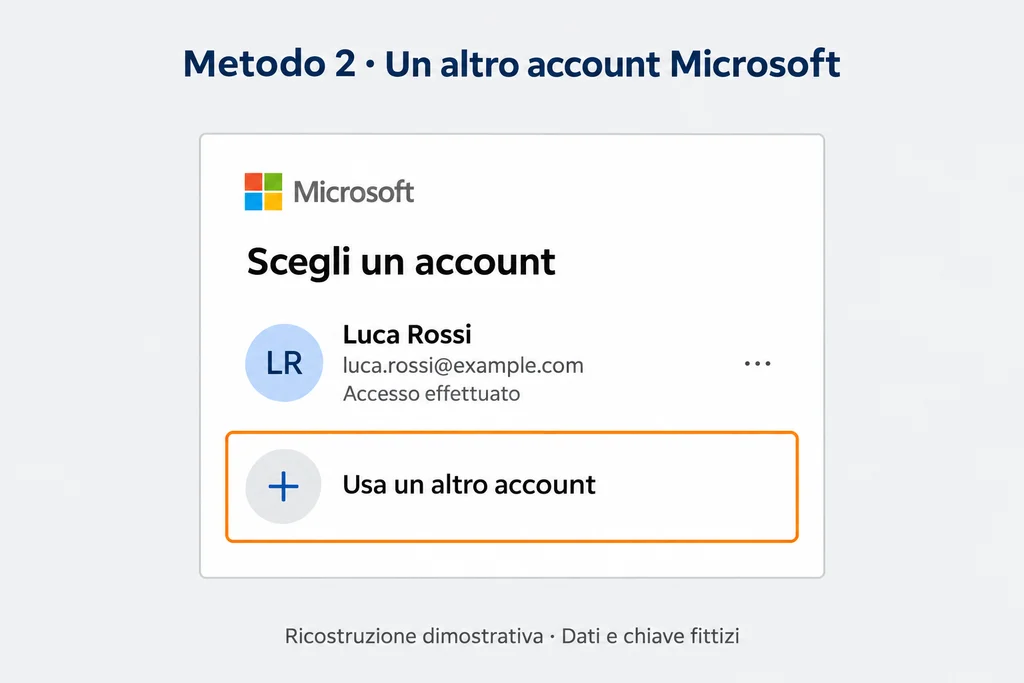
Metodo 2: un altro account Microsoft (tuo, di un familiare o del tecnico)
Se nel tuo account non c’è, la chiave può essere in un account secondario o in quello di chi ha configurato il PC o attivato BitLocker.
- Leggi il suggerimento sull’account mostrato sulla schermata di ripristino (Windows 11 24H2 e successivi): ti indica quale account Microsoft è associato alla chiave.
- Fai l’elenco degli account possibili: vecchi indirizzi email, account secondari, l’account del parente o del tecnico che ha preparato il PC.
- Per ogni account ripeti il Metodo 1, oppure chiedi alla persona di farlo e di dirti la chiave.
- Controlla sempre che l’ID corrisponda prima di digitare la chiave.
Se sul PC hai sempre usato solo un account locale, nel cloud non c’è una copia automatica della chiave. Pensa però se in qualche momento, anche solo durante la prima configurazione, qualcuno ha effettuato l’accesso con un account Microsoft. Se no, passa direttamente ai metodi 5 e 6.
Metodo 3: account di lavoro o della scuola
- Da un altro dispositivo apri aka.ms/aadrecoverykey.
- Accedi con l’account di lavoro o della scuola.
- Cerca la chiave con lo stesso ID.
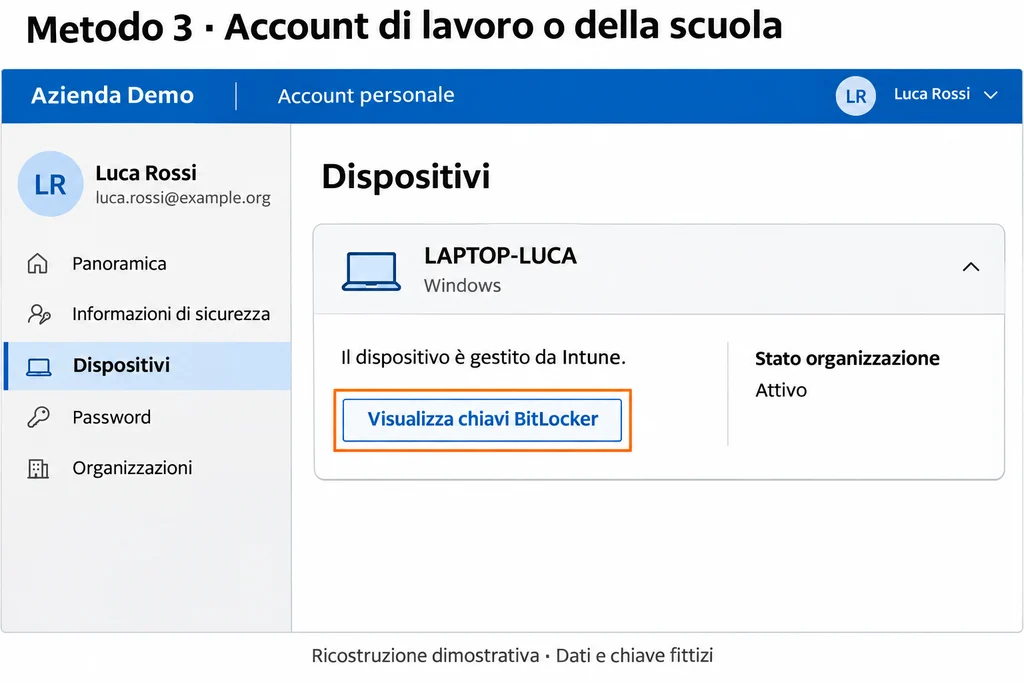
Se l’organizzazione salva le chiavi in Microsoft Entra ID, puoi passare anche da qui:
- Apri myaccount.microsoft.com e accedi con l’account dell’organizzazione.
- Vai in Dispositivi e scegli il dispositivo Windows.
- Tocca View BitLocker Keys (Visualizza chiavi BitLocker) e confronta l’ID.
Metodo 4: Portale aziendale o reparto IT
Se il PC è registrato in Intune, la chiave può essere nel Portale aziendale.
- Apri il sito del Portale aziendale e accedi con l’account dell’organizzazione.
- Vai in Dispositivi e scegli il PC.
- Tocca Get recovery key (Ottieni chiave di ripristino).
- Tocca Show recovery key (Mostra chiave di ripristino).
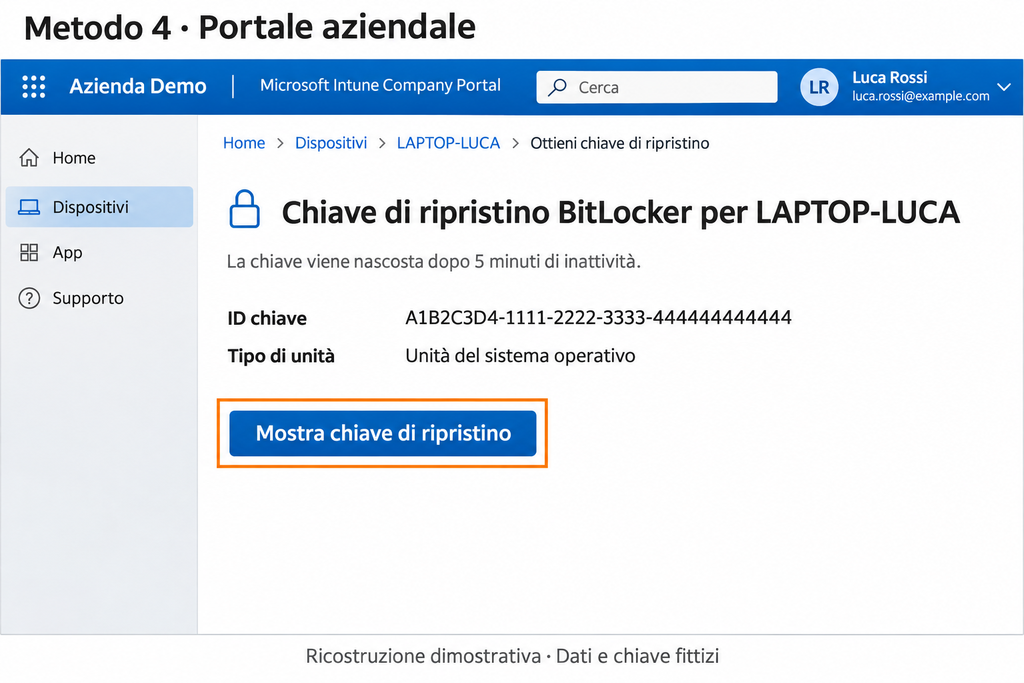
Se l’opzione non c’è, contatta il supporto IT e comunica l’ID chiave. In alcuni casi solo loro possono darti la chiave.
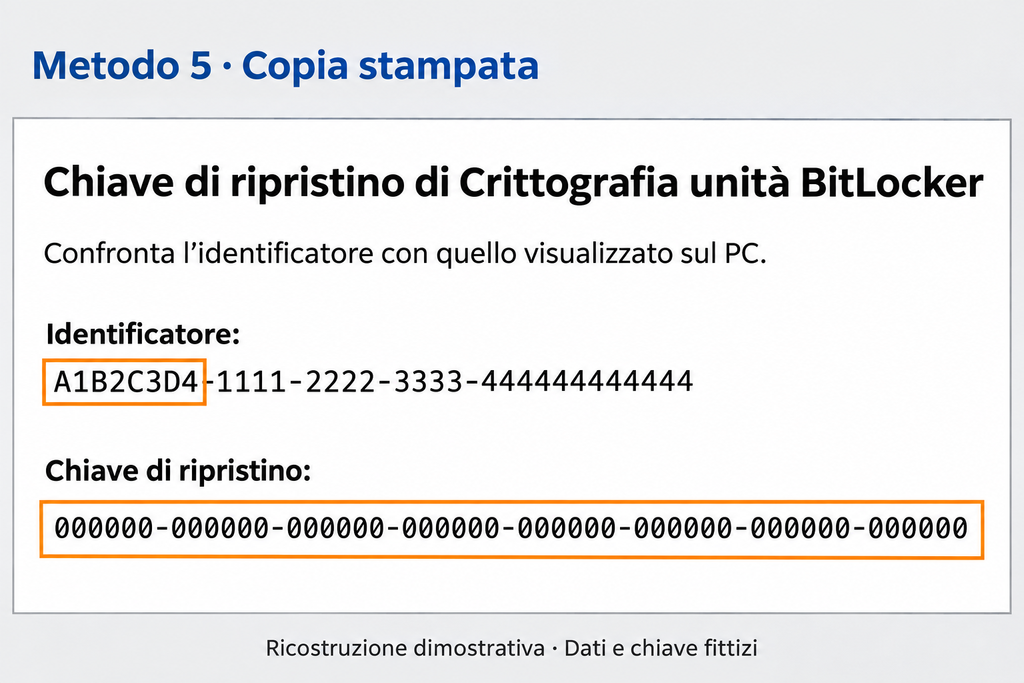
Metodo 5: una copia stampata
Quando la crittografia viene attivata, la chiave può essere stampata.
- Cerca tra i documenti del PC un foglio con la scritta «BitLocker recovery key».
- Controlla che l’ID stampato corrisponda a quello sulla schermata.
- Digita le 48 cifre.
Metodo 6: una chiavetta USB o un file .txt
- Recupera le chiavette USB che usavi quando è stata attivata la crittografia.
- Inseriscile una alla volta in un altro PC.
- Cerca un file .txt che contiene la chiave.
- Aprilo e confronta l’ID con quello sulla schermata.
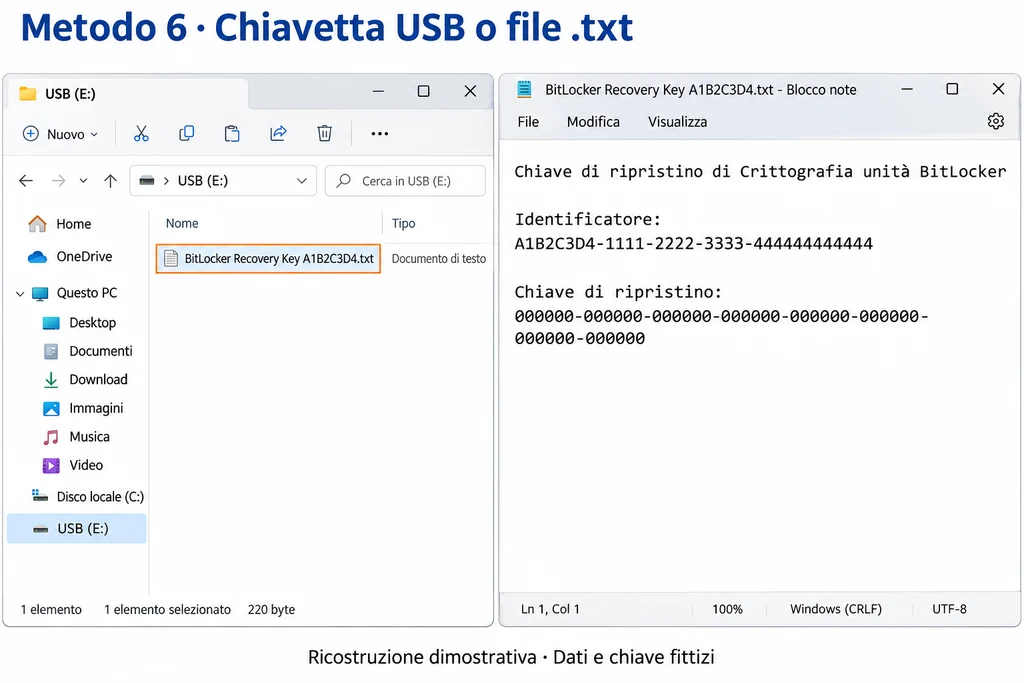
Controlla anche gli altri posti dove potresti aver copiato quel file, come un disco esterno o una cartella di backup.
Come inserire la chiave e verificare che funzioni
- Verifica che l’ID della chiave trovata sia uguale a quello sulla schermata.
- Digita le 48 cifre nel campo della schermata di ripristino.
- Conferma con Invio.
- Se Windows si avvia, l’unità è sbloccata.
- Prima di fare altro, salva la chiave in un secondo posto (trovi i passaggi più avanti).
Problemi comuni e soluzioni
La pagina delle chiavi va in errore o non carica
- Prova il percorso alternativo da account.microsoft.com descritto nel Metodo 1.
- Riprova da un altro browser o da un altro dispositivo.
- Controlla di essere entrato con l’account giusto: con più account aperti è facile sbagliare.
- Se continua a dare errore, riprova più tardi. La chiave resta nell’account, non sparisce.
La chiave viene rifiutata
Quasi sempre è una chiave diversa: quella di un altro PC o di una crittografia precedente. Confronta di nuovo l’ID e scegli solo la chiave con lo stesso ID. Ricontrolla anche di non aver sbagliato una cifra.
Nell’account non c’è nessuna chiave
Probabilmente stai guardando l’account sbagliato, oppure il PC usa un account locale o di un’organizzazione. Segui i metodi 2, 3 e 4, poi cerca le copie fisiche.
Vedi più chiavi e non sai quale usare
Non scegliere in base al nome del dispositivo. Usa solo le prime 8 cifre dell’ID chiave: la chiave giusta è quella che corrisponde.
Microsoft, il produttore o un trucco possono sbloccare il PC?
- Supporto Microsoft: no. Non può recuperare, fornire o ricreare una chiave persa.
- Produttore del PC: no. Le guide ufficiali di Dell e ASUS rimandano all’account Microsoft. Dell dichiara che non conserva né fornisce chiavi BitLocker.
- Reparto IT: sì, ma solo se il PC è gestito dalla tua azienda o dalla tua scuola.
- Bypass: no. La schermata non si aggira. Lascia perdere i consigli come staccare la batteria, gli script PowerShell o i comandi trovati online: non sbloccano un’unità crittografata senza chiave.
- Servizi a pagamento che promettono di recuperare la chiave: diffida. Se nemmeno Microsoft può ricrearla, nessun altro può farlo.
Se la chiave non c’è davvero
Prima prova: annulla la modifica che ha fatto partire la richiesta
Microsoft indica di provare ad annullare le modifiche che hanno reso necessaria la chiave. Se torni alla configurazione di avvio precedente, il TPM può sbloccare di nuovo l’unità da solo. Non è una garanzia: è un tentativo da fare prima di reimpostare.
- Ricorda cosa è cambiato prima della richiesta: aggiornamento del BIOS, impostazioni del BIOS o UEFI modificate, componente sostituito, riparazione, nuovo dispositivo collegato.
- Scollega tutti i dispositivi esterni (chiavette, dischi, dock) e riavvia.
- Se hai modificato impostazioni nel BIOS o UEFI, rimetti quelle di prima e riavvia.
- Se hai cambiato un componente, rimonta quello originale o chiedi al tecnico che ha fatto il lavoro.
- Se Windows parte senza chiedere la chiave, salvala subito come spiegato più avanti.
Ultima strada: reimposta il PC
Se non trovi la chiave e non puoi annullare le modifiche, devi reimpostare il dispositivo con una delle opzioni di ripristino di Windows. La reimpostazione cancella tutti i dati sull’unità crittografata. Si salvano solo i file che avevi già fuori dal PC, per esempio su OneDrive o su un backup esterno.
- Controlla un’ultima volta tutti i posti della checklist, compresi gli account di altre persone.
- Recupera da un altro dispositivo i file che hai nel cloud o nei backup, così sai cosa puoi ripristinare.
- Reimposta il PC con le opzioni di ripristino di Windows. Se il PC è di marca, la pagina di supporto del produttore indica la procedura per il tuo modello.
- In alternativa, reinstalla Windows con la ISO ufficiale Microsoft.
- Durante la configurazione accedi con il tuo account Microsoft.
Riattiva Windows dopo la reinstallazione
- A installazione finita, controlla lo stato di attivazione nelle impostazioni di Windows.
- Se la licenza era digitale e legata al tuo account Microsoft, accedi con quell’account.
- Se avevi un product key (25 caratteri, nel formato XXXXX-XXXXX-XXXXX-XXXXX-XXXXX), inseriscilo.
Se il PC aveva Windows 10, prima di reinstallarlo valuta cosa comporta la fine del supporto di Windows 10.
Ricorda: la chiave di ripristino BitLocker non si compra, è legata a quella specifica crittografia. Una licenza serve solo a riattivare Windows dopo la reinstallazione. Se non hai una licenza valida, o vuoi passare da Home a Pro per avere BitLocker completo, puoi acquistare Windows 11 Pro con licenza originale a vita su Mr Key Shop, che è Microsoft Certified Partner. Ricevi il product key subito dopo l’acquisto e lo inserisci in Impostazioni > Sistema > Attivazione. Il prezzo aggiornato è sulla scheda del prodotto.

Microsoft Windows 11 Pro Professional– Licenza originale a vita 64 bit
149,99 € 58,99 € -61%
Vedi l’offerta
Domande frequenti
Dove trovo la chiave di ripristino BitLocker?
Di solito nell’account Microsoft usato sul PC, alla pagina account.microsoft.com/devices/recoverykey. Se non c’è, controlla gli altri account Microsoft, l’account di lavoro o della scuola, il Portale aziendale, i fogli stampati, le chiavette USB e i file .txt.
Perché BitLocker mi chiede la chiave se non l’ho mai attivato?
Sui dispositivi moderni la crittografia può attivarsi in automatico. Oppure il PC è stato configurato da un’altra persona. In entrambi i casi la chiave è quasi sempre nell’account Microsoft usato durante la configurazione.
Che differenza c’è tra ID chiave e chiave di ripristino?
L’ID chiave serve solo a riconoscere la chiave giusta: ti bastano le prime 8 cifre. La chiave di ripristino è il codice di 48 cifre che digiti per sbloccare l’unità.
Microsoft o il produttore del PC possono darmi la chiave?
No. Il supporto Microsoft non può recuperare né ricreare una chiave persa, e il produttore del PC non la conserva. Solo il reparto IT può aiutarti, se il PC è gestito dalla tua azienda o dalla tua scuola.
Si può avere la chiave di ripristino gratis o comprarla?
La chiave non si compra e non si genera: esiste solo quella creata quando è stata attivata la crittografia. Recuperarla dal tuo account o dalle tue copie è gratuito. Una licenza di Windows serve solo a riattivare il sistema se devi reinstallarlo.
Se reimposto il PC perdo i dati?
Sì. La reimpostazione cancella tutti i dati sull’unità crittografata. Recuperi solo i file che avevi già su OneDrive o in un backup esterno.
Come salvo la chiave per non perderla di nuovo?
- Apri il Pannello di controllo e vai in Sistema e sicurezza > Crittografia unità BitLocker.
- Accanto all’unità crittografata scegli Esegui il backup della chiave di ripristino.
- Scegli Salva nell’account Microsoft.
- Ripeti e crea una seconda copia con Salva in un file o Stampa la chiave di ripristino, da conservare fuori dal PC.
Per vedere la chiave dell’unità C: puoi anche aprire il Prompt dei comandi come amministratore e digitare:
manage-bde -protectors -get C:La chiave di 48 cifre è indicata come password numerica, insieme al suo ID.
PakarPBN
A Private Blog Network (PBN) is a collection of websites that are controlled by a single individual or organization and used primarily to build backlinks to a “money site” in order to influence its ranking in search engines such as Google. The core idea behind a PBN is based on the importance of backlinks in Google’s ranking algorithm. Since Google views backlinks as signals of authority and trust, some website owners attempt to artificially create these signals through a controlled network of sites.
In a typical PBN setup, the owner acquires expired or aged domains that already have existing authority, backlinks, and history. These domains are rebuilt with new content and hosted separately, often using different IP addresses, hosting providers, themes, and ownership details to make them appear unrelated. Within the content published on these sites, links are strategically placed that point to the main website the owner wants to rank higher. By doing this, the owner attempts to pass link equity (also known as “link juice”) from the PBN sites to the target website.
The purpose of a PBN is to give the impression that the target website is naturally earning links from multiple independent sources. If done effectively, this can temporarily improve keyword rankings, increase organic visibility, and drive more traffic from search results.