
Dalam artikel ini. Mari kita periksa cara Aktifkan dan nonaktifkan pengalihan PC Cloud Windows 365 menggunakan Microsoft Intune. Windows 365 Cloud PC menawarkan kemampuan pengalihan yang memungkinkan pengguna membawa sumber daya perangkat lokal, seperti Printer, clipboard, audio, dan perangkat USBke dalam mereka Sesi PC Cloud. Fitur pengalihan ini meningkatkan produktivitas dengan memungkinkan akses tanpa batas ke periferal dan data antara perangkat lokal dan PC cloud.
Untuk organisasi yang ingin mengelola pengguna pengalaman Dan keamananIntune menyediakan kebijakan terpusat untuk mengontrol pengalihan mana yang diaktifkan atau dinonaktifkan. Ini memastikan administrator TI dapat mencapai keseimbangan yang tepat antara kegunaan dan persyaratan kepatuhan. Menggunakan Intune, administrator dapat mengonfigurasi kebijakan pengalihan dengan membuat dan menggunakan pengaturan khusus melalui profil konfigurasi.
Misalnya, mengaktifkan CLIPBOARD pengalihan memungkinkan pengguna Salin dan Tempel Data Antara komputer lokal dan PC cloud, sementara pengalihan printer memastikan bahwa tugas pencetakan dapat mengalir dari PC cloud ke printer yang tersedia secara lokal. Di sisi lain, organisasi yang menangani data sensitif mungkin ingin menonaktifkan pengalihan seperti USB atau drive pemetaan untuk mencegah transfer data yang tidak sah. Kontrol granular ini membantu tim TI menyesuaikan lingkungan Cloud PC sesuai dengan kebijakan organisasi dan postur keamanan.
Prosesnya langsung: Admin dapat menggunakan Katalog Pengaturan Intune untuk menemukan dan mengkonfigurasi kebijakan “pengalihan perangkat” untuk PC cloud Windows 365. Setelah digunakan, kebijakan ini berlaku secara otomatis, memastikan perilaku yang konsisten di semua PC cloud yang ditargetkan. Dengan menggunakan Intune sebagai solusi manajemen pusat, organisasi dapat dengan mudah mengaktifkan fitur pengalihan atau dimatikan karena kebutuhan bisnis berkembang, tanpa memerlukan konfigurasi manual pada setiap perangkat. Fleksibilitas ini menjadikan Windows 365 opsi yang aman dan ramah pengguna untuk skenario kerja hibrida dan jarak jauh.
Perangkat dan Sumber Daya Pengalihan Detail OMA URI
Tabel di bawah ini memberikan detail tambahan tentang pengalihan perangkat dan sumber daya Di urisnya. Anda dapat merujuknya untuk lebih banyak wawasan.
| Nama Pengaturan | Oma Uri |
|---|---|
| Izinkan pengalihan pemutaran audio dan video | ./Device/vendor/msft/policy/config/admx_terminalserver/ts_client_audio |
| Izinkan pengalihan perekaman audio | ./Device/vendor/msft/policy/config/admx_terminalserver/ts_client_audio_capture |
| Memungkinkan pengalihan zona waktu | ./Device/vendor/msft/policy/config/admx_terminalserver/ts_time_zone |
| Jangan biarkan pengalihan clipboard | ./Device/vendor/msft/policy/config/admx_terminalserver/ts_client_clipboard |
| Jangan mengizinkan pengalihan port com | ./Device/vendor/msft/policy/config/admx_terminalserver/ts_client_com |
| Jangan biarkan pengalihan drive | ./Device/vendor/msft/policy/config/remotedesktopservices/donotallowdriveredirection |
| Jangan mengizinkan pengalihan port LPT | ./Device/vendor/msft/policy/config/admx_terminalserver/ts_client_lpt |
| Jangan mengizinkan pengalihan perangkat kartu pintar | ./Device/vendor/msft/policy/config/admx_terminalserver/ts_smart_card |
| JANGAN Izinkan Pengalihan Plug and Play Device yang Didukung | ./Device/vendor/msft/policy/config/admx_terminalserver/ts_client_pnp |
| JANGAN Izinkan Pengalihan Video Capture | ./Device/vendor/msft/policy/config/admx_terminalserver/ts_camera_redirection |
| JANGAN Izinkan Pengalihan Webauthn | ./Device/vendor/msft/policy/config/remotedesktopservices/donotallowwebauthnredirection |
Buat konfigurasi untuk mengaktifkan dan menonaktifkan pengalihan PC cloud Windows 365 di Intune
Ke Aktifkan dan nonaktifkan pengalihan PC Cloud Windows 365 menggunakan Microsoft Intuneikuti langkah -langkah ini. Pertama, masuk ke Pusat Admin Microsoft Intune dengan kredensial administrator Anda.
- Navigasikan ke Perangkat> Windows > Kelola perangkat > Konfigurasi
- Klik +Membuat > +Kebijakan Baru
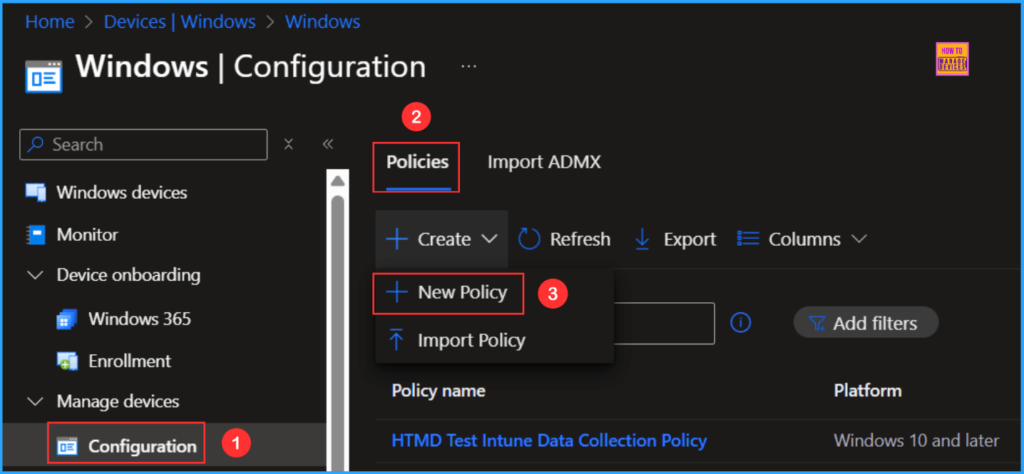
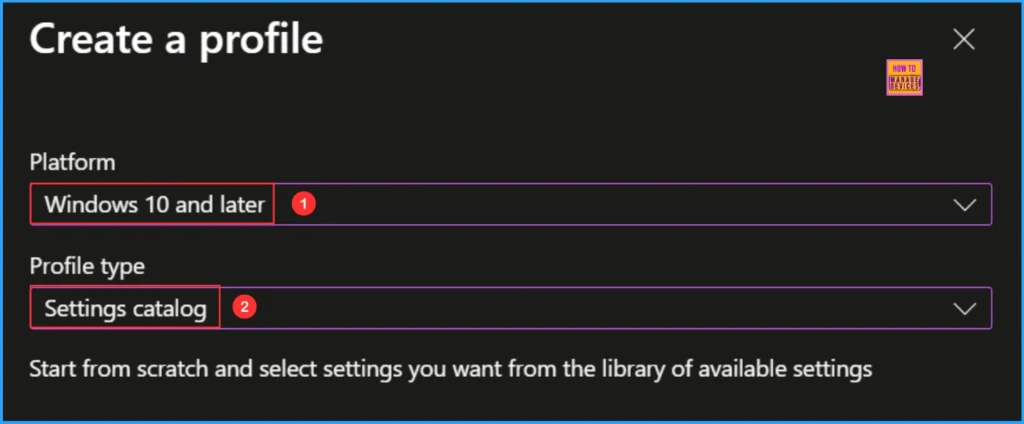
Selanjutnya, kami akan membuat yang baru profil konfigurasi dari menggores. Pertama, perlu memberikan opsi yang disebutkan di bawah ini.
- Platform: Windows 10 dan lebih baru
- Jenis profil: Katalog Pengaturan
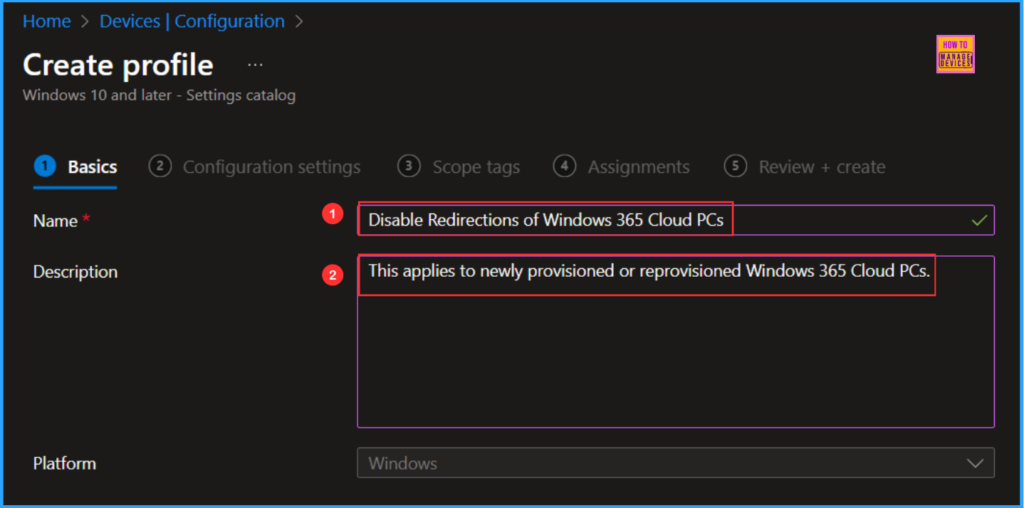
Di Dasar Detail panel, beri nama kebijakan konfigurasi “Aktifkan dan nonaktifkan pengalihan PC Cloud Windows 365“Selain itu, bermanfaat untuk memberikan deskripsi singkat tentang tujuan kebijakan. Kebijakan ini berlaku untuk PC cloud Windows 365 yang baru disediakan atau di -reprovisi. Setelah memasukkan informasi ini, klik Berikutnya.
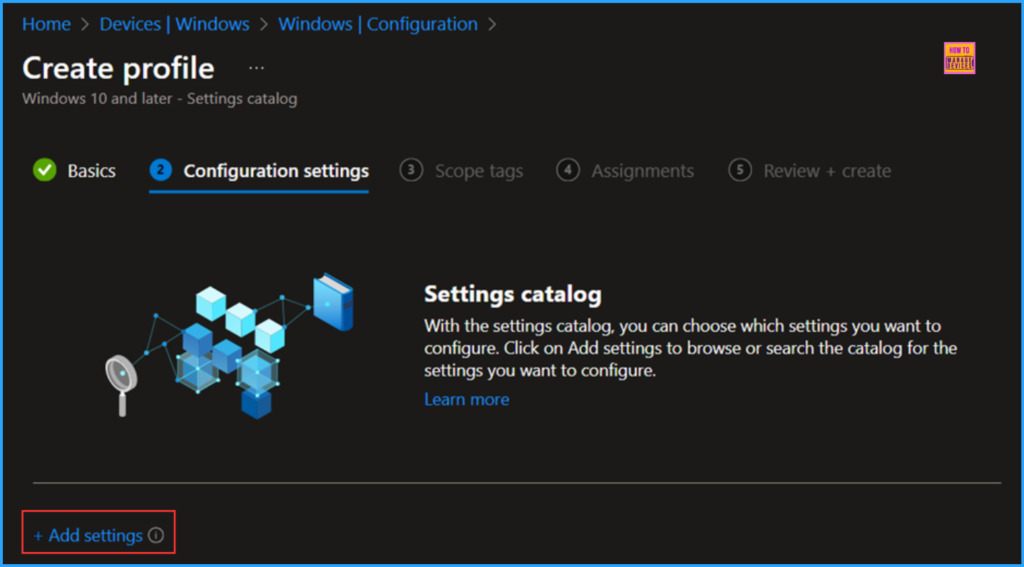
Untuk menambahkan pengaturan yang diperlukan ke Pengaturan Konfigurasi Pane, klik +Tambahkan Pengaturan Di sudut kiri bawah halaman.
Catatan: Windows 365 meningkatkan keamanan Cloud PC dengan menonaktifkan clipboard, drive, USB, dan pengalihan printer oleh Default untuk semua PC cloud yang baru disediakan dan di -reprovisi.
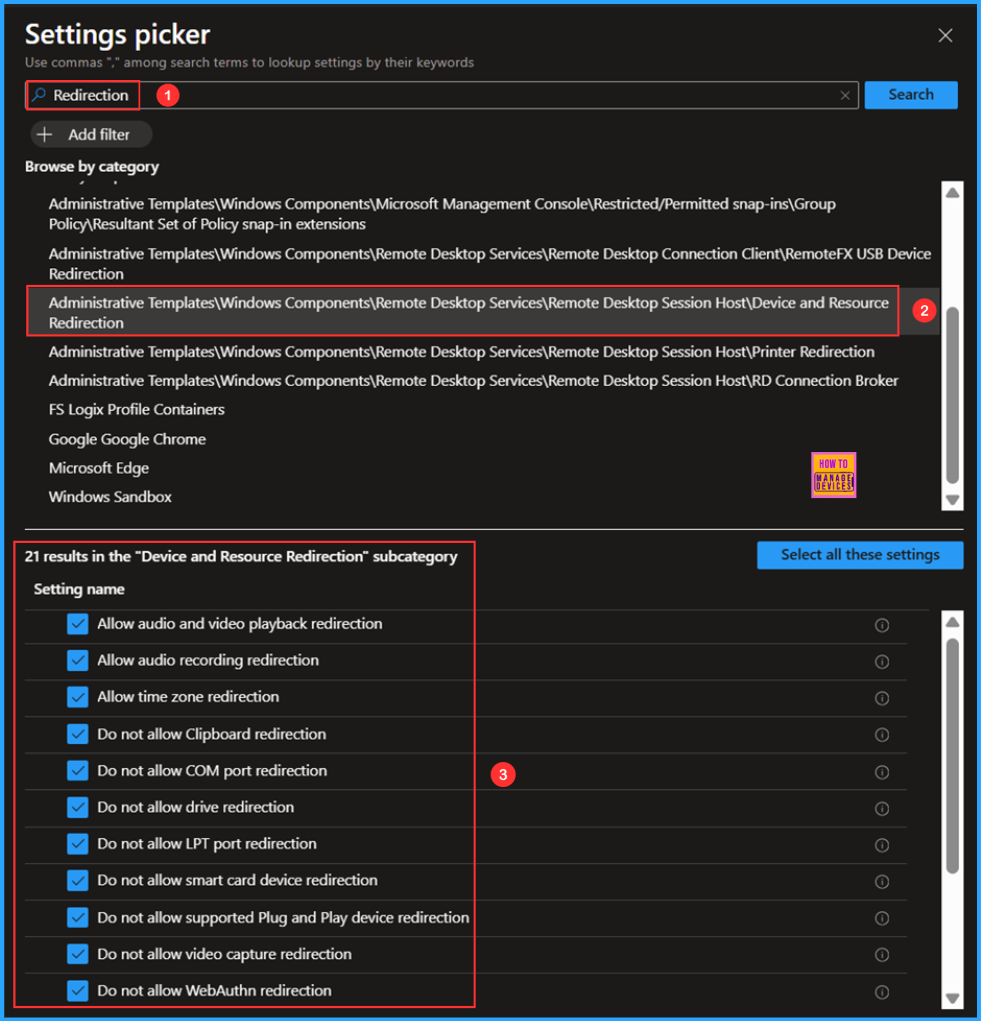
Cari “Pengalihan“Sebagai kata kunci Anda. Ini akan membantu kami menemukan sesuai Kebijakan berdasarkan kebutuhan Anda saat ini. Selanjutnya, arahkan ke kategori berlabel Templat Administratif \ Windows Components \ Remote Desktop Services \ Remote Desktop Sesi Host \ Perangkat dan Pengalihan Sumber Daya. Klik di atasnya, lalu periksa opsi yang disebutkan di bawah ini. Setelah Anda memilih pengaturan yang diperlukan akhirnya, tutup Pengaturan Pemilih jendela.
- Izinkan pengalihan pemutaran audio dan video
- Izinkan pengalihan perekaman audio
- Memungkinkan pengalihan zona waktu
- Jangan biarkan pengalihan clipboard
- Jangan mengizinkan pengalihan port com
- Jangan biarkan pengalihan drive
- Jangan mengizinkan pengalihan port LPT
- Jangan mengizinkan pengalihan perangkat kartu pintar
- JANGAN Izinkan Pengalihan Plug and Play Device yang Didukung
- JANGAN Izinkan Pengalihan Video Capture
- JANGAN Izinkan Pengalihan Webauthn
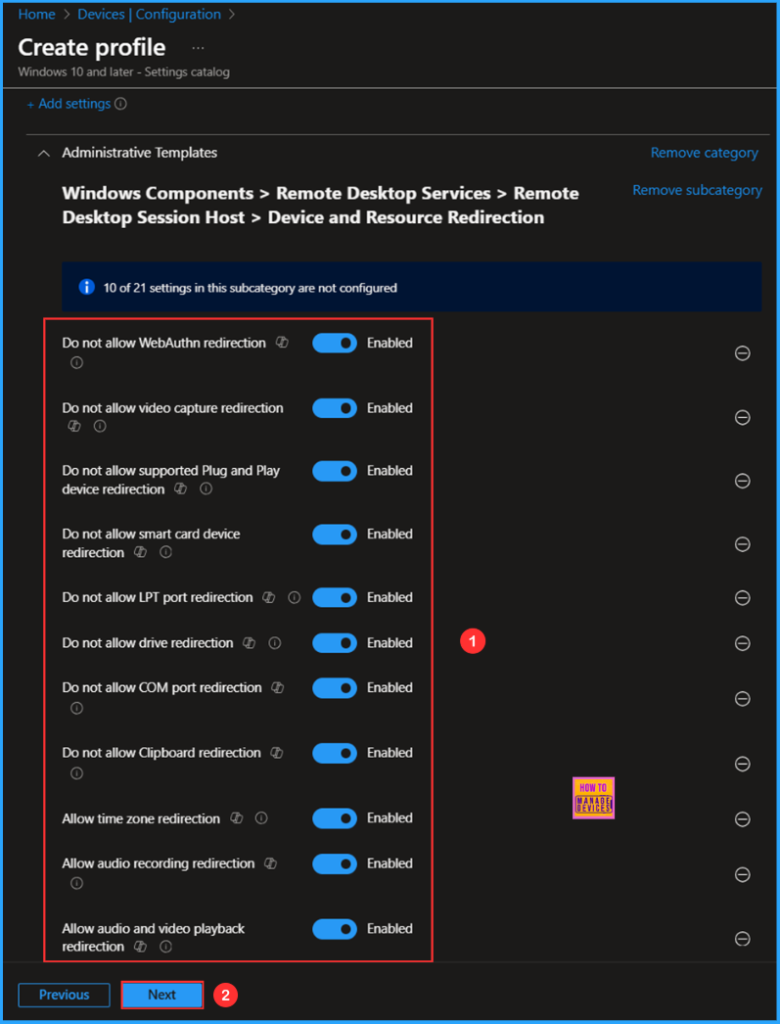
Di Pengalihan perangkat dan sumber daya halaman konfigurasi, pastikan Anda aktifkan atau nonaktifkan Pengaturan pengalihan PC Cloud Windows 365 sesuai dengan kebutuhan Anda, lalu klik Berikutnya.
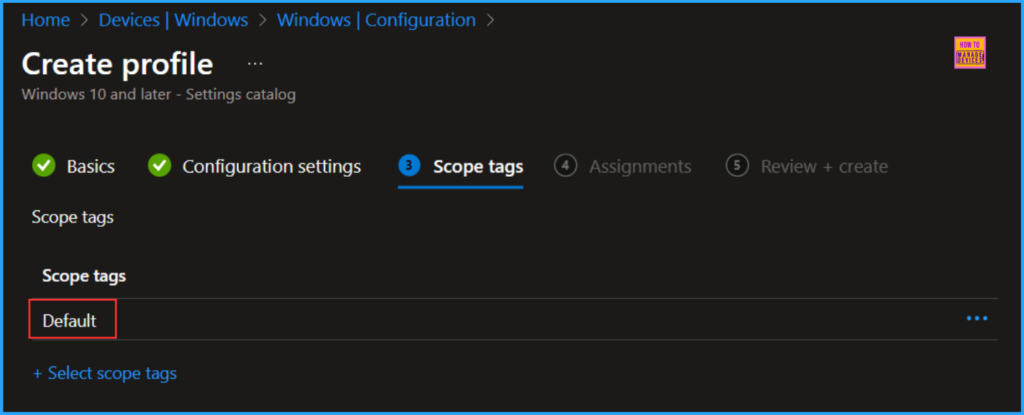
Di halaman berikutnya, tinggalkan Tag Lingkup sebagai Bawaan. Jika Anda penyewa Memiliki tag ruang lingkup khusus, Anda dapat memilihnya berdasarkan kebutuhan kebijakan Anda, lalu klik Berikutnya.
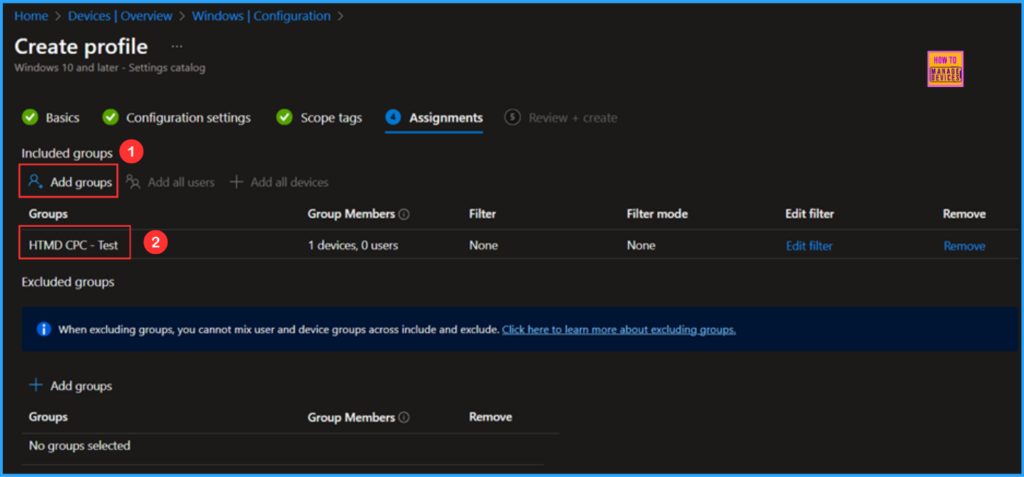
Saya menetapkan kebijakan konfigurasi ke HTMD CPC – Tes grup perangkat, khususnya untuk a PC Cloud Windows 365. Untuk melakukan ini, klik Tambahkan grup dan pilih grup perangkat yang diinginkan di bawah Grup termasuk pilihan. Dalam contoh ini, saya tidak menggunakan filter apa pun, dan saya telah meninggalkan Kelompok yang dikecualikan opsi kosong.
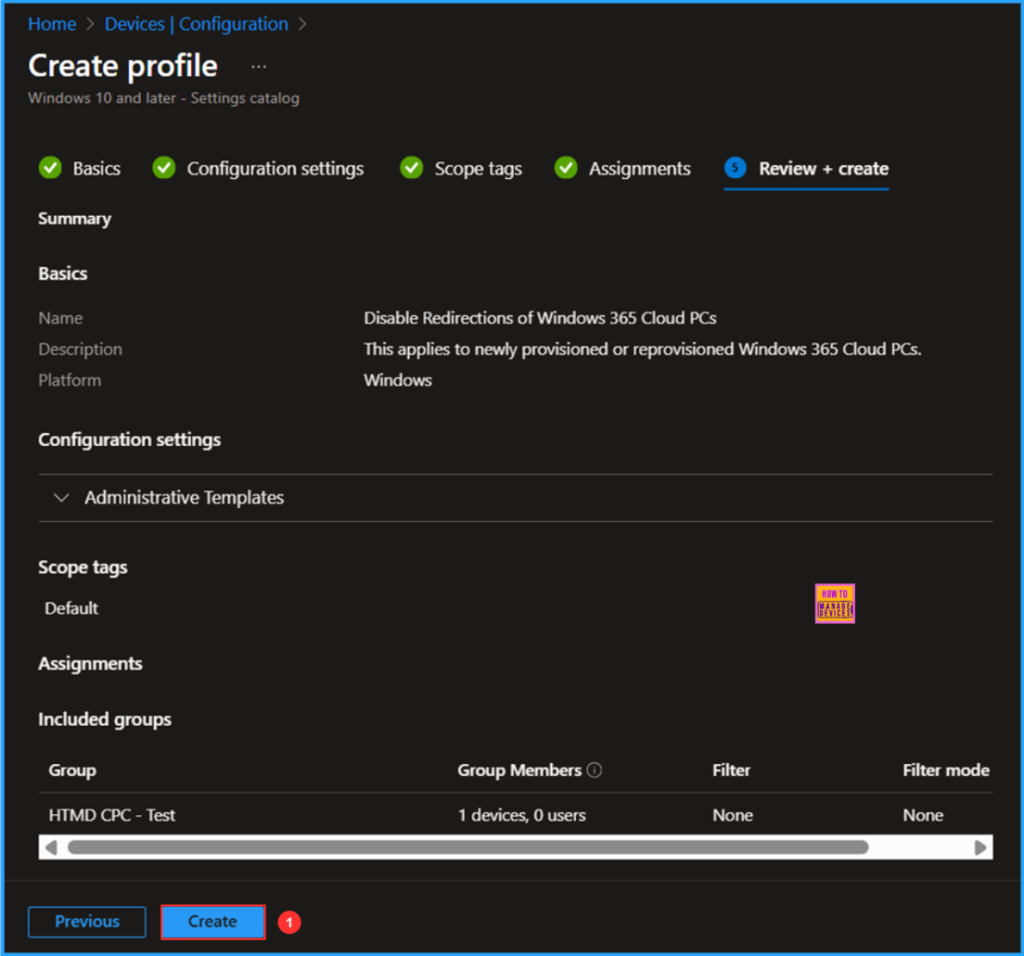
Di Ulasan + Buat Halaman, dengan cermat periksa semua pengaturan yang telah Anda tentukan untuk mengaktifkan dan menonaktifkan kebijakan pengalihan PC Cloud Windows 365. Setelah Anda memverifikasi bahwa semuanya benar, pilih Membuat Untuk menggunakan kebijakan tersebut.
Pantau Penyebaran Pengalihan PC Cloud Windows 365
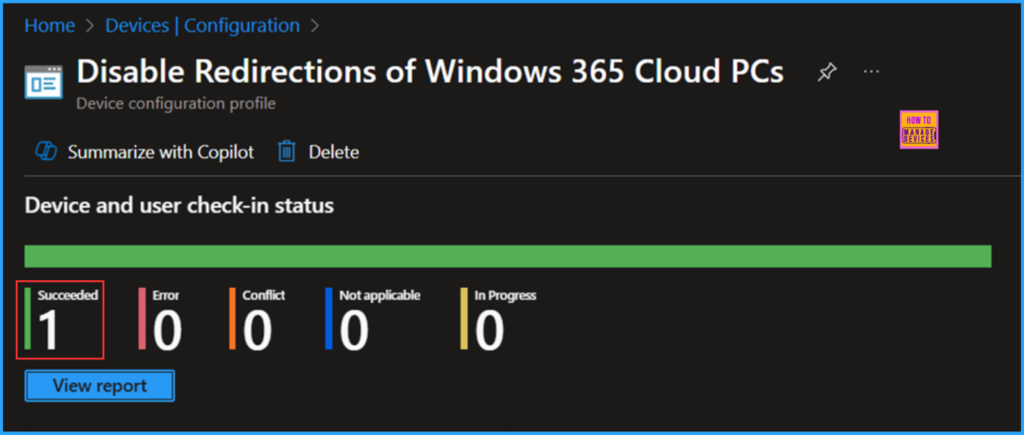
Kebijakan konfigurasi telah digunakan ke HTMD CPC – TesA Windows 365 Cloud PC Grup perangkat Microsoft Entra ID. Setelah perangkat disinkronkankebijakan akan segera berlaku. Ke monitor kebijakan status penempatan dari Portal Intuneikuti langkah -langkah di bawah ini.
Di bawah Status check-in perangkat dan penggunaAnda dapat melihat status penyebaran kebijakan
- Navigasikan ke Perangkat > Windows > Konfigurasi > Cari Nonaktifkan pengalihan PC Cloud Windows 365 Kebijakan Konfigurasi.
- Di bawah Status check-in perangkat dan penggunaAnda dapat melihat status penyebaran kebijakan
Pengalaman pengguna akhir mengaktifkan dan menonaktifkan Kebijakan Pengalihan PC Cloud Windows 365
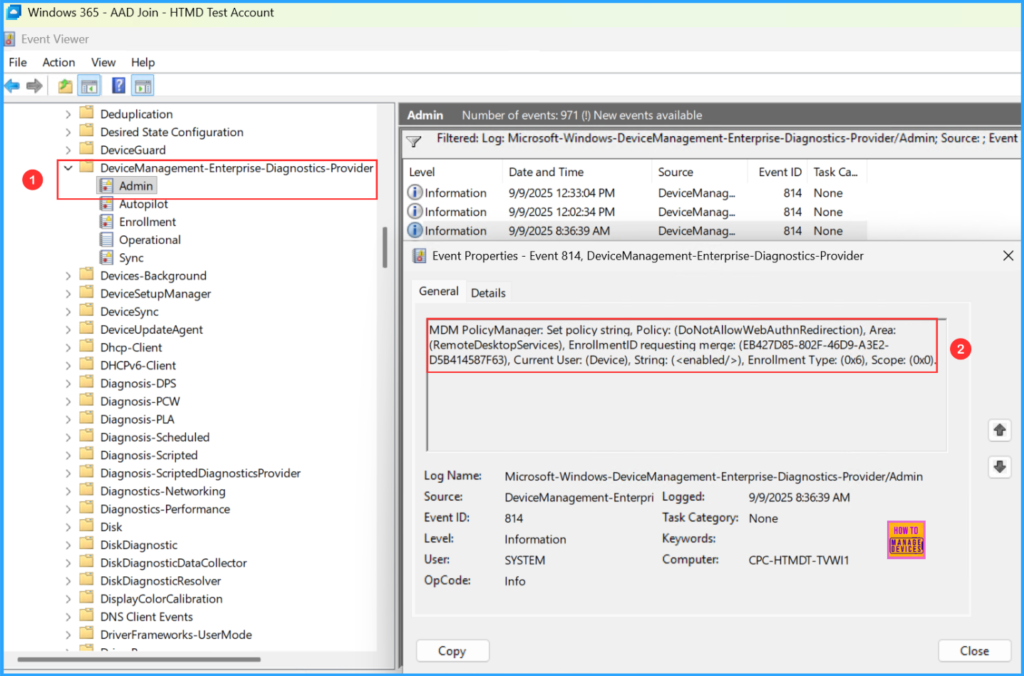
Ke memeriksa Bahwa mengaktifkan dan menonaktifkan kebijakan pengalihan PC Cloud Windows 365 berfungsi Dengan benar, mulailah dengan masuk ke perangkat yang terpengaruh. Setelah masuk, Anda dapat memeriksa status polis menggunakan Log Acara Intune. Untuk melakukan ini, buka Penampil acara di perangkat.
- Navigasikan ke Log aplikasi dan layanan > Microsoft> Windows> Devicemanagement-enterprise-diagnostics-provider-admin
Saring log terbaru dengan ID Acara 814 untuk dengan mudah menemukan log yang berhasil. Tangkapan layar di bawah ini menunjukkan bahwa JANGAN Izinkan Pengalihan Webauthn Kebijakan berhasil diterapkan pada sistem, mengkonfirmasi bahwa kebijakan kami telah bekerja seperti yang diharapkan. Dengan cara yang sama, Anda dapat menemukan kesuksesan Status pengaturan pengalihan yang dikonfigurasi lainnya.
Butuh bantuan lebih lanjut atau punya pertanyaan teknis?
Bergabunglah dengan Halaman LinkedIn Dan Grup Telegram Untuk mendapatkan panduan langkah demi langkah dan pembaruan berita terbaru. Bergabunglah dengan kami Halaman pertemuan untuk berpartisipasi dalam pertemuan grup pengguna. Juga, bergabunglah dengan Komunitas Whatsapp Untuk mendapatkan berita terbaru tentang Microsoft Technologies. Kami ada di sana Reddit demikian juga.
Pengarang
Vaishnav k Memiliki 12 tahun pengalaman dalam SCCM, intune, manajemen perangkat modern, dan solusi otomatisasi. Dia menulis dan berbagi pengetahuan tentang Microsoft Intune, Windows 365, Azure, EntrA, PowerShell Scripting, dan Otomation. Lihat profilnya di LinkedIn.
Game Center
Game News
Review Film
Berita Olahraga
Lowongan Kerja
Berita Terkini
Berita Terbaru
Berita Teknologi
Seputar Teknologi
Berita Politik
Resep Masakan
Pendidikan
Berita Terkini
Berita Terkini
Berita Terkini
review anime
Gaming Center
Originally posted 2025-09-12 06:24:35.


