Hari ini kita membahas Meningkatkan Keamanan Sistem dengan Mengonfigurasi Perintah Ketinggian UAC menggunakan kebijakan Intune. Kebijakan ini memastikan bahwa setiap kali program atau pengguna mencoba melakukan sesuatu yang memerlukan izin administrator, Windows bertanya untuk persetujuan yang jelas sebelum mengizinkannya.
Ini menghentikan program agar tidak berjalan hak istimewa yang tinggi tanpa pengguna sadari. Dengan mengelola pengaturan ini melalui Intune, organisasi dapat memastikan semuanya perangkat mengikuti aturan yang sama dan semua tindakan admin adalah aman dan efisien.
Jika kebijakan ini diaktifkan, pengguna akan melihat a mengingatkan di desktop yang aman kapan pun diperlukan tindakan hak istimewa yang lebih tinggi. Layar meredup, dan perintah meminta pengguna untuk melakukannya mengizinkan atau menolak tindakan tersebut. Desktop aman ini menghentikan perangkat lunak berbahaya apa pun yang mengganggu perintah atau menyetujui tindakan dengan sendirinya. Itu berhasil administratif tindakan terlihat dan terkontrol, sehingga admin TI dapat mengelola keamanan dengan lebih baik.
Menggunakan Intune untuk menyetel kebijakan ini berarti tidak perlu mengubah setelan secara manual di setiap komputer. Kebijakan tersebut dapat diterapkan pada pengguna tertentu atau perangkatdiuji dengan aman, dan dipantau dengan mudah. Administrator dapat memeriksa apakah kebijakan tersebut berfungsi dengan benar dari Konsol Intune.
Meningkatkan Keamanan Sistem dengan Mengonfigurasi Perintah Ketinggian UAC menggunakan kebijakan Intune
Kebijakan ini sangat membantu melawan malware karena sebagian besar jahat perangkat lunak tidak dapat bekerja tanpa hak istimewa admin. Dengan menunjukkan yang aman mengingatkankebijakan tersebut mempersulitnya perangkat lunak perusak untuk mendapatkan akses yang lebih tinggi secara diam-diam. Pengguna dapat melihat dan menghentikan tindakan mencurigakan apa pun, memberikan organisasi kontrol lebih besar atas komputernya.
Buat Profil
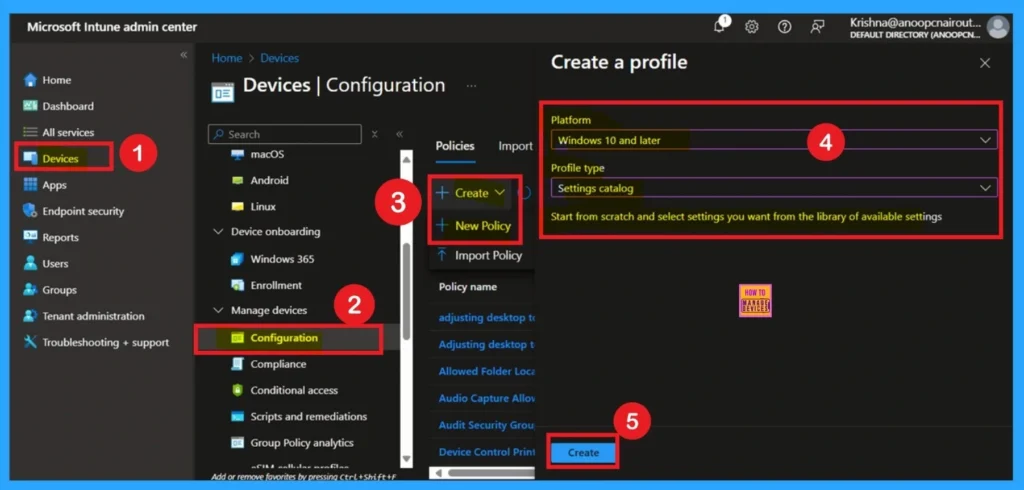
Pertama, Anda perlu melakukannya konfigurasikan kebijakan ini. Mulailah dengan masuk ke Pusat Admin Microsoft Intune. Kemudian, klik Perangkat. Di bawah Perangkat bagian, buka tab Konfigurasi, di mana Anda akan menemukan a + Buat pilihan. Klik di atasnya, dan Anda akan melihatnya 2 pilihan, seperti kebijakan baru dan kebijakan Impor.
- Memilih Kebijakan baru, dan ini akan membuka jendela baru berjudul Buat profil.
- Di sini, Anda harus memasukkan Platform Dan Jenis profil detail.
- Setelah itu, klik Membuat.
Bagian Dasar
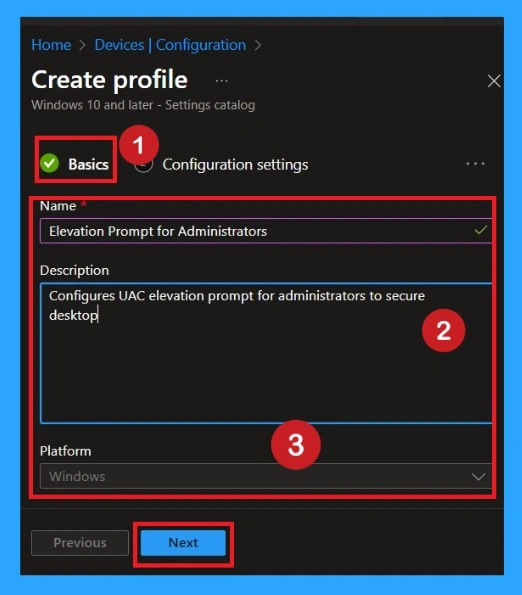
Sekarang kita isi halaman Basics. Kami memasuki tempat yang jelas nama, jadi semua orang tahu apa fungsi kebijakan tersebut. Kami juga menuliskan uraian singkat yang menjelaskan mengapa kebijakan ini diperlukan. Deskripsi membantu menghindari kebingungan di masa depan. Hal ini penting ketika banyak orang yang mengelola kebijakan. Penamaan yang tepat dan keterangan memberikan kejelasan dan menghemat waktu.
Menambahkan Pengaturan Konfigurasi
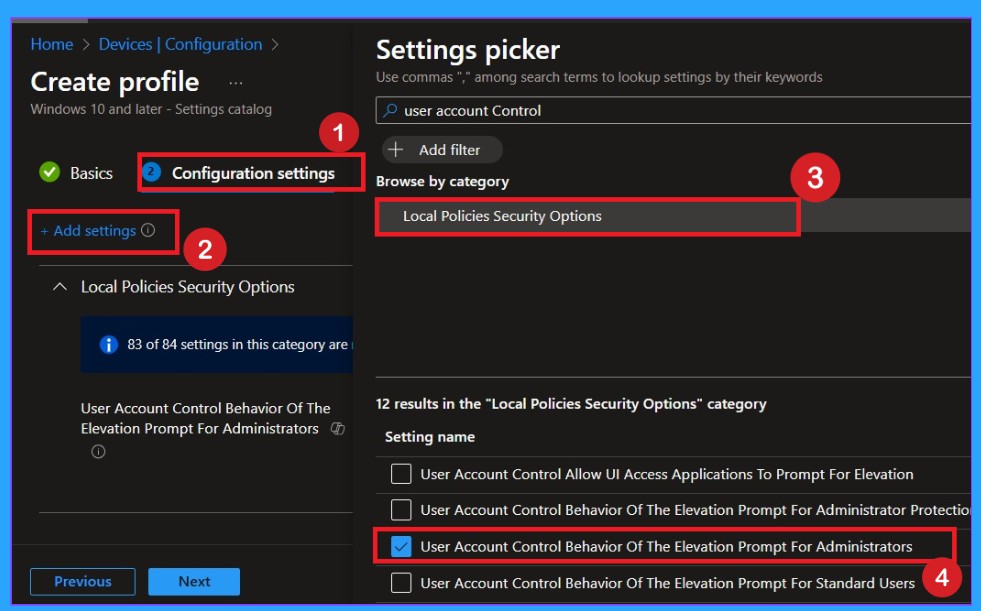
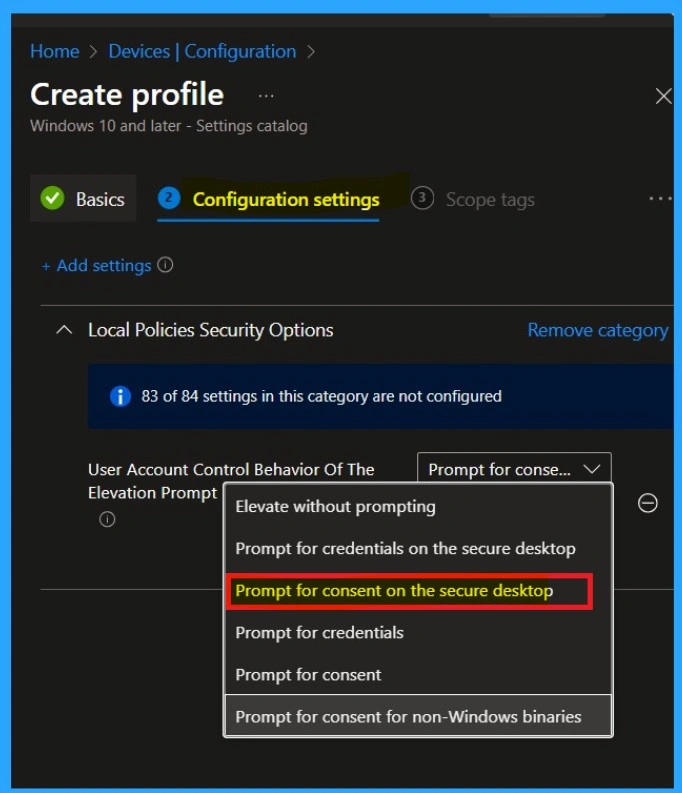
Selanjutnya, kita buka halaman pengaturan dan cari Kontrol Akun Pengguna. Dari daftar itu, kami memilih Perilaku perintah ketinggian administrator. Kemudian kami mengaturnya ke Minta persetujuan di desktop aman. Ini berarti Windows akan selalu bertanya sebelum mengizinkan tindakan admin. Itu membuat segalanya lebih aman karena tidak ada yang terjadi secara diam-diam. Langkah ini secara langsung mengontrol caranya izin admin berperilaku baik.
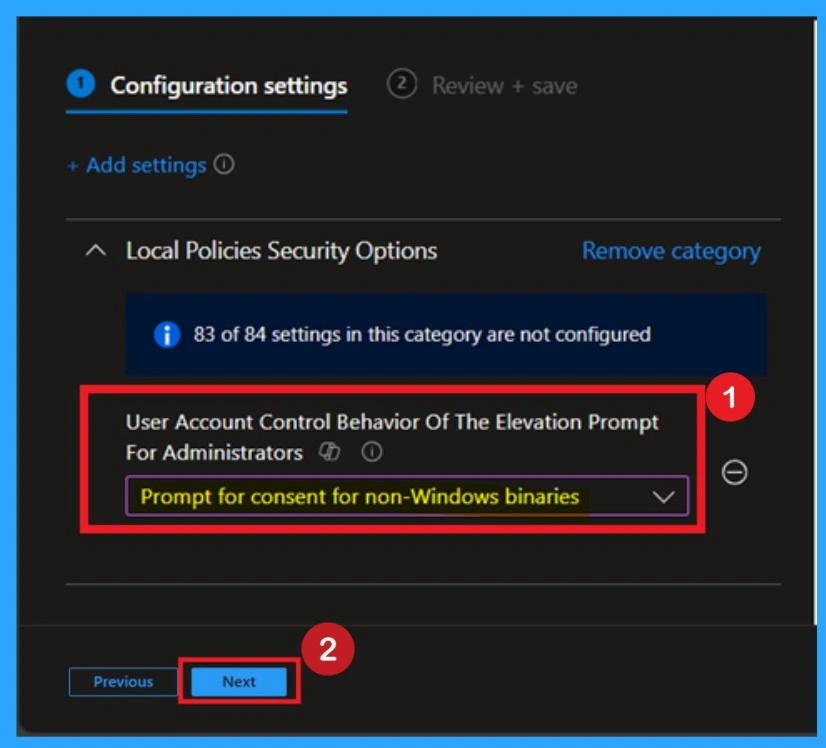
Opsi Default- Minta Persetujuan untuk Biner non-Windows
Secara default, pengaturan ini adalah terpilih sebagai Permintaan persetujuan untuk biner non-Windows. Artinya ketika administrator mencoba menjalankan aplikasi yang bukan bagiannya jendela dan memerlukan izin admin, Windows akan menampilkan a konfirmasi konfirmasi. Administrator harus menyetujui tindakan tersebut sebelum aplikasi dapat dijalankan tinggi hak.
- Opsi default ini membantu melindungi perangkat dari tidak sah atau perangkat lunak yang berpotensi tidak aman namun tetap mengizinkan administrator untuk bekerja secara normal.
Memvalidasi Perilaku Desktop Aman
Dalam pengaturan ini, Minta persetujuan pada desktop yang aman dipilih. Ini berarti bahwa setiap kali administrator mencoba melakukan tindakan itu membutuhkan peningkatan (admin), Windows akan menampilkan layar konfirmasi aman. Administrator harus mengklik Ya atau Tidak untuk mengizinkan atau memblokir tindakan tersebut.
Prompt muncul di desktop aman, yang mana untuk sementara meredupkan layar dan memblokir aplikasi lain agar tidak berinteraksi dengannya. Ini membantu mencegah jahat perangkat lunak agar tidak mengganggu proses persetujuan. Opsi ini memberikan keseimbangan yang kuat antara keamanan dan kegunaan, sehingga direkomendasikan untuk sebagian besar lingkungan.
| Pengaturan Kebijakan |
|---|
| Tinggikan tanpa dorongan |
| Meminta kredensial pada desktop yang aman |
| Perintah untuk kredensial |
| Meminta persetujuan |
| Meminta persetujuan untuk biner non-Windows |
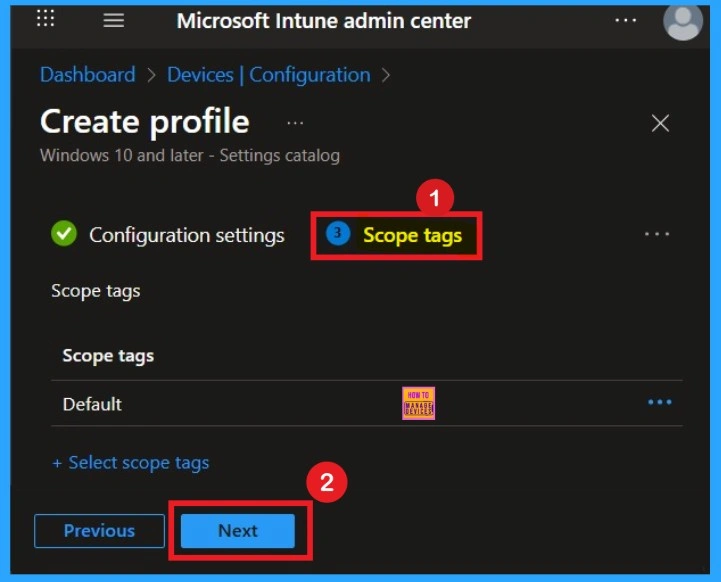
Tag cakupan jangan mengubah kebijakan itu sendiri. Mereka membantu memutuskan siapa yang melihat atau mengelolanya di Intune. Mereka berguna dalam organisasi besar dengan banyak admin. Mereka menyimpan sesuatu terorganisir dan mencegah tidak diinginkan suntingan. Langkah ini penting ketika beberapa tim TI bekerja sama.
Pentingnya Tugas
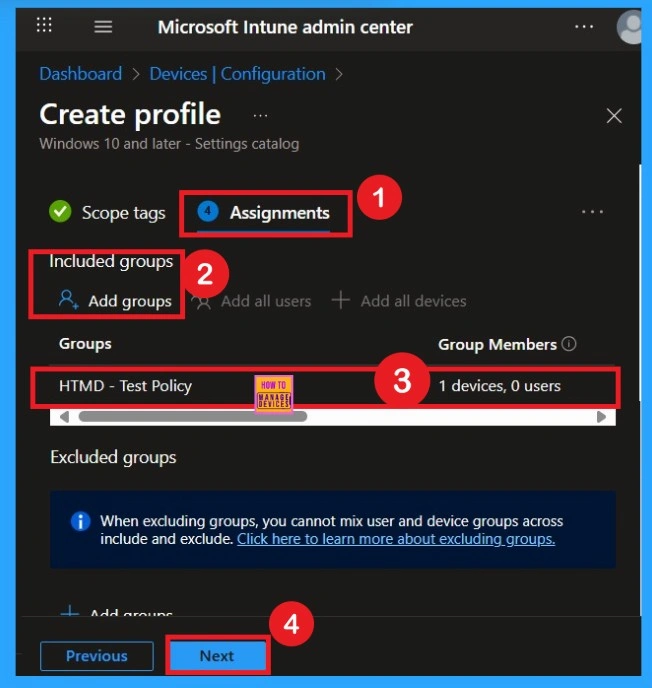
Untuk menetapkan kebijakan ke grup tertentu, Anda dapat menggunakan Tab Tugas. Di sini saya klik, +Tambahkan grup pilihan di bawah Grup yang disertakan. Saya memilih grup dari daftar grup dan klik Memilih tombol. Sekali lagi, saya klik pada Memilih tombol untuk melanjutkan. Di sini saya memilih HTML – Grup Kebijakan Uji. Jika Anda ingin menambahkan lebih banyak grup, Anda dapat menambahkannya dengan mudah.
Tinjau + Buat Tab
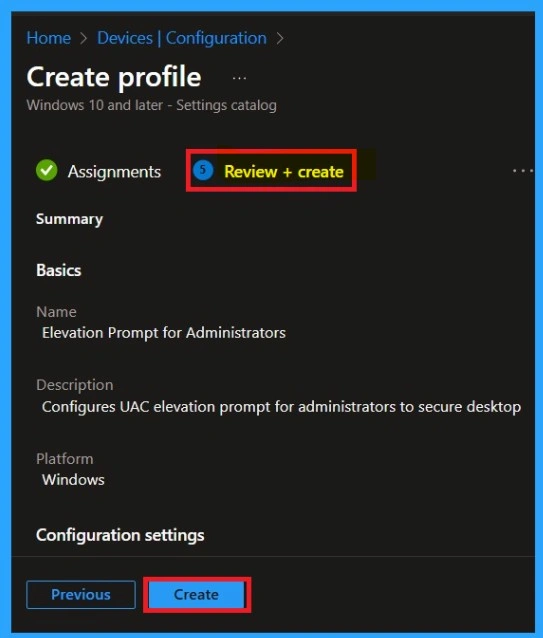
Sebelum menyelesaikan pembuatan kebijakan, Anda dapat meninjau setiap tab yang harus dihindari kesalahan konfigurasi atau kegagalan kebijakan. Setelah memverifikasi semua detail, klik Membuat Tombol. Setelah membuat kebijakan, Anda akan mendapatkan pesan sukses. Ini adalah tab terakhir yang Anda semua tahu. Kita harus melakukan sesuatu jika perlu berubah sebelum klik berikutnya setelah itu tidak mungkin.
Status Check-in Perangkat
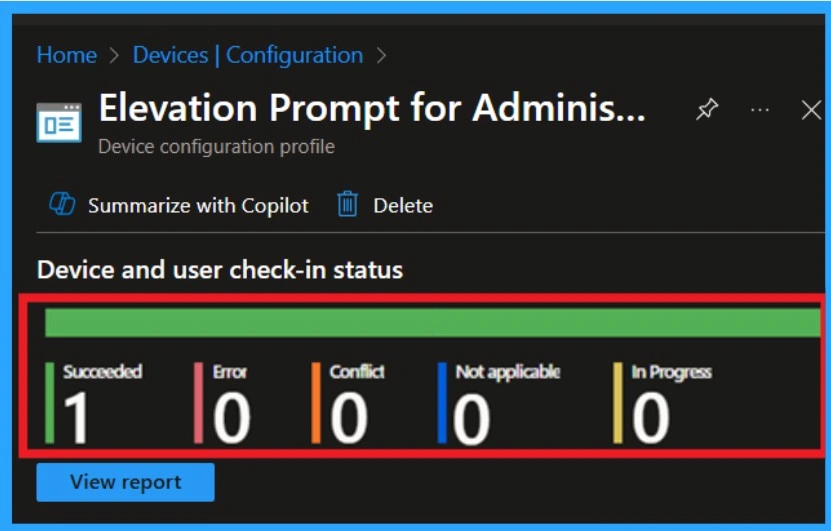
Setelah membuat kebijakan, administrator mungkin ingin mengonfirmasi apakah kebijakan tersebut telah berhasil diterapkan. Untuk memeriksanya, buka Perangkat > Konfigurasi dan cari nama kebijakan yang Anda buat. Setelah Anda menemukan kebijakannya, klik kebijakan tersebut untuk membuka Halaman Status Pemantauan.
- Di halaman ini, Anda dapat melihat penyebaran detail untuk perangkat dan pengguna.
- Itu status akan menunjukkan apakah kebijakan telah diterapkan berhasil.
- Ini adalah langkah utama yang membantu Anda mendapatkannya kejelasan atas kebijakan Anda.
Hapus Grup dari Kebijakan
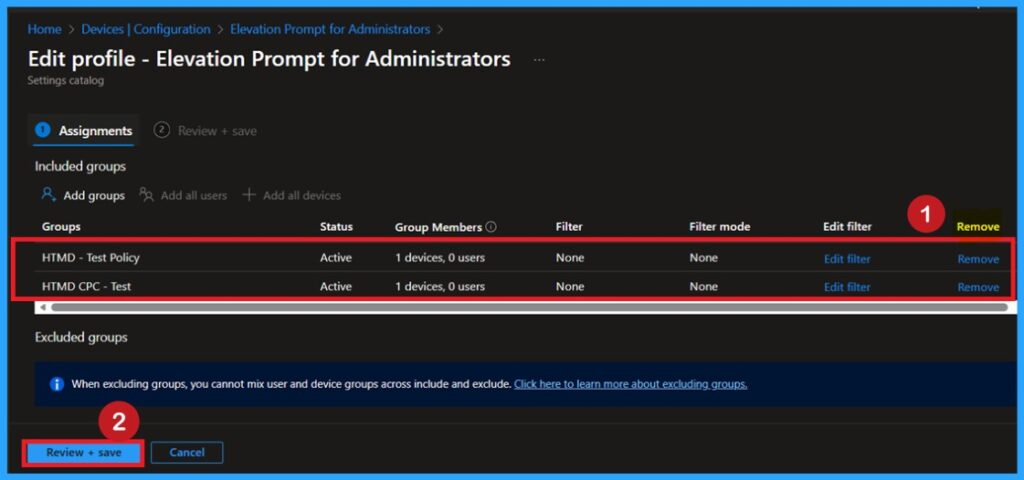
Jika Anda mau menghapus kelompok kebijakan dari organisasiAnda dapat melakukannya melalui bagian Konfigurasi. Pertama, pilih kebijakan yang Anda buat, lalu buka Halaman status pemantauan. Gulir ke bawah jendela sampai Anda menemukan Tugas bagian dan klik Sunting. Dari sini, Anda dapat menghapus grup kebijakan. Terakhir, klik Tinjau + Simpan untuk menerapkan perubahan.
Untuk mendapatkan informasi lebih detail, Anda dapat merujuk ke posting kami sebelumnya – Pelajari Cara Menghapus atau Menghapus Penugasan Aplikasi dari Intune menggunakan Panduan Langkah demi Langkah.
Hapus Kebijakan Secara Permanen
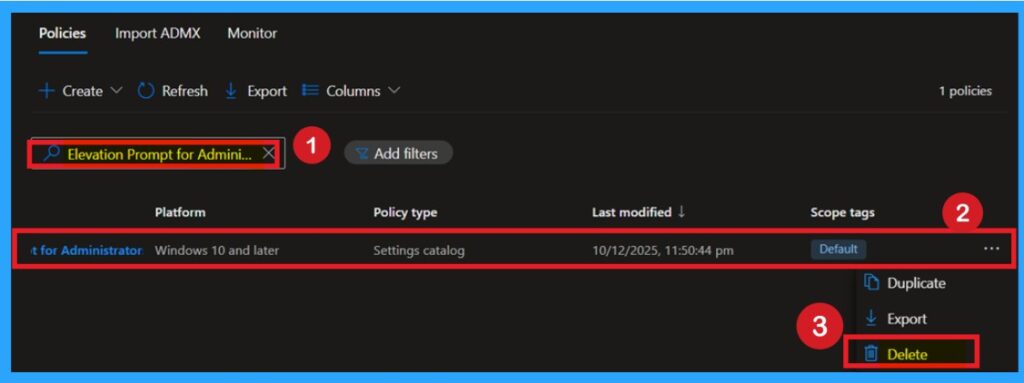
Anda dapat dengan mudah menghapus kebijakan di Intune, pertama-tama masuk ke Pusat Admin Microsoft Intune. Arahkan ke Perangkat lalu pilih Konfigurasi. Cari dan pilih kebijakan spesifik yang Anda inginkan menghapus. Setelah Anda berada di halaman detail kebijakan, klik menu 3 titik di pojok kanan atas dan pilih Menghapus dari opsi yang tersedia.
Untuk informasi selengkapnya, Anda dapat merujuk pada postingan kami sebelumnya – Cara Menghapus Izinkan Kebijakan Riwayat Papan Klip di Panduan Langkah demi Langkah Intune.
Pengalaman Pengguna Akhir Setelah Penerapan
Pada perangkat dengan kebijakan ini, pengguna akan melihat perintah aman ketika tindakan lebih lanjut diperlukan. Layar meredup, dan perintah muncul. Pengguna harus mengklik Mengizinkan atau Tolak. Tidak ada sesuatu pun yang terjadi tanpa sepengetahuan mereka. Hal ini membuat mereka selalu sadary perubahan tingkat admin. Ini juga melindungi komputer dari serangan diam-diam
Butuh Bantuan Lebih Lanjut atau Punya Pertanyaan Teknis?
Bergabunglah denganHalaman LinkedIn DanGrup Telegramuntuk mendapatkan panduan langkah demi langkah dan pembaruan berita. Bergabunglah dengan kamiMeHalaman etupuntuk berpartisipasi dalam pertemuan kelompok Pengguna. Juga, Bergabunglah denganKomunikasi WhatsAppNitasuntuk mendapatkan berita terkini tentang Microsoft Technologies. Kami berada di sanaredditdemikian juga.
Pengarang
Anoop C Nairtelah menjadi Microsoft MVP selama 10 tahun berturut-turut sejak tahun 2015 dan seterusnya. Dia adalah Arsitek Solusi Tempat Kerja dengan pengalaman lebih dari 22+ tahun di bidang teknologi Tempat Kerja. Dia adalah pemimpin Komunitas Blogger, Pembicara, dan Grup Pengguna Lokal. Fokus utamanya adalah pada teknologi Manajemen Perangkat seperti SCCM dan Intune. Dia menulis tentang teknologi seperti Intune, SCCM, Windows, Cloud PC, Windows, Entra, Microsoft Security, Career, dll.
News
Berita Teknologi
Berita Olahraga
Sports news
sports
Motivation
football prediction
technology
Berita Technologi
Berita Terkini
Tempat Wisata
News Flash
Football
Gaming
Game News
Gamers
Jasa Artikel
Jasa Backlink
Agen234
Agen234
Agen234
Resep
Cek Ongkir Cargo
Download Film