Mari kita bahas Membutuhkan Kata sandi saat Komputer Dibangun dengan Baterai menggunakan Intune. Kebijakan ini Menentukan apakah pengguna dimintai kata sandi atau tidak ketika sistem kembali dari mode tidur. Misalnya dengan menekan tombol power, tombol keyboard, atau membuka tutup laptop) dan tidak tersambung ke listrik ACR.
Mengaktifkan pengaturan ini memastikan bahwa siapa pun yang membangunkan komputer tanpa pengawasan dari kondisi tidur harus memberikan kredensial logon sebelum mereka dapat mengakses sistem. Artinya, pengguna harus masukkan kata sandi untuk mendapatkan kembali akses ke desktop. Ini adalah kondisi keamanan yang direkomendasikan dan sering kali menjadi default untuk perlindungan yang ditingkatkan.
Dengan mengaktifkan kebijakan ini, Anda dapat Mencegah akses tidak sah ke data sensitif perusahaan jika perangkat seluler (laptop, tablet) hilang, dicuri, atau ditinggalkan begitu saja di ruang publik atau bersama saat sedang aktif baterai kekuatan.
Dengan mencegah akses mudah ke perangkat yang tertinggal tanpa perawatankebijakan tersebut mengurangi jumlah keamanan insiden (upaya akses tidak sah, paparan data laporan) yang harus diselidiki dan diperbaiki oleh tim keamanan TI.
Memerlukan Kata Sandi saat Komputer Dibangun dengan Baterai menggunakan Intune
Kebijakan ini berlaku untuk skenario yang berbeda. Izinkan saya menjelaskan dengan sebuah contoh, Laptop perusahaan yang berisi data rahasia klien, laporan keuangan, atau kode kepemilikan secara tidak sengaja ditinggalkan di bandara atau kedai kopi. Jika kebijakan ini Diaktifkanpencuri tidak dapat mengakses konten perangkat tanpa kata sandi pengguna ketika mereka mencoba membangunkannya. Hal ini penting untuk kepatuhan terhadap peraturan (misalnya, GDPR, HIPAA).
Masuk dengan Portal Intune
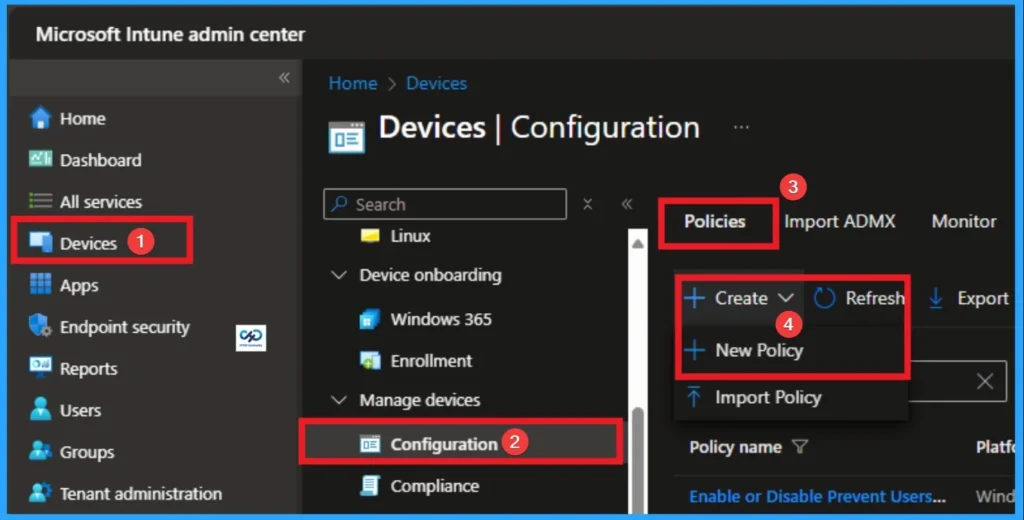
Untuk mengonfigurasi, Memerlukan Kata Sandi saat Komputer Dibangun dengan Baterai, Anda harus masuk ke Portal Intune dengan kredensial Anda. Navigasi ke Perangkat > Konfigurasi > + Buat > Kebijakan Baru.
Pembuatan Profil
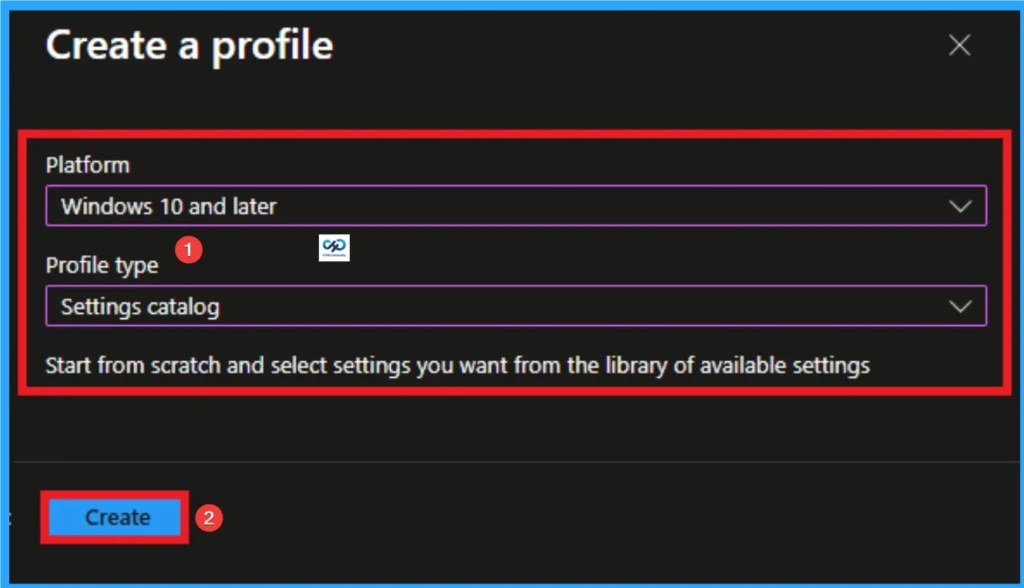
Pembuatan profil adalah langkah berikutnya setelah mengklik tombol Buat. Pada langkah ini Anda dapat memilih platform dan jenis profil. Di sini saya ingin mengonfigurasi kebijakan menjadi jendela 10 dan profil katalog platform dan pengaturan yang lebih baru. Kemudian klik pada Membuat tombol.
Tab Dasar
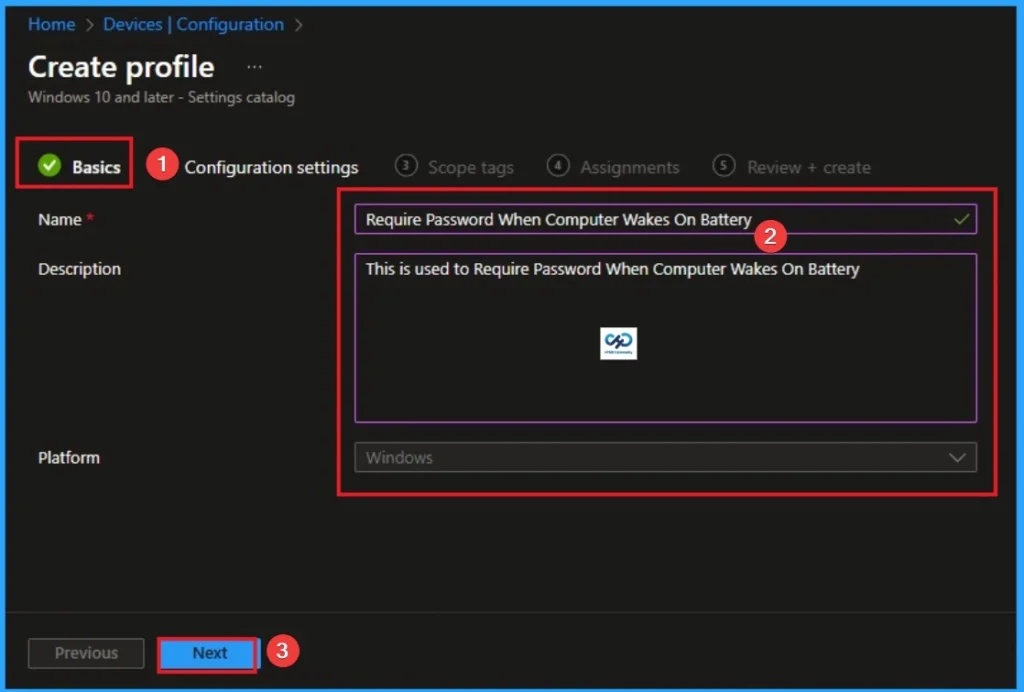
Tab Dasar adalah tab pertama yang digunakan untuk menambahkan Nama dan Deskripsi kebijakan. Ini adalah langkah yang sangat penting yang memberikan identitas pada kebijakan Anda. Di Sini Nama adalah Wajib dan Keterangan adalah opsional. Setelah menambahkan ini, klik pada Berikutnya tombol.
Tab Konfigurasi untuk Memilih Pengaturan
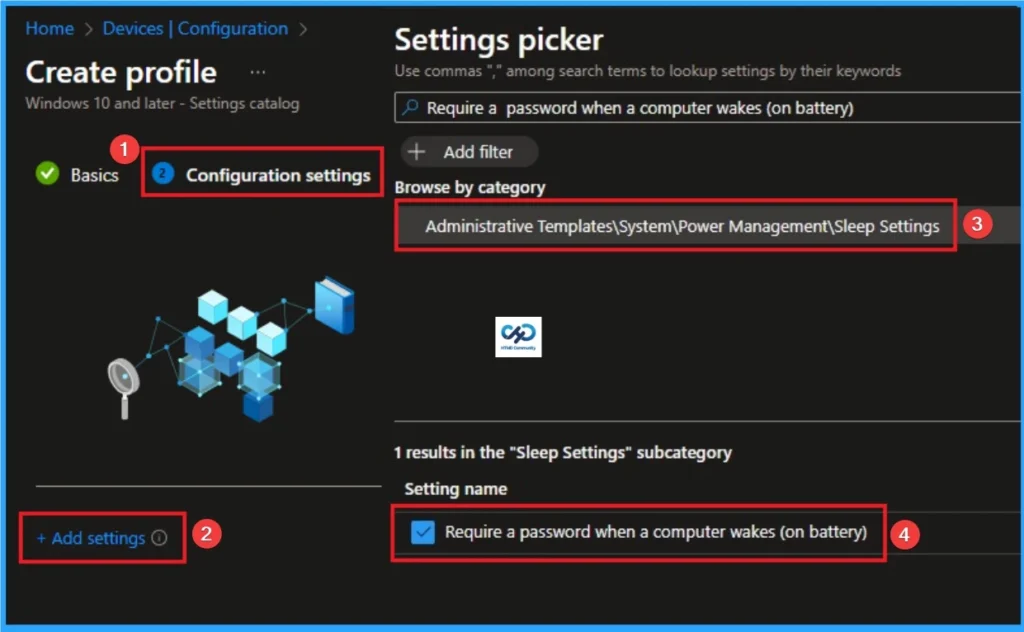
Tab konfigurasi adalah langkah penting yang membantu Anda memilih pengaturan dari berbagai kategori yang tersedia di portal Microsoft Intune. Klik pada +Tambahkan pengaturan pada tab Pengaturan Konfigurasi. Kemudian pilih Templat Administratif\Sistem\Manajemen Daya\Pengaturan Tidur\Memerlukan kata sandi saat komputer aktif (menggunakan baterai) pengaturan dari Pemilih Pengaturan.
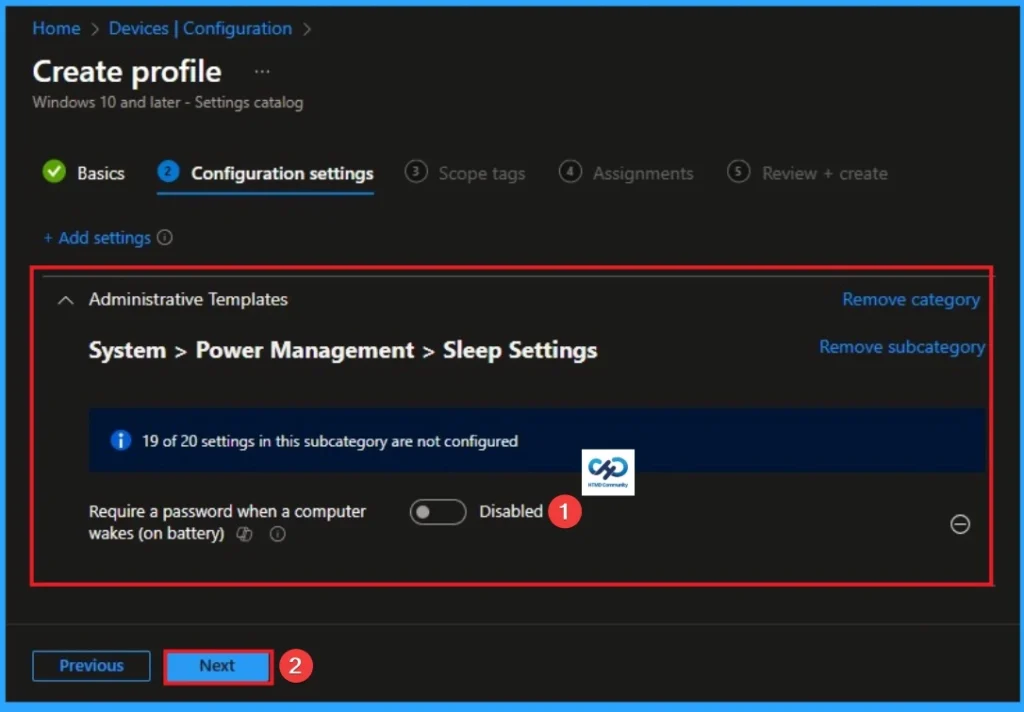
Nonaktifkan Memerlukan Kata Sandi saat Komputer Dibangun dengan Baterai
Jika Anda menonaktifkan pengaturan kebijakan ini, pengguna tidak akan diminta untuk a kata sandi ketika sistem kembali dari mode tidur. Ini adalah bawaan nilai kebijakan ini. Klik pada Berikutnya tombol untuk melanjutkan.
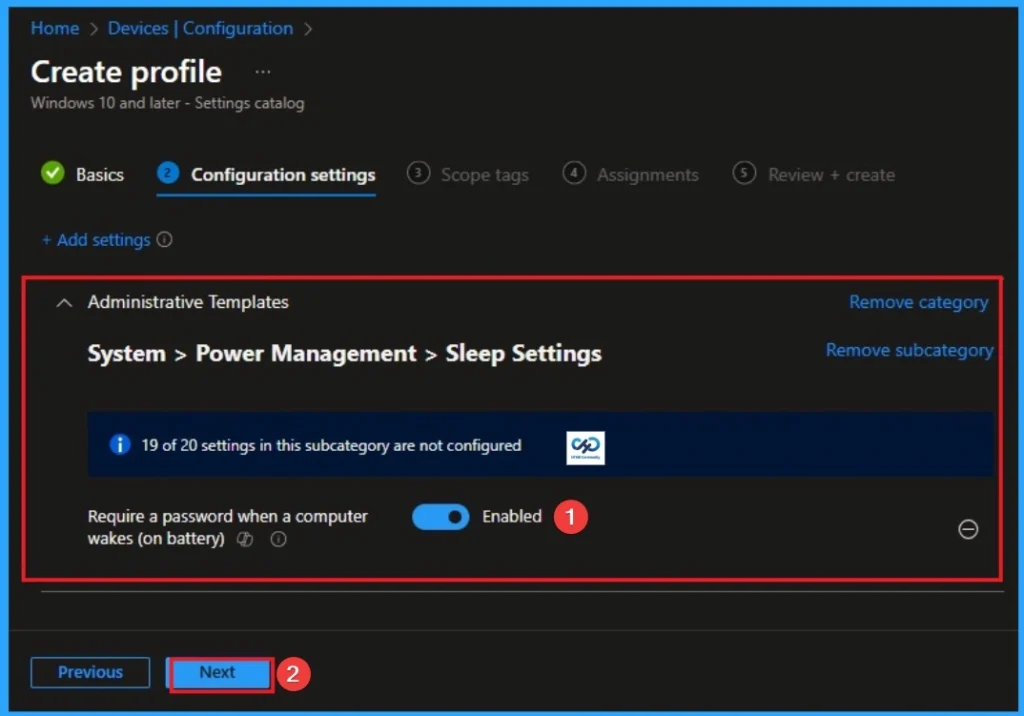
Aktifkan Memerlukan Kata Sandi saat Komputer Dibangun dengan Baterai
Jika kamu memungkinkan atau tidak mengonfigurasi pengaturan kebijakan ini, pengguna akan diminta untuk a kata sandi ketika sistem kembali dari mode tidur. Klik pada Berikutnya tombol.
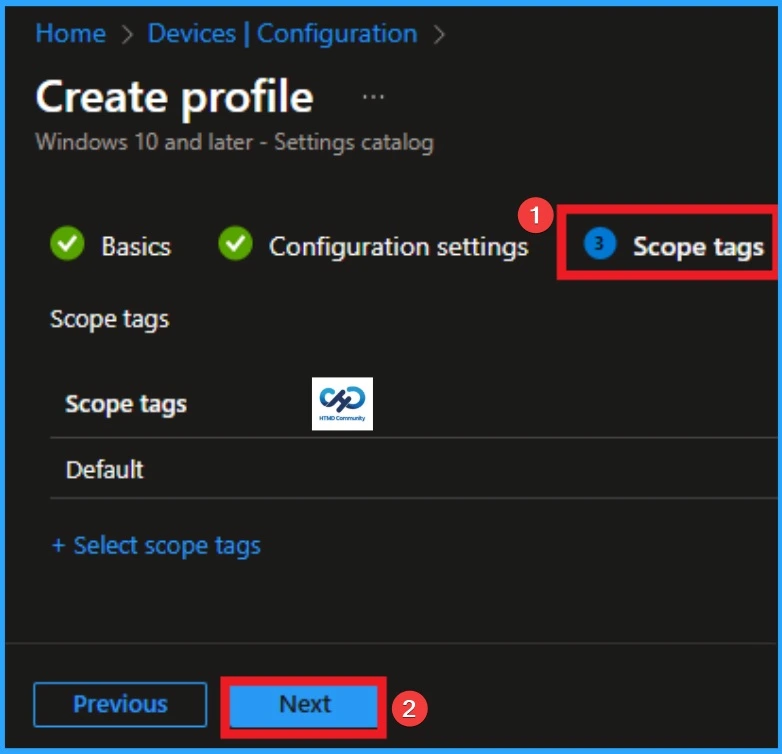
Tag Lingkup
Bagian selanjutnya adalah Label cakupan dan yang mana bukan suatu keharusan melangkah. Menetapkan kebijakan ini ke sekelompok pengguna atau perangkat tertentu akan membantu. Di sini, saya melewatkan bagian tersebut dan mengklik Berikutnya tombol.
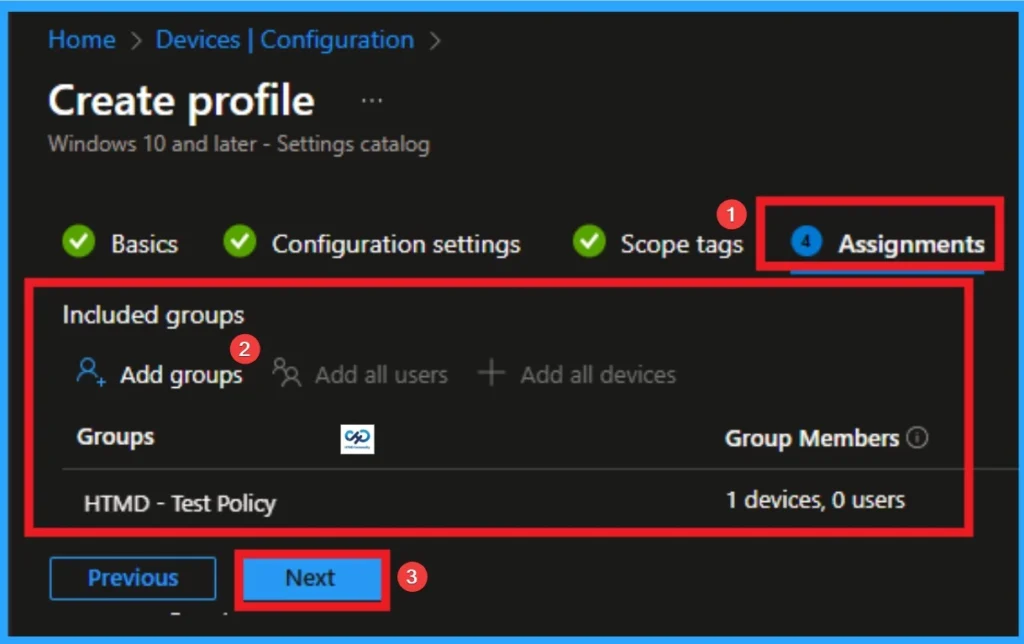
Tugas
Langkah selanjutnya adalah Tugas. Di bagian ini, Anda dapat menentukan kelompok mana yang akan menerapkan kebijakan tersebut. Tujuan kami adalah menerapkan kebijakan ini pada kelompok tertentu; langkah ini adalah penting. Cari opsi Tambahkan Grup di bawah Sertakan Grup bagian dan klik di atasnya.
- Setelah memilih grup, klik Berikutnya untuk melanjutkan ke langkah berikutnya.
- Daftar yang tersedia kelompok akan muncul dan pilih grup yang Anda inginkan target.
Tinjau + Buat Tab
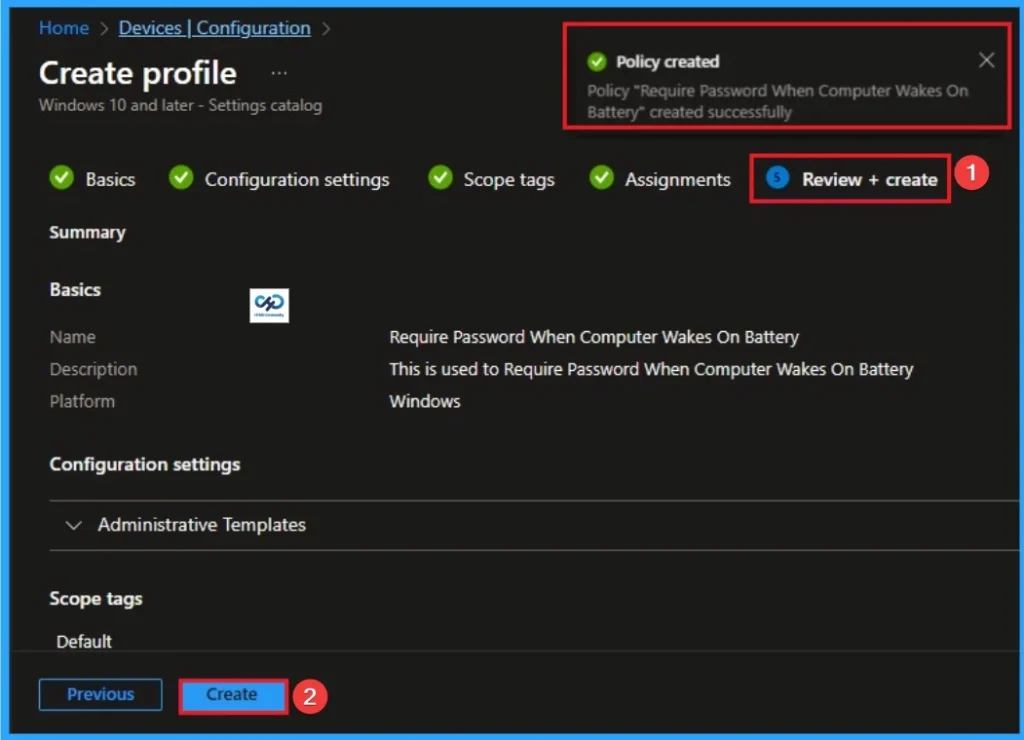
Sebelum menyelesaikan pembuatan kebijakan, Anda dapat meninjau setiap tab untuk menghindari kesalahan konfigurasi atau kegagalan kebijakan. Setelah memverifikasi semua detail, klik Membuat Tombol. Setelah membuat kebijakan, Anda akan mendapatkan pesan sukses.
Status Check-in Perangkat dan Pengguna
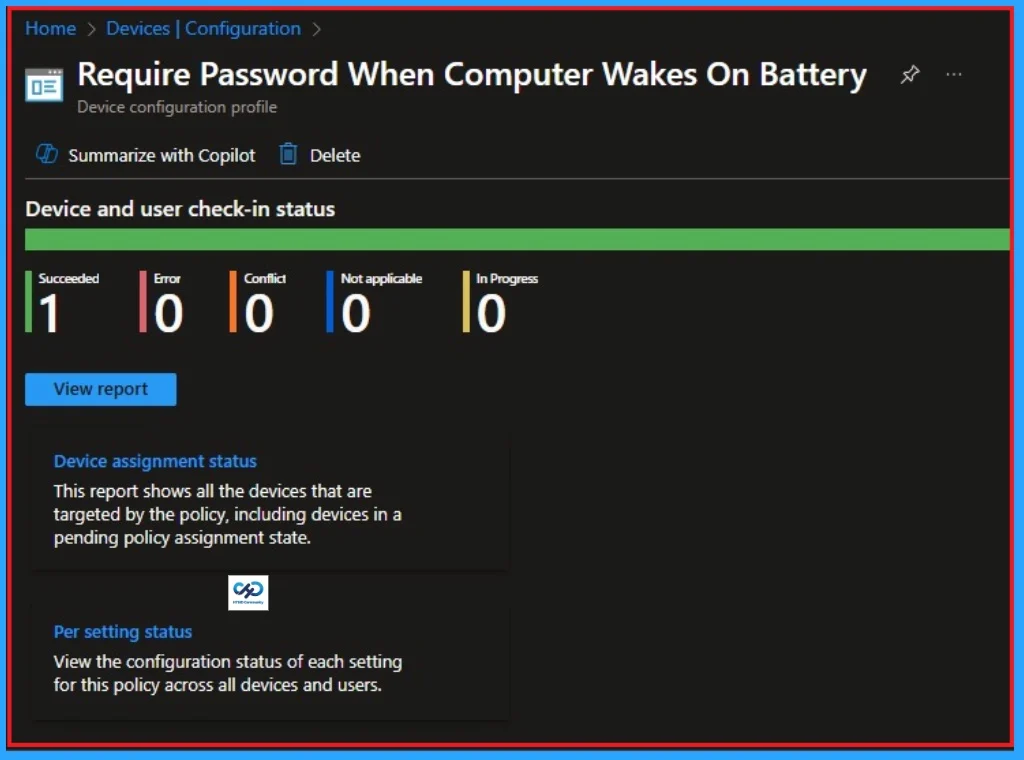
Setelah membuat kebijakan, kita harus memantau apakah kebijakan tersebut telah dibuat berhasil atau tidak. Untuk memeriksanya, Anda dapat menunggu hingga 8 jam agar kebijakan tersebut berlaku secara otomatis, atau Anda bisa mengurangi waktu tunggu lewat secara manual menyinkronkan kebijakan melalui Portal Perusahaan.
- Ini akan menunjukkan kesalahan ini berhasil dikerahkan atau tidak.
- Setelah sinkronisasiAnda dapat memeriksa status polis melalui Portal Intun.
- Untuk melakukan ini, buka Perangkat > Profil Konfigurasi.
- Di Konfigurasi bagian kebijakan, cari nama dari kebijakan Anda dibuat.
- Kemudian Anda bisa mendapatkan detailnya di bawah ini dari Kebijakan itu
Verifikasi Sisi Klien
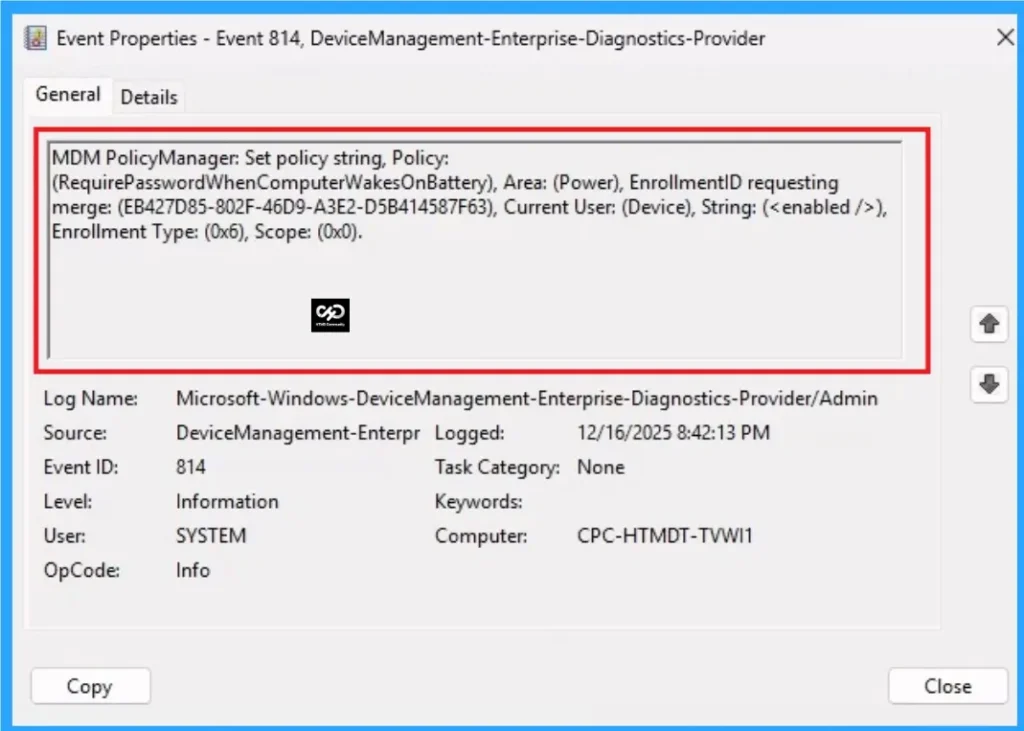
Untuk mengkonfirmasi kebijakan tersebut sukses atau tidak, Anda bisa menggunakan Peraga Peristiwa. Pertama, buka Peraga Peristiwa dan navigasikan ke Log Aplikasi dan Layanan > Microsoft > Windows > Manajemen Perangkat > Penyedia Diagnostik Perusahaan > Admin. Cari ID Peristiwa 813 atau 814, karena ini biasanya berisi informasi terkait kebijakan.
| Detail Peraga Peristiwa |
|---|
| Manajer Kebijakan MDM: Tetapkan string kebijakan, Kebijakan: (RequirePasswordWhenComputerWakesOnBattery), Area: (Daya), permintaan EnrollmentID gabungan: (EB427D85-802F-46D9-A3E2-D5B414587F63), Pengguna Saat Ini: (Perangkat), String: (), Jenis Pendaftaran: (0x6), Cakupan: (0x0). |
Menghapus Grup yang Ditugaskan dari Memerlukan Kata Sandi saat Komputer Dibangun dengan Baterai Pengaturan Kebijakan
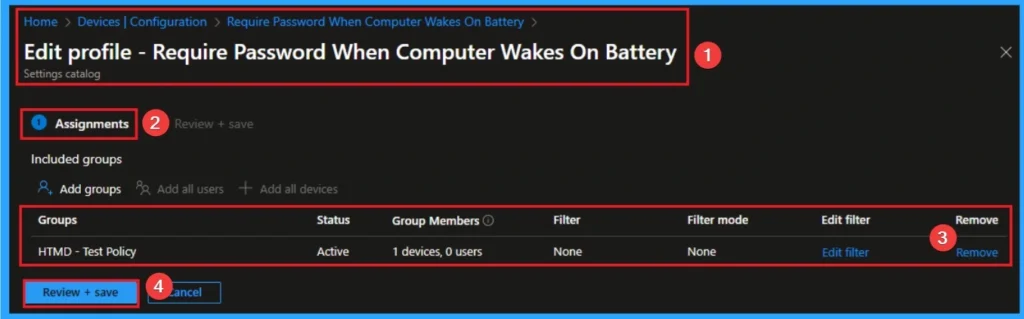
Jika Anda ingin menghapus Kelompok yang ditugaskan dari kebijakan, bisa dari Portal Intune. Untuk melakukannya, buka Kebijakan di Portal Intune dan sunting tab Tugas dan Menghapus Kebijakan.
Untuk mendapatkan informasi lebih detail, Anda dapat merujuk ke posting kami sebelumnya – Pelajari Cara Menghapus atau Menghapus Penugasan Aplikasi dari Intune menggunakan Panduan Langkah demi Langkah.
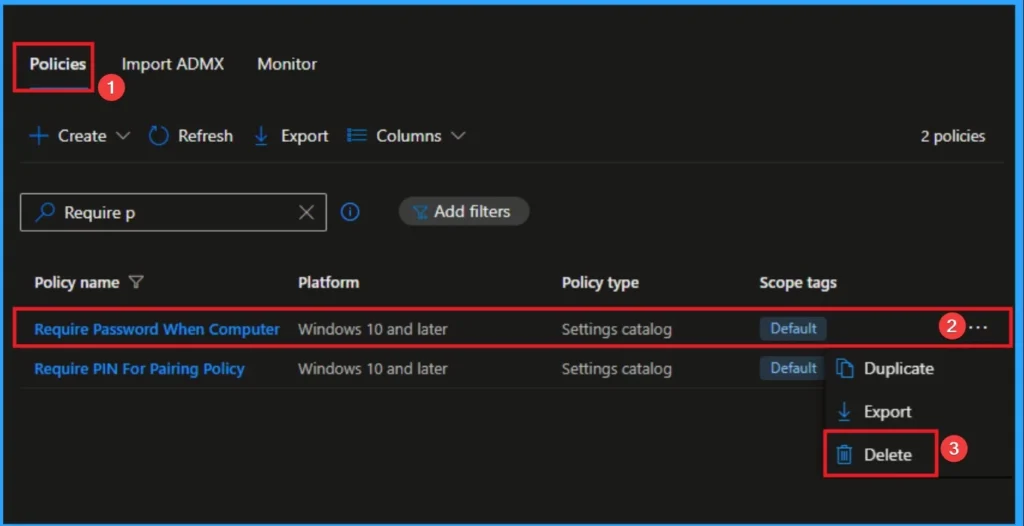
Cara Menghapus Memerlukan Kata Sandi saat Komputer Dibangun dengan Baterai Kebijakan
Anda dapat dengan mudah menghapus Kebijakan dari Portal Intun. Dari Konfigurasi bagian, Anda dapat menghapus kebijakan tersebut. Ini akan menghapusnya sepenuhnya dari perangkat klien.
Untuk informasi selengkapnya, Anda dapat merujuk pada postingan kami sebelumnya – Cara Menghapus Izinkan Kebijakan Riwayat Papan Klip di Panduan Langkah demi Langkah Intune.
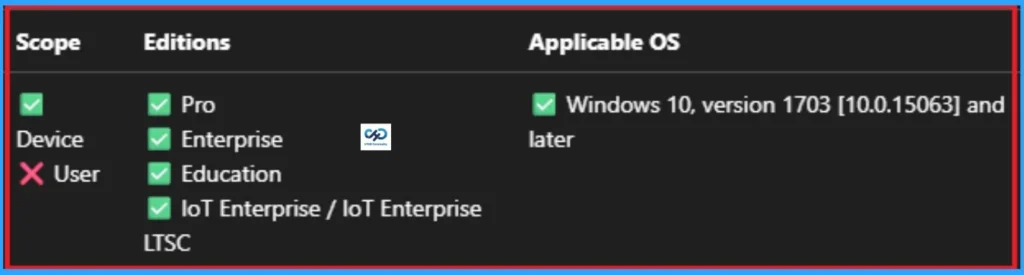
Detail CSP Windows
Pengaturan kebijakan ini menentukan apakah pengguna diminta melakukan a kata sandi ketika sistem kembali dari mode tidur. Kebijakan ini berlaku untuk Windows 10, versi 1703 [10.0.15063] dan kemudian.
| Nama | Nilai |
|---|---|
| Nama | DCPromptForPasswordOnResume_2 |
| Nama Ramah | Memerlukan kata sandi saat komputer aktif (dengan baterai) |
| Lokasi | Konfigurasi Komputer |
| Jalur | Sistem > Manajemen Daya > Pengaturan Tidur |
| Nama Kunci Registri | Perangkat Lunak\Kebijakan\Microsoft\Power\PowerSettings\0e796bdb-100d-47d6-a2d5-f7d2daa51f51 |
| Nama Nilai Registri | Indeks Pengaturan DC |
| Nama File ADMX | Kekuatan.admx |
Butuh Bantuan Lebih Lanjut atau Punya Pertanyaan Teknis?
Bergabunglah dengan Halaman LinkedIn Dan Grup Telegram untuk mendapatkan panduan langkah demi langkah dan pembaruan berita terkini. Bergabunglah dengan kami Halaman Pertemuan untuk berpartisipasi dalam pertemuan kelompok Pengguna. Juga, Bergabunglah dengan Komunitas WhatsApp untuk mendapatkan berita terkini tentang Microsoft Technologies. Kami berada di sana reddit demikian juga.
Pengarang
Anoop C Nair telah menjadi MVP Microsoft mulai tahun 2015 dan seterusnya selama 10 tahun berturut-turut! Dia adalah Arsitek Solusi Tempat Kerja dengan pengalaman lebih dari 22+ tahun di bidang teknologi Tempat Kerja. Ia juga seorang Blogger, Pembicara, dan pemimpin Komunitas Kelompok Pengguna Lokal. Fokus utamanya adalah pada teknologi Manajemen Perangkat seperti SCCM dan Intune. Dia menulis tentang teknologi seperti Intune, SCCM, Windows, Cloud PC, Windows, Entra, Microsoft Security, Career, dll.
News
Berita Teknologi
Berita Olahraga
Sports news
sports
Motivation
football prediction
technology
Berita Technologi
Berita Terkini
Tempat Wisata
News Flash
Football
Gaming
Game News
Gamers
Jasa Artikel
Jasa Backlink
Agen234
Agen234
Agen234
Resep
Cek Ongkir Cargo
Download Film