Izinkan Undocking tanpa Masuk Pengaturan Keamanan Dijelaskan menggunakan Kebijakan Intune! Pengaturan kebijakan ini menentukan apakah pengguna bisa hapus secara fisik laptop darinya stasiun dok tanpa masuk ke Windows.
Stasiun dok adalah perangkat yang menghubungkan a laptop ke periferal seperti monitor, keyboard, mouse, atau catu daya, sehingga berfungsi seperti desktop. Kebijakan ini membantu administrator TI kontrol bagaimana pengguna berinteraksi dengan laptop mereka yang dipasang ke dok sebelumnya login.
Jika kamu memungkinkan Dengan kebijakan ini, laptop dapat di-undock meskipun tidak ada pengguna yang login. Artinya, siapa pun dapat menekan tombol eksternal mengeluarkan perangkat keras tombol untuk mengeluarkan laptop tanpa masuk kredensial.
Mengaktifkan kebijakan ini sangat membantu banyak skenario salah satunya adalah ruang konferensi dengan docking station. Pengguna dapat dengan cepat menghubungkan laptop mereka untuk presentasi, dan ketika rapat berakhir, mereka dapat langsung melepaskannya tanpa perlu melakukan presentasi masuk. Hal ini memungkinkan orang berikutnya untuk menghubungkan perangkat mereka dengan mudah, meningkatkan efisiensi dan meminimalkan penundaan antar rapat.
Izinkan Undocking tanpa Masuk Pengaturan Keamanan Dijelaskan menggunakan Kebijakan Intune
Menonaktifkan kebijakan ini membantu administrator TI dengan menambahkan lapisan keamanan fisik ke perangkat perusahaan. Hanya pengguna dengan login yang valid dan “Hapus komputer dari stasiun dok” Hak istimewa dapat melepaskan laptop dari dok. Kebijakan ini membantu Anda melakukannya mengurangi risikonya penghapusan atau pencurian tanpa izin.
- Masuk ke Portal Pusat Admin Intune https://intune.microsoft.com/.
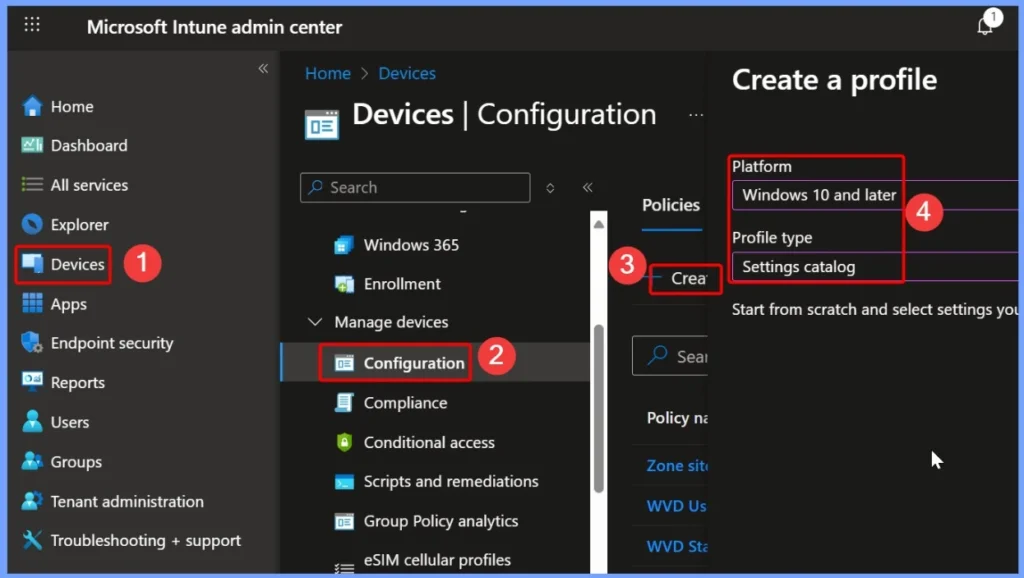
- Memilih Perangkat > jendela > Profil konfigurasi > Buat profil.
| Platform | Tipe Profil |
|---|---|
| Windows 10 dan yang lebih baru | Katalog Pengaturan |
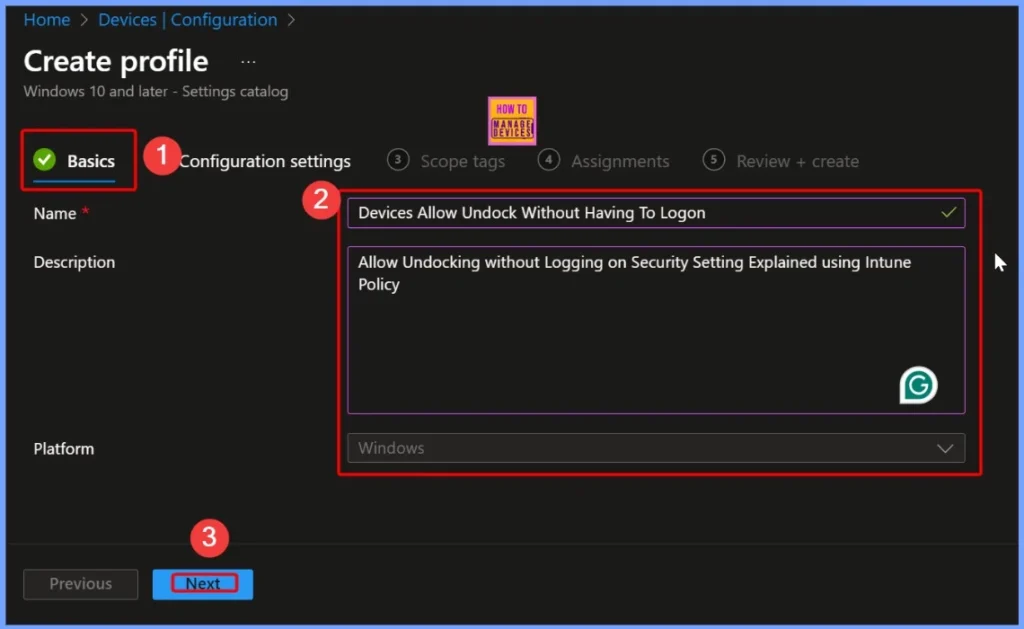
Pengaturan Dasar Izinkan Undock Tanpa Harus Masuk ke Intune
Itu Dasar-dasar tab memberikan rincian penting kebijakan untuk memudahkan identifikasi dan pemahaman. Ini termasuk:Nama, Keterangan dan Platform Kebijakan. Tab ini membantu administrator dengan cepat meninjau tujuan dan cakupan kebijakan sebelum menerapkannya di Intune.
- Nama: Perangkat Izinkan Undock Tanpa Harus Masuk – nama resmi kebijakan tersebut.
- Keterangan: Izinkan Undocking tanpa Masuk Pengaturan Keamanan Dijelaskan menggunakan Intune – penjelasan singkat tentang apa yang dikontrol kebijakan.
- Kebijakan Platform: Windows – menunjukkan bahwa kebijakan ini berlaku untuk perangkat Windows.
Pengaturan Konfigurasi menggunakan Opsi + Tambahkan Pengaturan di Intune
Menonaktifkan kebijakan di kantor, laboratorium, atau ruang kerja bersama memastikan laptop tetap ada aman secara fisiksehingga memudahkan TI untuk melacak perangkat, mencegah gangguandan menegakkan kebijakan kepatuhan. Pilih + Tambahkan pengaturan hyperlink dari tab Pengaturan konfigurasi di bawah.
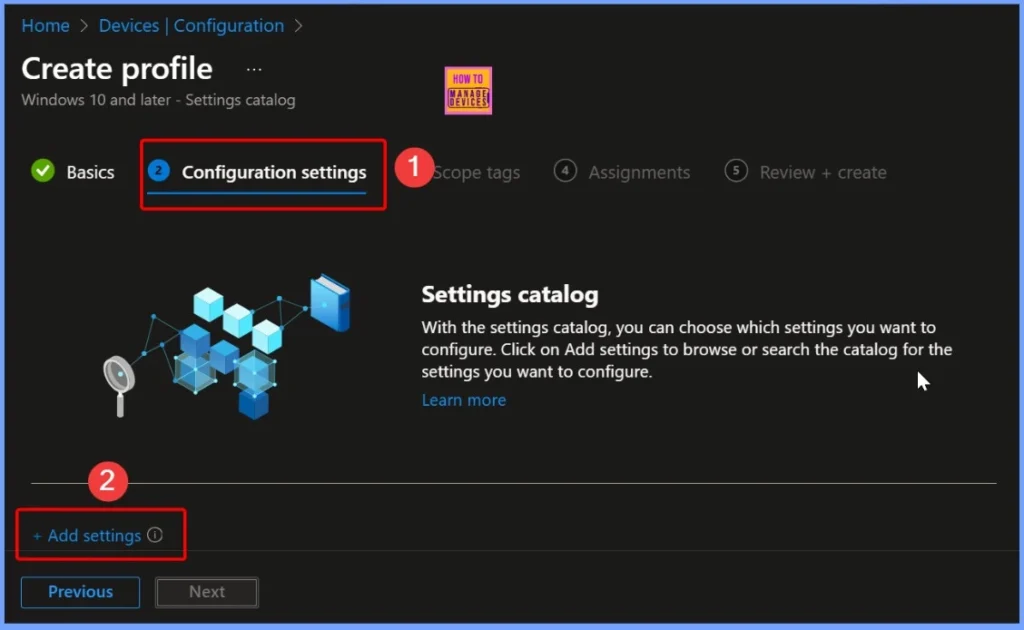
Di Intune, Opsi Keamanan Kebijakan Lokal mengacu pada kumpulan terkait keamanan pengaturan pada perangkat Windows yang biasanya ditemukan di Kebijakan Grup lokal di bawah Kebijakan Lokal > Opsi Keamanan, namun dikelola dari jarak jauh melalui selaras.
- Cari itu Kata kunci Opsi keamanan Kebijakan Lokal
- Pilih Keamanan Kebijakan Lokal pengaturan opsi
- Pilih pengaturan sub kategori itu Perangkat Izinkan Undock Tanpa Harus Masuk
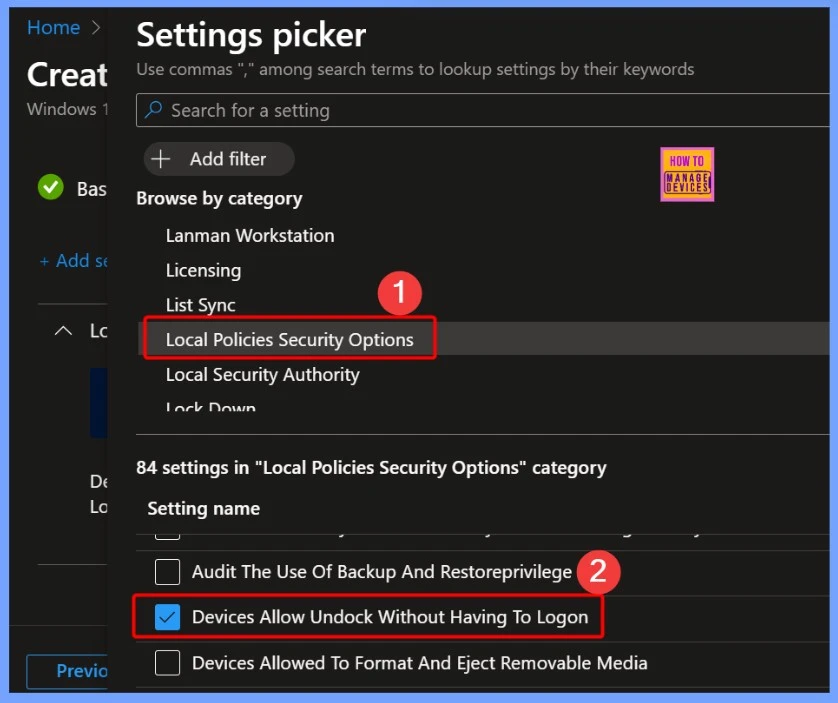
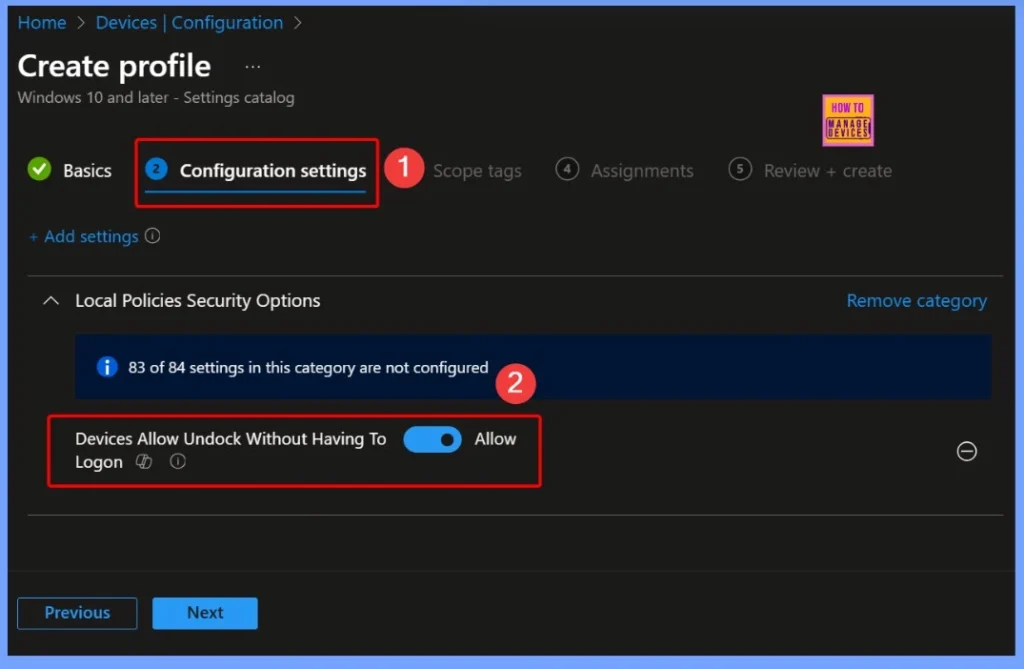
Konfigurasi Default untuk Perangkat Izinkan Undock Tanpa Harus Masuk, kebijakan Diatur ke Izinkan
secara default, pengguna dapat melakukannya secara fisik lepaskan laptop mereka dari stasiun dok tanpa masuk jendela. Pengaturan ini dirancang untuk kenyamanan di lingkungan yang sering menggunakan laptop dipindahkan atau dibagikan. Tangkapan layar di bawah ini menunjukkan detail lebih lanjut.
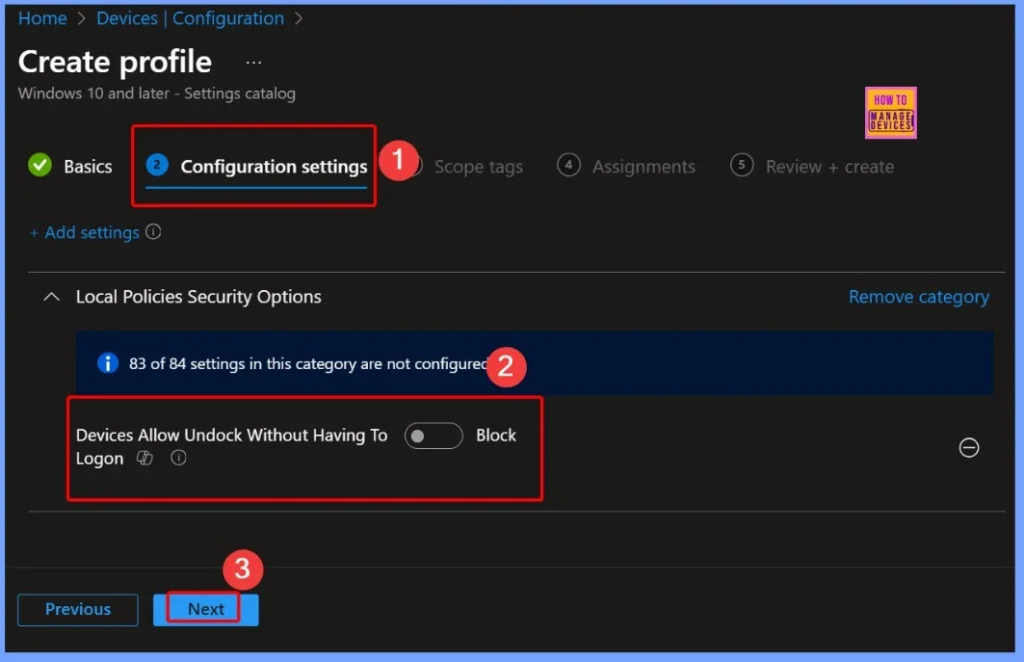
Perangkat Izinkan Undock Tanpa Harus Masuk – Blokir
Ketika kebijakan ini disetel ke Memblokirartinya laptop tidak bisa di-undock dari tempatnya stasiun dok kecuali pengguna masuk dan memiliki diperlukan Hak istimewa “Hapus komputer dari stasiun dok”.
| Nama Kebijakan | Tindakan |
|---|---|
| Perangkat Izinkan Undock Tanpa Harus Masuk | Memblokir |
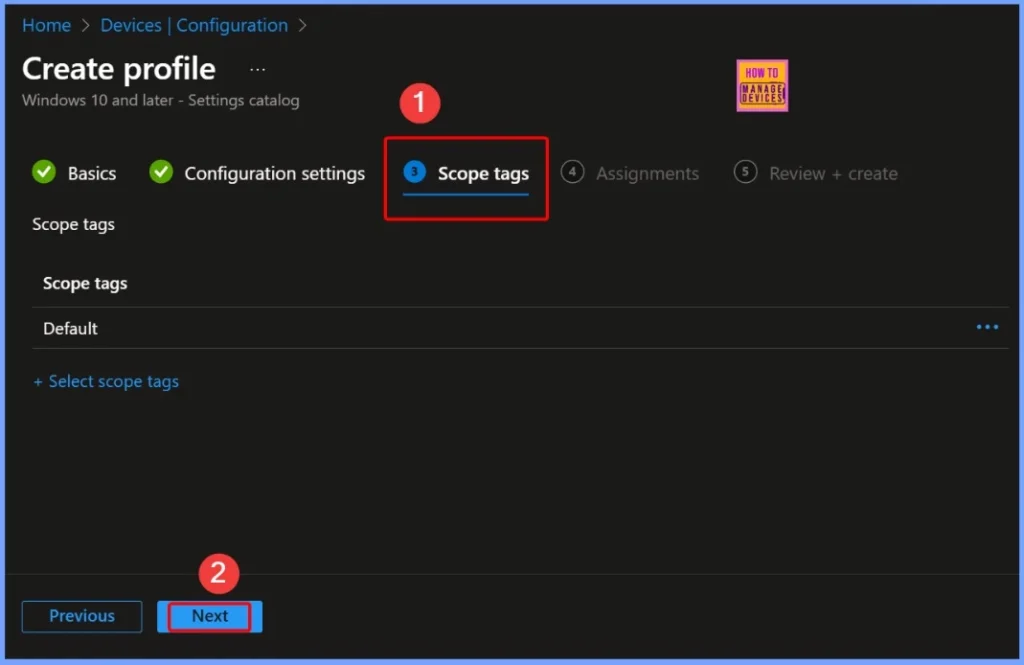
Pengaturan Tag Cakupan
Cakupan tag tidak memengaruhi fungsionalitas kebijakan pada perangkat; mereka saja kontrol yang dapat mengakses atau mengelolanya di Intune. Di sini, saya akan menggunakan default tag ruang lingkup untuk kebijakan ini. Pilih tombol Berikutnya untuk melanjutkan.
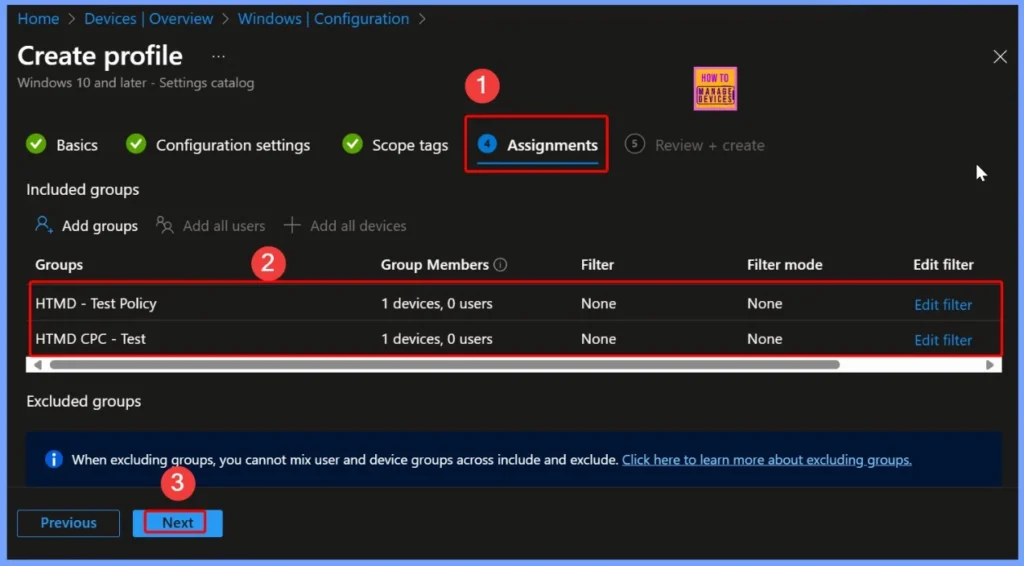
Menetapkan Grup – Menambahkan Grup Perangkat di Intune
Untuk menetapkan kebijakan, klik Tambahkan grup pilihan di bawah Grup yang disertakan. Di sini, Anda dapat memilih perangkat kelompok yang seharusnya menerima kebijakan tersebut. Dalam contoh ini, dua perangkat grup dipilih, seperti yang ditunjukkan pada tangkapan layar.
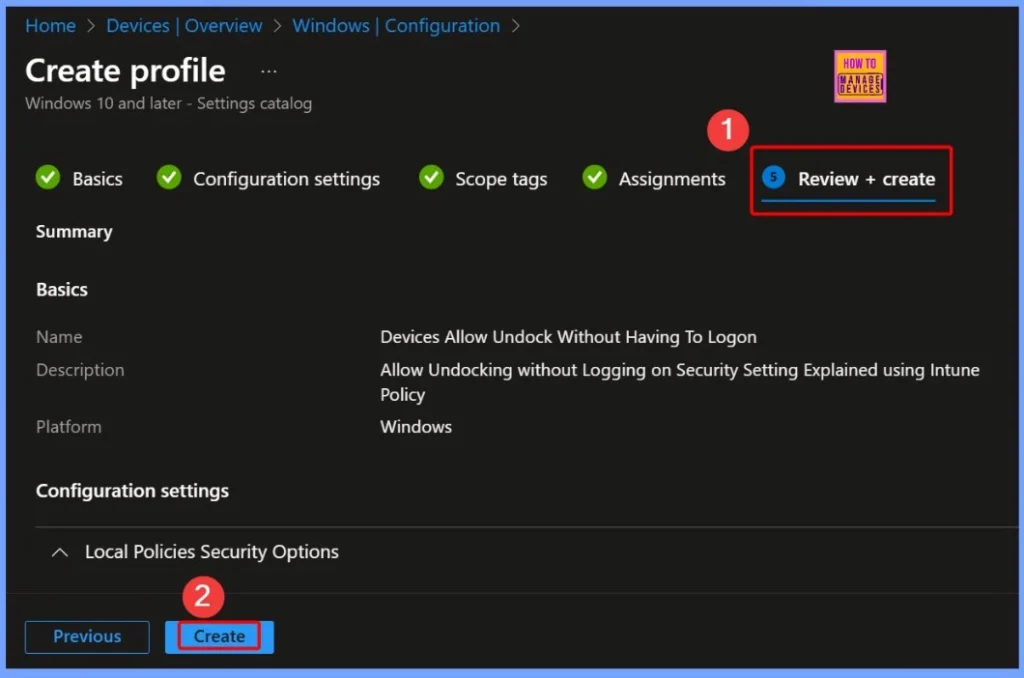
Tinjau + Buat Tab – Memastikan Akurasi dan Kepatuhan di Intune
Itu Tinjau + Buat tab di Intune memberi administrator ikhtisar akhir tentang semua pengaturan, tugasdan konfigurasi sebelum menerapkan kebijakan. Administrator dapat memverifikasi bahwa semua pengaturan telah dikonfigurasi dengan benar, sehingga mengurangi risiko kesalahan konfigurasi yang dapat berdampak pada perangkat atau pengguna.
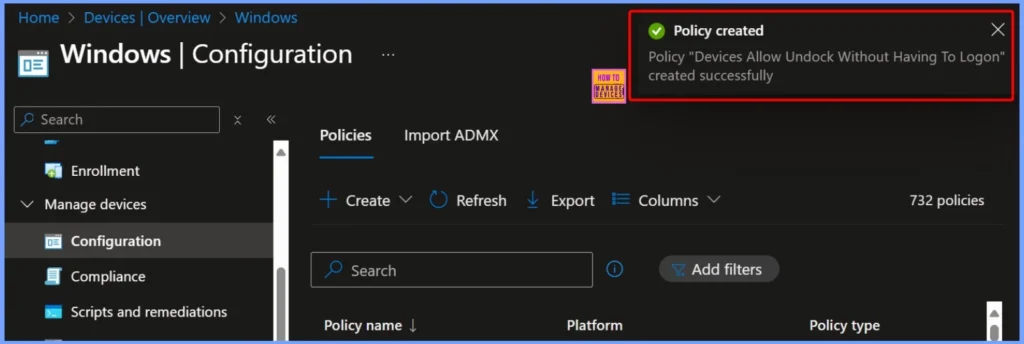
Pemberitahuan Kebijakan Dibuat
Kebijakan “Perangkat Izinkan Undock Tanpa Harus Logon” telah berlaku berhasil dibuat. Ini adalah pemberitahuan Kebijakan yang muncul setelah mengklik Tinjau + Buat tombol. Notifikasi ditampilkan di sudut kanan atas Portal yang selaras.
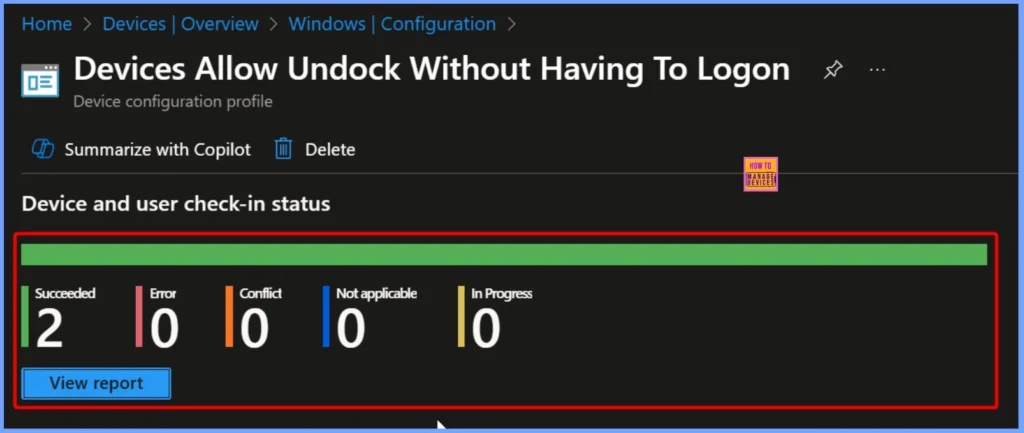
Status Check-in Perangkat dan Pengguna
Kebijakan “Perangkat Izinkan Undock Tanpa Harus Masuk” telah berhasil diperiksa pada perangkat dan pengguna. Dari jumlah tersebut, 2 perangkat telah berhasil menerapkan kebijakan tersebut. Ada tidak ada kesalahankonflik, atau pembaruan yang tertunda. Hal ini menegaskan bahwa kebijakan tersebut memang benar adanya aktif dan berfungsi sebagaimana mestinya.
Verifikasi Sisi Klien
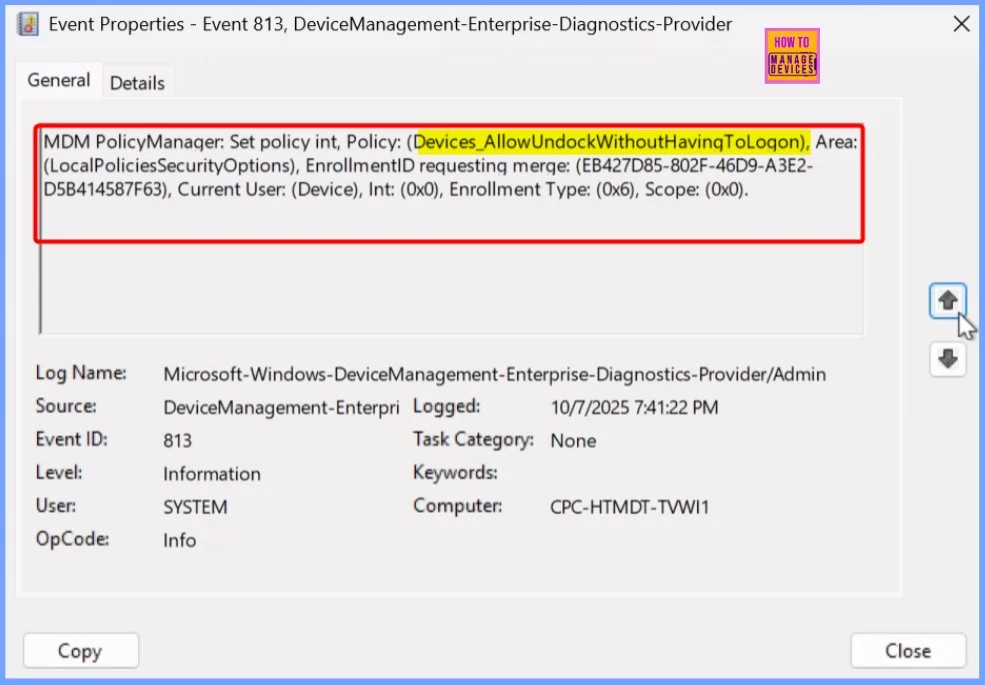
Intune Manajer Kebijakan MDM entri log menunjukkan bahwa kebijakan “Devices_AllowUndockWithoutHavingToLogon” di bawah Opsi Keamanan Kebijakan Lokal telah dikonfigurasi. Kebijakan ini menentukan apakah sebuah komputer jinjing bisa dilepas dari stasiun doknya tanpa mengharuskan pengguna melakukannya masuk.
Manajer Kebijakan MDM: Setel kebijakan ke dalam, Kebijakan: (Devices_AllowUndockWithoutHavingToLoqon), Daerah:
(LocalPoliciesSecurityOptions), EnrollmentID meminta merqe: (EB427D85-802F-46D9-A3E2-
D5B414587F63), Pengguna Saat Ini: (Perangkat), Int: (0x0), Jenis Pendaftaran: (0x6), Cakupan: (0x0).
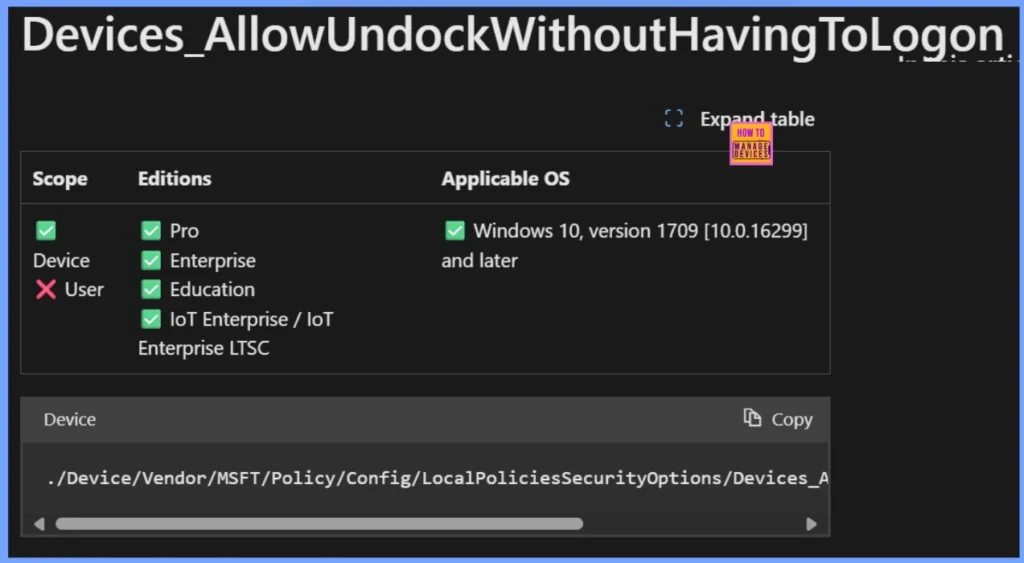
Devices_AllowUndockWithoutHavingToLogon – Detail Windows CSP
Kebijakan ini hanya berlaku di tingkat perangkat. Ini didukung secara menyeluruh beberapa jendela edisi, termasuk Pro, Enterprise, Pendidikandan IoT Enterprise (termasuk LTSC). Pengaturan ini berlaku untuk Windows 10, versi 1709 (membangun 10.0.16299) dan kemudian.
./Device/Vendor/MSFT/Policy/Config/LocalPoliciesSecurityOptions/Devices_AllowUndockWithoutHavingToLogon
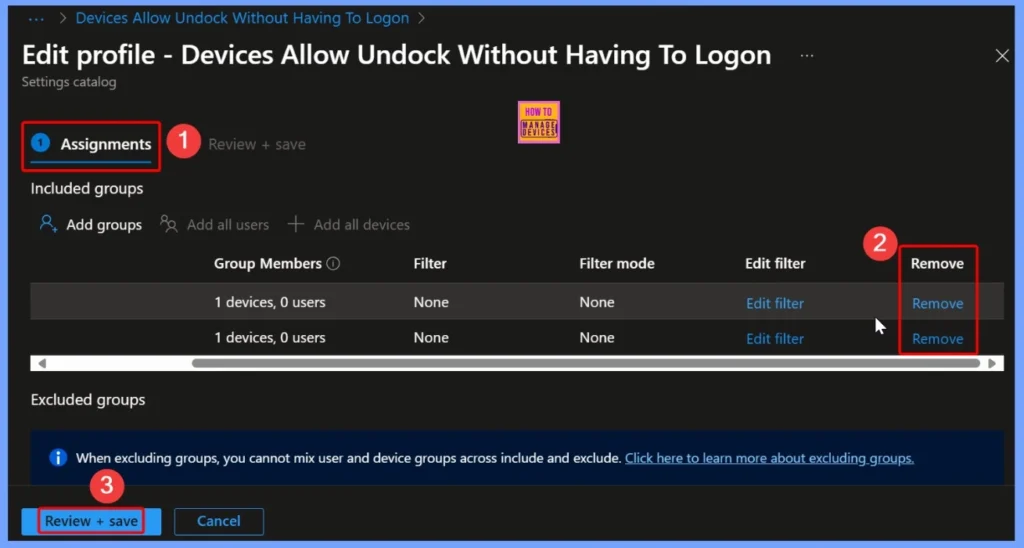
Menghapus Grup yang Ditugaskan dari Kebijakan
Ketika admin TI menghapus grup yang ditugaskan dari Kebijakan yang selaras Perangkat Memungkinkan Undock Tanpa Harus Logon, itu secara efektif berhenti kebijakan agar tidak diterapkan pada perangkat yang ditargetkan tersebut. Menghapus tugas lama akan memastikan bahwa hanya perangkat relevan yang tersisa ditargetkan.
Baca selengkapnya – Cara Menghapus Grup yang Ditugaskan dari Kebijakan Ambang Batas Baterai Penghemat Energi di Katalog Pengaturan Intune.
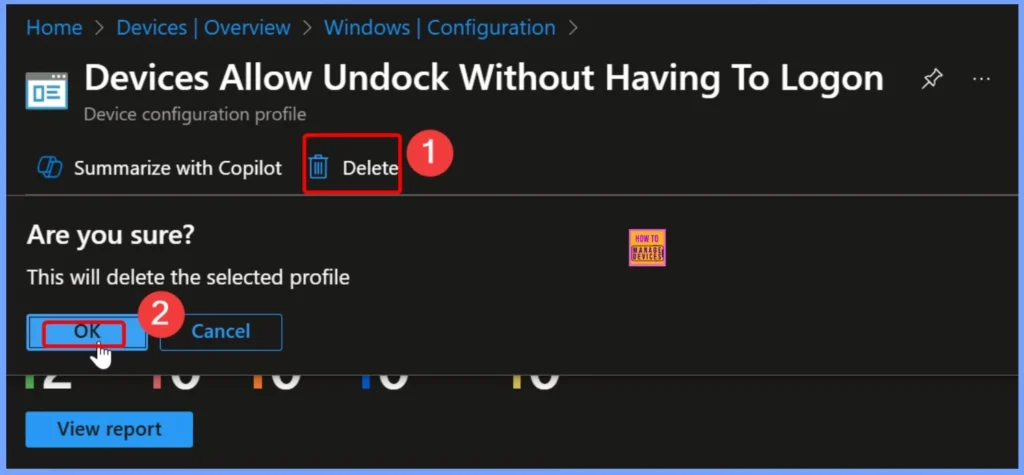
Cara Menghapus Kebijakan
Menghapus sebuah tidak terpakai atau kebijakan usang seperti Perangkat Izinkan Lepas Pasang Tanpa Harus Masuk membantu admin TI menjaga kebersihan dan efisiensi selaras lingkungan. Baca selengkapnya – Cara Menghapus Izinkan Kebijakan Riwayat Clipboard di Intune Panduan Langkah demi Langkah.
Butuh Bantuan Lebih Lanjut atau Punya Pertanyaan Teknis?
Bergabunglah denganHalaman LinkedIn DanGrup Telegramuntuk mendapatkan panduan langkah demi langkah dan pembaruan berita terkini. Bergabunglah dengan kamiHalaman Pertemuanuntuk berpartisipasi dalam pertemuan kelompok Pengguna. Juga, bergabunglah denganKomunitas WhatsAppuntuk mendapatkan berita terkini tentang Microsoft Technologies. Kami berada di sanaredditdemikian juga.
Pengarang
Anoop C Nairtelah menjadi Microsoft MVP selama 10 tahun berturut-turut sejak tahun 2015 dan seterusnya. Dia adalah Arsitek Solusi Tempat Kerja dengan pengalaman lebih dari 22+ tahun di bidang teknologi Tempat Kerja. Dia adalah pemimpin Komunitas Blogger, Pembicara, dan Grup Pengguna Lokal. Fokus utamanya adalah pada teknologi Manajemen Perangkat seperti SCCM dan Intune. Dia menulis tentang teknologi seperti Intune, SCCM, Windows, Cloud PC, Windows, Entra, Microsoft Security, Career, dll.
Game Center
Game News
Review Film
Berita Olahraga
Lowongan Kerja
Berita Terkini
Berita Terbaru
Berita Teknologi
Seputar Teknologi
Berita Politik
Resep Masakan
Pendidikan
Berita Terkini
Berita Terkini
Berita Terkini
review anime
Gaming Center
Originally posted 2025-10-11 09:22:53.