
Hari ini, kita membahas Cara Mengaktifkan Penemuan Cache yang Dihosting Otomatis berdasarkan Layanan Koneksi Arahkan menggunakan Kebijakan Intune. Kebijakan ini membantu organisasi mengelola bagaimana komputer klien menemukan dan menggunakan server cache yang dihosting melalui Direktori Aktif.
Tujuan utama dari pengaturan ini adalah untuk membuat BranchCache konfigurasi lebih mudah dan cepat tanpa memerlukan pengaturan manual. Ini membantu perangkat Windows menemukan secara otomatis cache yang dihosting server yang tersedia di cabang yang sama jaringan.
Saat kebijakan ini diaktifkan, komputer kliens secara otomatis mencari server cache yang dihosting dengan menggunakan Direktori Aktif. Server-server ini sering membantu penyimpanan data yang digunakan, jadi saat berikutnya seseorang di cabang yang sama meminta data tersebut, data tersebut dimuat lebih cepat. Ini menghemat waktu dan jaringan lebar pita.
Jika kebijakan ini diaktifkan bersama dengan “Aktifkan Koneksi Layanan” kebijakan, komputer klien akan secara otomatis mencoba menemukan server cache yang dihosting di dalam cabang. Jika server terdeteksi, sistem saklar ke mode cache yang dihosting secara otomatis.
Bagaimana Kebijakan ini Bermanfaat bagi Organisasi?
Kebijakan ini bermanfaat bagi organisasi karena memungkinkan komputer klien untuk secara otomatis menemukan dan menggunakan server cache yang dihosting di dalam cabang lokal mereka, meningkatkan kecepatan akses data dan mengurangi lalu lintas jaringan antara cabang dan kantor utama.
Cara Mengaktifkan Penemuan Cache yang Dihosting Otomatis berdasarkan Titik Koneksi Layanan menggunakan Kebijakan Intune
Kebijakan tersebut juga mendefinisikan bagaimana klien berperilaku tergantung pada yang lain CabangCache kebijakan aktif. Misalnya, jika tidak ada kebijakan mode BranchCache lain yang diterapkan, klien akan menerapkannya secara otomatis coba temukan server cache yang dihosting. Jika server ditemukan, sistem akan mengkonfigurasi sendiri cache yang dihosting mode. Hal ini menjadikan prosesnya otomatis dan mengurangi kebutuhan akan manual konfigurasi oleh administrator.
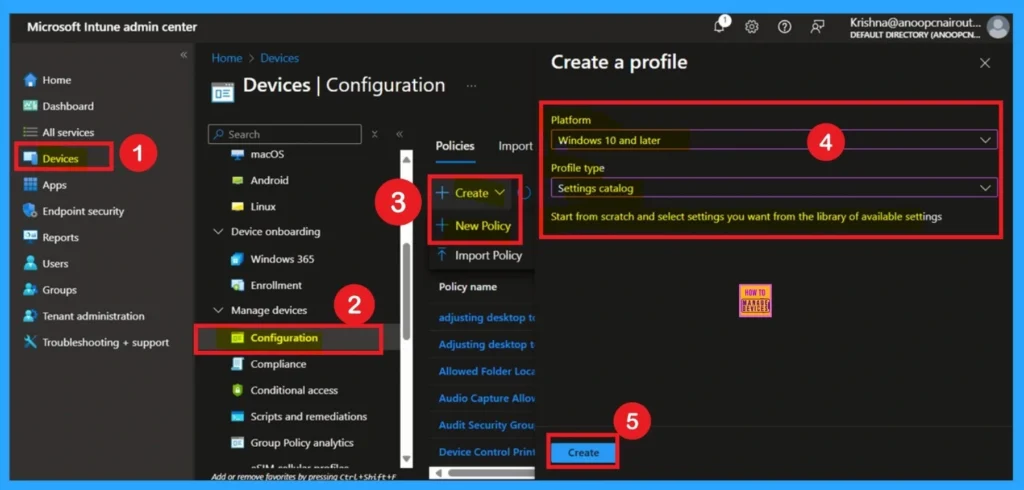
Pertama, Anda perlu melakukannya konfigurasikan kebijakan ini. Mulailah dengan masuk ke Pusat Admin Microsoft Intune. Kemudian, klik Perangkat. Di bawah Perangkat bagian, buka tab Konfigurasi, di mana Anda akan menemukan a + Buat pilihan. Klik di atasnya, dan Anda akan melihatnya 2 pilihan, seperti kebijakan baru dan kebijakan Impor.
- Memilih Kebijakan baru, dan ini akan membuka jendela baru berjudul Buat profil.
- Di sini, Anda harus memasukkan Platform Dan Jenis profil detail.
- Setelah itu, klik Membuat.
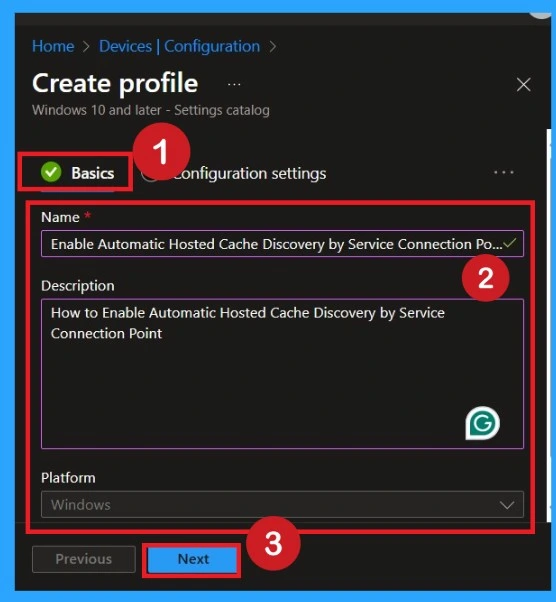
Apa itu Tab Dasar
Tab Dasar-Dasar adalah tercepat melangkah. Di sini, Anda perlu memasukkan detail dasar seperti NamaDeskripsi, dan Informasi platform. Karena platform sudah disetel ke Windows, Anda hanya perlu memberikan nama dan deskripsi spesifik untuk kebijakan tersebut, lalu klik Berikutnya.
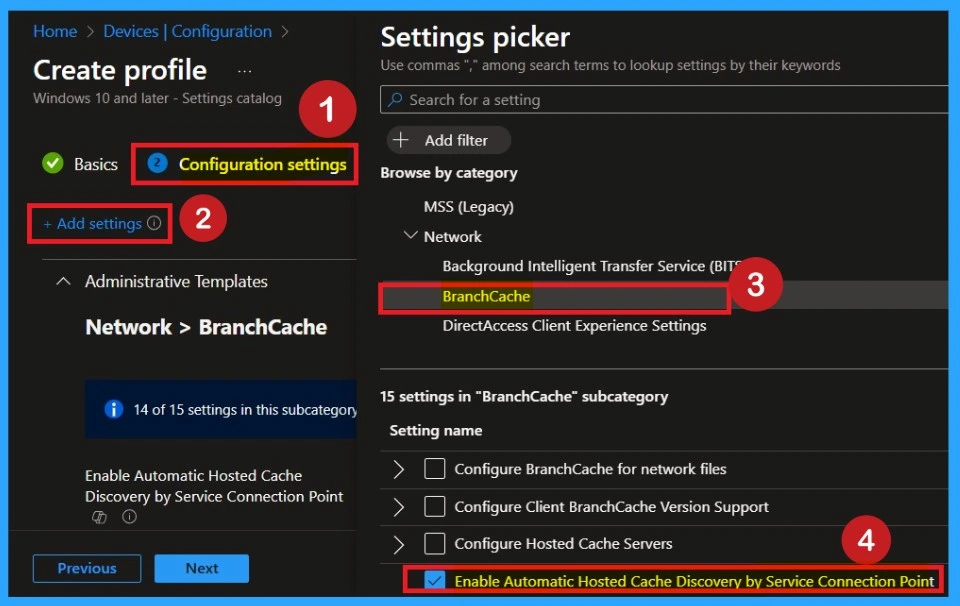
Ketahui Pemilih Pengaturan
Setelah menyelesaikan langkah-langkah dasarAnda akan mencapai halaman Pengaturan Konfigurasi. Di sini, klik opsi Tambahkan Pengaturan dan ini akan membuka jendela Settings Picker. Dari templat administratif, memilih Jaringan lalu pilih CabangCache. Di bawah opsi BranchCache, aktifkan Penemuan Cache yang Dihosting Otomatis berdasarkan Titik Koneksi Layanan.
Dinonaktifkan Secara Default
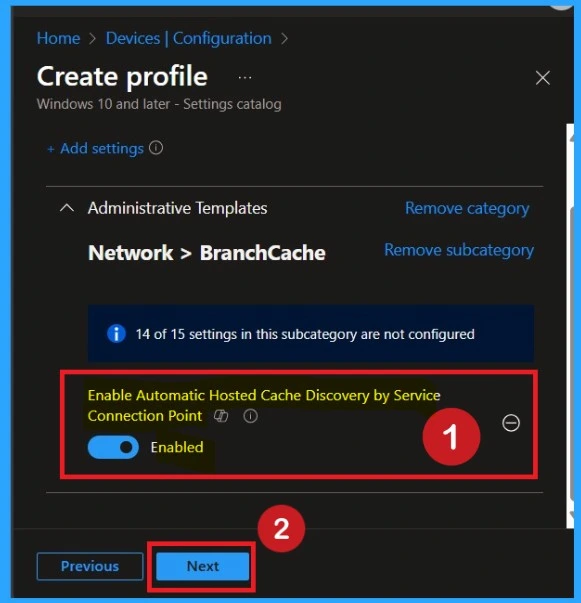
Setelah memilih pengaturan, tutup pemilih pengaturan jendela. Sekarang Anda berada di Pengaturan Konfigurasi halaman utama. Anda akan melihat bahwa kebijakan tersebut telah muncul di layar Anda. Oleh bawaankebijakan ini dinonaktifkan. Jika Anda ingin melanjutkan dengan pengaturan default ini, Anda dapat mengklik Berikutnya.
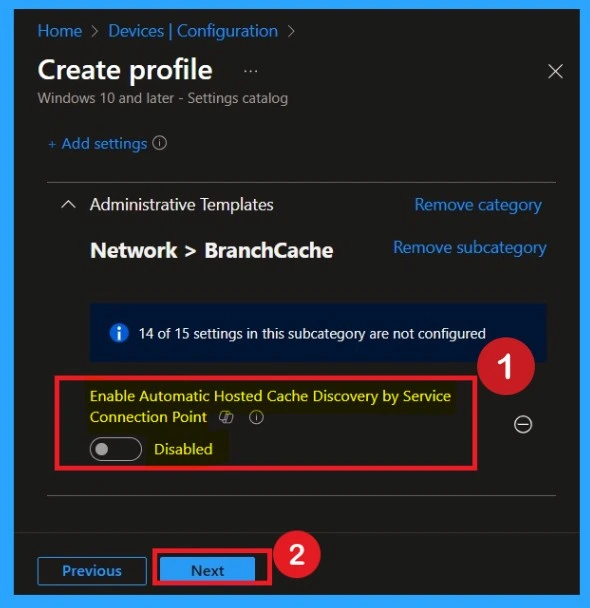
Modus Diaktifkan
Anda juga dapat mengaktifkan kebijakan yang dinonaktifkan oleh bawaan. Untuk melakukan ini, alihkan tombol dari kiri ke kanan. Setelah diaktifkan, sakelar akan berubah menjadi biru dan menampilkan label Diaktifkan.
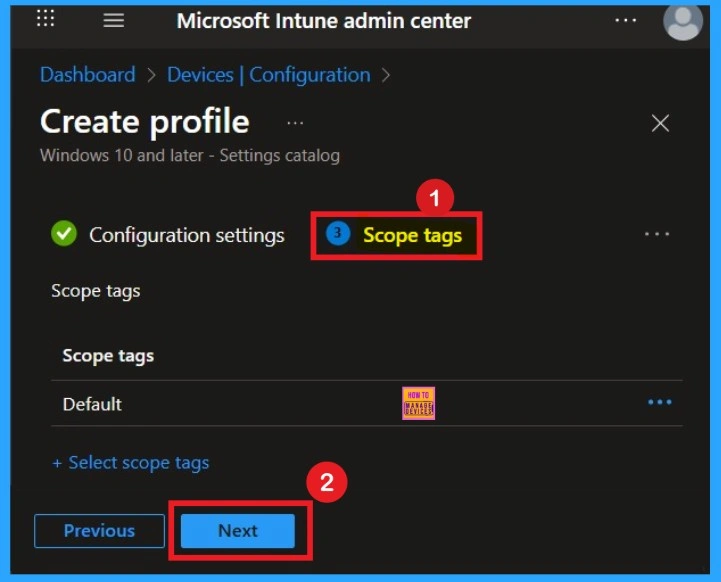
Sekarang Anda berada di bagian Tag cakupan. Tag cakupan digunakan untuk menetapkan kebijakan ke grup admin tertentu untuk manajemen yang lebih baik dan penyaringan. Jika diperlukan, Anda dapat menambahkan tag cakupan di sini. Namun, untuk kebijakan ini, saya memilihnya melewati bagian ini
Penugasan untuk suatu Kebijakan
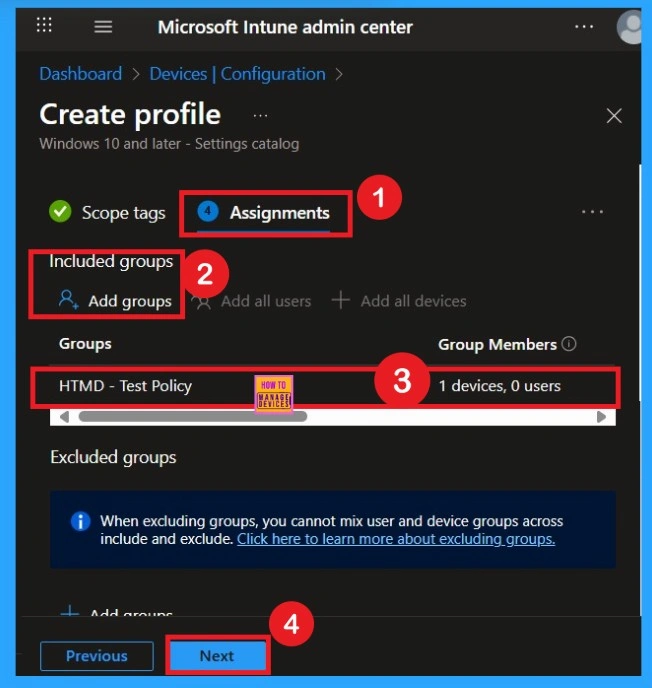
Langkah selanjutnya adalah Tugas. Di bagian ini, Anda dapat menentukan kelompok mana yang akan menerapkan kebijakan tersebut. Tujuan kami adalah menerapkan kebijakan ini pada kelompok tertentu; langkah ini adalah penting. Cari opsi Tambahkan Grup di bawah Sertakan Grup bagian dan klik di atasnya.
- Daftar yang tersedia kelompok akan muncul dan pilih grup yang Anda inginkan target.
- Setelah memilih grup, klik Berikutnya untuk melanjutkan ke langkah berikutnya.
Tinjau + Buat
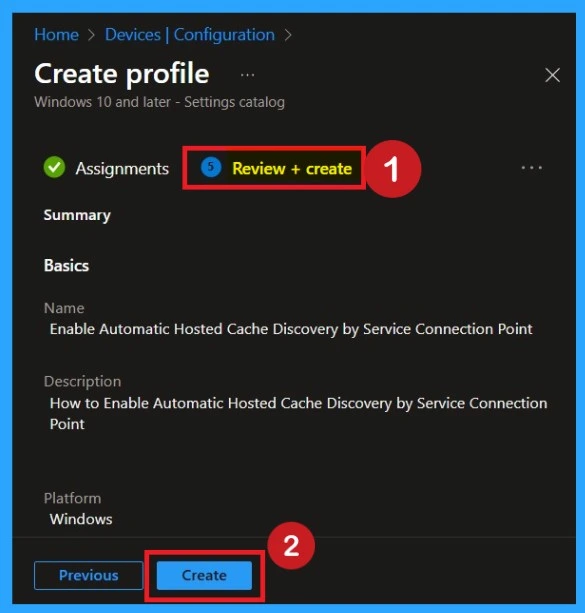
Setelah langkah Penugasan, Anda akan mencapai tab terakhir yang disebut Tinjau + Buat. Di bagian ini, Anda dapat melihat ringkasan semua yang Anda masukkan pada langkah sebelumnya seperti konfigurasi detail detail tugas, dll. Jika Anda tidak perlu mengubah apa pun, cukup klik Tinjau + Buat.
Status Pemantauan
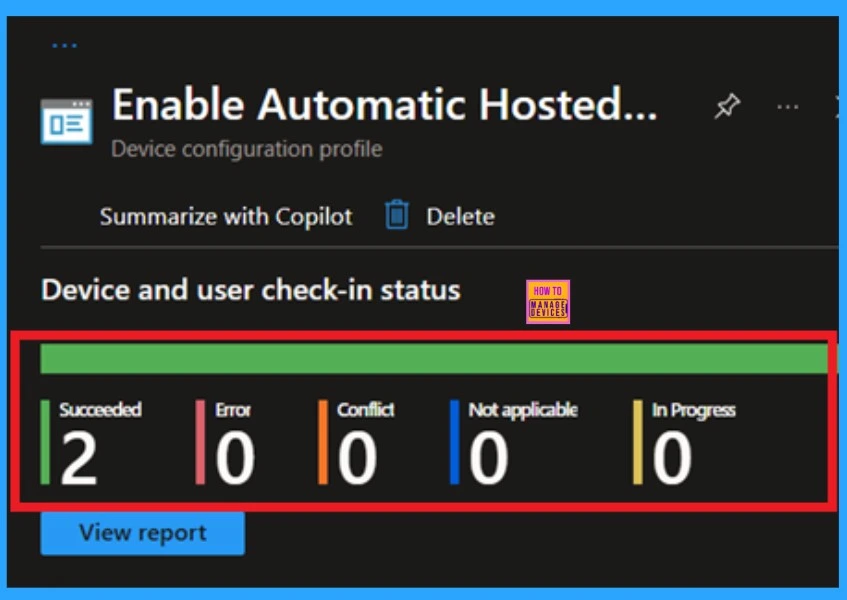
Setelah membuat kebijakan, kita harus memantau apakah kebijakan tersebut telah dibuat berhasil atau tidak. Untuk memeriksanya, Anda dapat menunggu hingga 8 jam agar kebijakan tersebut berlaku secara otomatis, atau Anda bisa mengurangi waktu tunggu lewat secara manual menyinkronkan kebijakan melalui Portal Perusahaan.
- Ini akan menunjukkan kesalahan ini berhasil dikerahkan atau tidak. Setelah sinkronisasiAnda dapat memeriksa status polis melalui Portal Intun.
- Untuk melakukan ini, buka Perangkat > Profil Konfigurasi.
- Di Konfigurasi bagian kebijakan, cari nama dari kebijakan Anda dibuat.
- Kemudian Anda bisa mendapatkan detailnya di bawah ini dari Kebijakan itu
Verifikasi Sisi Klien
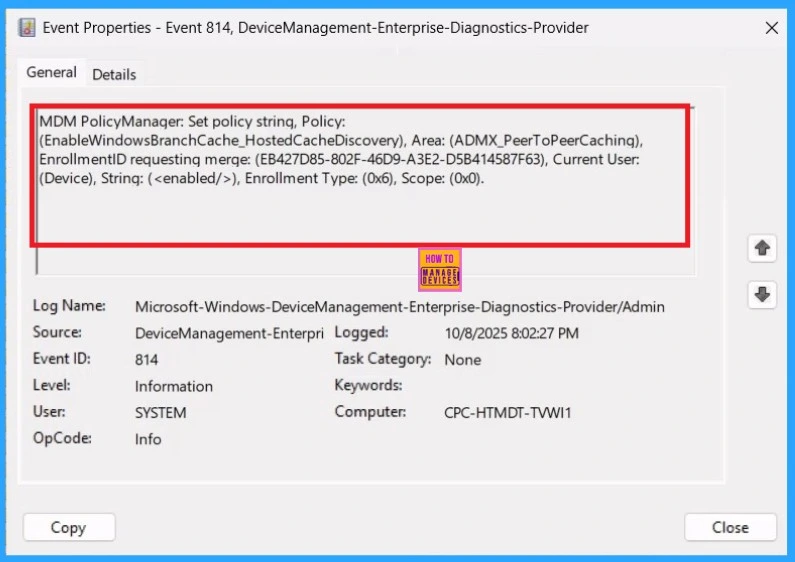
Untuk memastikan kebijakan berhasil atau tidak, Anda dapat menggunakan Event Viewer. Pertama, buka Peraga Peristiwa dan navigasikan ke Log Aplikasi dan Layanan > Microsoft > Windows > Manajemen Perangkat > Penyedia Diagnostik Perusahaan > Admin. Cari ID Peristiwa 813 atau 814, karena ini biasanya berisi informasi terkait kebijakan.
Cara Menghapus Kebijakan Secara Permen
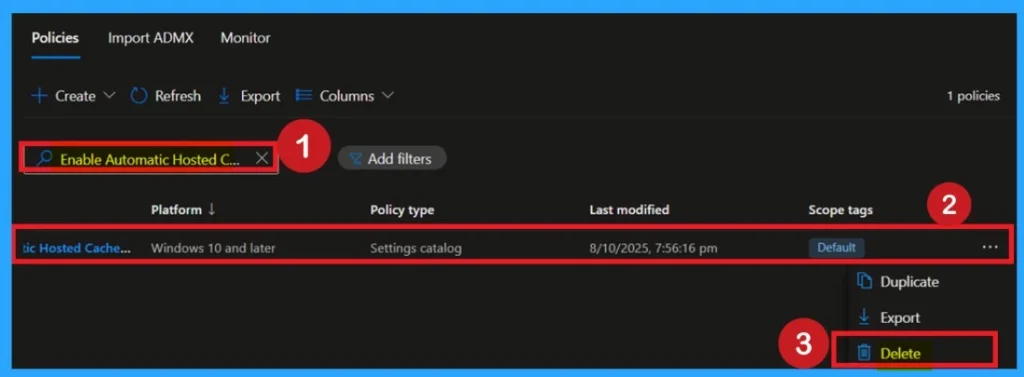
Jika Anda mau menghapus kebijakan ini secara permanen, Anda dapat melakukannya dengan mudah. Pertama, cari nama kebijakan di konfigurasi bagian. Ketika Anda menemukan nama kebijakan, Anda akan melihat a 3 titik menu di sebelahnya. Klik pada 3 titik untuk membuka menu dengan 3 pilihan seperti DuplikatEkspor, dan Menghapus.
Untuk informasi selengkapnya, Anda dapat merujuk pada postingan kami sebelumnya – Cara Menghapus Izinkan Kebijakan Riwayat Papan Klip di Panduan Langkah demi Langkah Intune.
Hapus Grup Kebijakan yang Ditugaskan
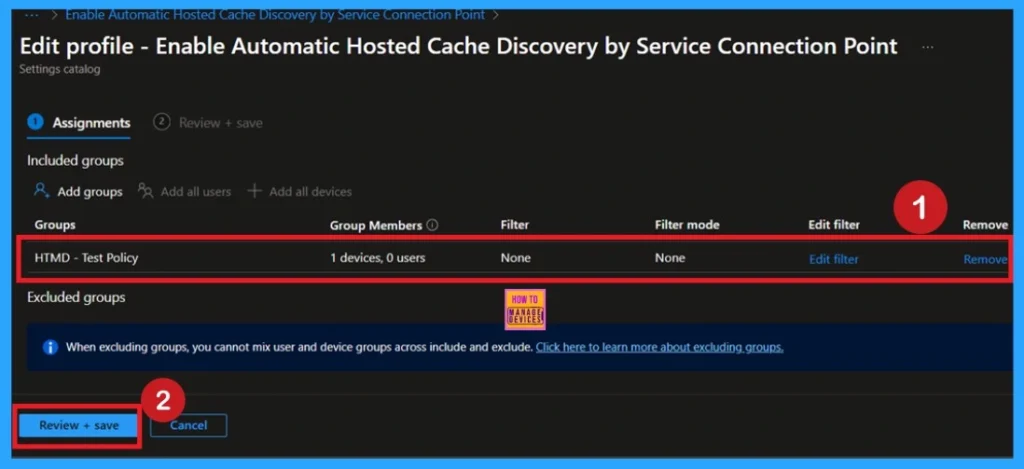
Menghapus grup dari suatu kebijakan sangatlah sederhana. Pertama, pergi ke Status pemantauan halaman dan gulir ke bawah sampai Anda melihat Sunting Tugas pilihan. Klik di atasnya, dan Anda akan dibawa langsung ke bagian Tugas yang telah Anda konfigurasikan sebelumnya. Di sini, Anda akan menemukan Menghapus pilihan.
- Pilih grup yang ingin Anda hapus, klik Menghapuslalu pilih Tinjau + Simpan untuk menerapkan perubahan.
Untuk mendapatkan informasi lebih detail, Anda dapat merujuk ke posting kami sebelumnya – Pelajari Cara Menghapus atau Menghapus Penugasan Aplikasi dari Intune menggunakan Panduan Langkah demi Langkah.
Butuh Bantuan Lebih Lanjut atau Punya Pertanyaan Teknis?
Bergabunglah denganHalaman LinkedIn DanTelegram kelompokuntuk mendapatkan panduan langkah demi langkah dan pembaruan berita. Bergabunglah dengan kamiHalaman Pertemuanuntuk berpartisipasi dalam pertemuan kelompok Pengguna. Juga, Bergabunglah denganKomunitas WhatsAppuntuk mendapatkan berita terkini tentang Microsoft Technologies. Kami berada di sanaredditdemikian juga.
Pengarang
Anoop C Nairtelah menjadi Microsoft MVP selama 10 tahun berturut-turut sejak tahun 2015 dan seterusnya. Dia adalah Arsitek Solusi Tempat Kerja dengan pengalaman lebih dari 22+ tahun di bidang teknologi Tempat Kerja. Dia adalah pemimpin Komunitas Blogger, Pembicara, dan Grup Pengguna Lokal. Fokus utamanya adalah pada teknologi Manajemen Perangkat seperti SCCM dan Intune. Dia menulis tentang teknologi seperti Intune, SCCM, Windows, Cloud PC, Windows, Entra, Microsoft Security, Career, dll.
Game Center
Game News
Review Film
Berita Olahraga
Lowongan Kerja
Berita Terkini
Berita Terbaru
Berita Teknologi
Seputar Teknologi
Berita Politik
Resep Masakan
Pendidikan
Berita Terkini
Berita Terkini
Berita Terkini
review anime
Gaming Center
Originally posted 2025-10-20 11:21:19.

