
Hei, mari kita belajar Cara mengaktifkan file pdf secara eksternal di microsoft edge untuk menggunakan aplikasi default Anda menggunakan intune. Kebijakan, saat diaktifkan, menonaktifkan penampil PDF internal Microsoft Edge. Ini memaksa browser untuk memperlakukan file PDF sebagai unduhan alih -alih keadaan default kebijakan adalah memiliki pemirsa internal diaktifkan jika tidak dikonfigurasi atau dinonaktifkan.
Ini menawarkan solusi yang nyaman dan bawaan untuk penggunaan umum tanpa memerlukan perangkat lunak tambahan. Kebijakan pada akhirnya memberi administrator fleksibilitas untuk mengizinkan penonton asli atau mengamanatkan yang eksternal berdasarkan pada keamanan dan fungsional kebutuhan perusahaan mereka.
Perubahan sederhana ini memberi Pengguna Control, memungkinkan mereka untuk membuka file yang diunduh dengan aplikasi PDF default, yang mungkin ditawarkan Fitur yang lebih canggih. Bagi pengguna, ini berarti fleksibilitas yang lebih besar dan akses ke alat yang mereka kenal. Mereka dapat menggunakan pilihan mereka Pembaca PDF Untuk fungsi canggih seperti penandatanganan digital, pengisian bentuk yang kompleks, dan anotasi profesional.
Organisasi mendapat manfaat oleh mendapatkan lebih banyak kendali atas lingkungan perangkat lunak mereka. Administrator TI dapat menegakkan penggunaan spesifik, Penampil PDF yang dikelola Untuk semua karyawan, memastikan keamanan dan kepatuhan dengan standar perusahaan.
Apa keuntungan dari pengaruh file PDF secara eksternal menggunakan intune?
Memungkinkan Selalu buka file pdf secara eksternal Kebijakan adalah keputusan utama bagi administrator. Sementara Edge Penampil PDF bawaan nyaman untuk tugas dasar, kebijakan ini memungkinkan untuk a lebih terkontrol dan kaya fitur lingkungan pengguna.
1. Fungsionalitas yang ditingkatkan
2. Keamanan yang lebih baik
3. Manajemen terpusat
4. Kinerja yang lebih baik untuk file besar
Cara mengaktifkan file pdf secara eksternal di microsoft edge untuk menggunakan aplikasi default Anda menggunakan intune
Secara default, Microsoft Edge memiliki pembaca PDF bawaan. Saat Anda mengklik tautan PDF secara online atau buka PDF dari folder, edge Will Buka secara otomatis itu di dalam tab browser baru. Ini nyaman untuk menonton cepat dan tugas -tugas dasar seperti membaca dan menggulir. Penawaran penampil bawaan alat sederhana seperti memperbesar, memutar, dan mencari teks.
Setelah kebijakan ini dihidupkan, Edge Penampil PDF internal dinonaktifkan. Saat Anda mengklik tautan PDF, Edge tidak akan membukanya di tab. Sebaliknya, itu akan memperlakukan file seperti unduhan lainnya, dan file akan disimpan ke komputer Anda. Ini memberi Anda fleksibilitas untuk digunakan lebih program yang kuat atau kaya fitur Untuk melihat dan bekerja dengan file PDF Anda.
Buat profile
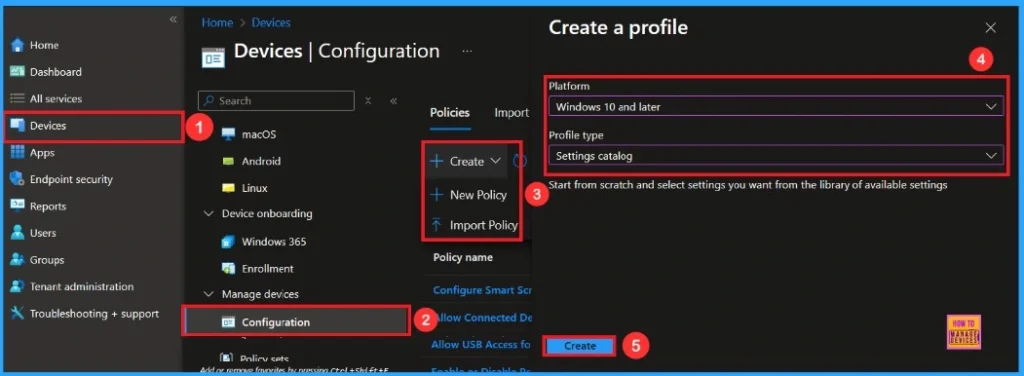
Untuk mulai mengkonfigurasi kebijakan ini, buka Pusat Admin Microsoft Intune. Pergi ke perangkat> Konfigurasi Dari kebijakan, klik pada + Buat tombol dan pilih +Baru Kebijakan. Ke membuat kebijakan Anda harus menentukan jenis profil dan platform. Dari jendela ini Anda dapat memilihnya.
| Platform | Jenis profil |
|---|---|
| Windows 10 dan lebih baru | Katalog Pengaturan |
Langkah Dasar
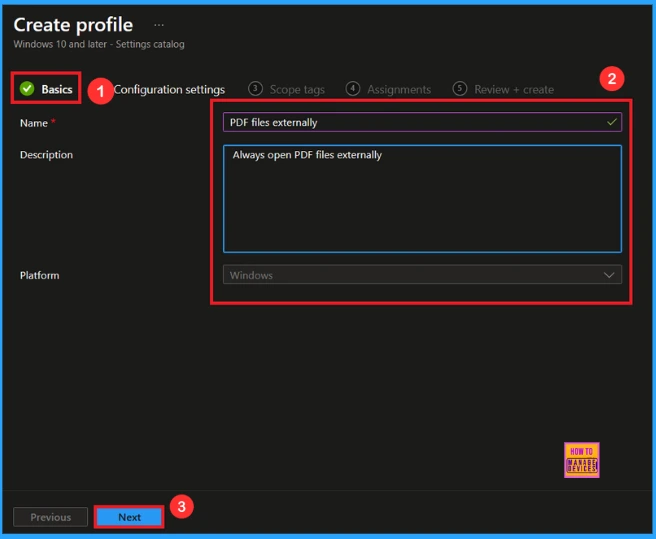
Tab dasar, membantu Anda menambahkan Nama (file PDF secara eksternal) dan deskripsi (selalu buka file PDF secara eksternal) untuk kebijakan yang ingin Anda buat. Namanya adalah Wajib file, dan Anda harus memasukkan nama di sini. Deskripsinya opsional.
Konfigurasi
Dia Konfigurasi tab sangat penting membantu Anda memilih pengaturan tertentu. Pada tab Konfigurasi, klik pada +Tambahkan Pengaturan hyperlink, dan kemudian Anda akan mendapatkan Pengaturan Pemilih. Dari Pengaturan Pemilih, Anda dapat memilih Pengaturan dengan cepat dengan menelusuri kategori atau bilah pencarian.
- Kategori – Microsoft Edge
- Pilih – Selalu buka file PDF secara eksternal
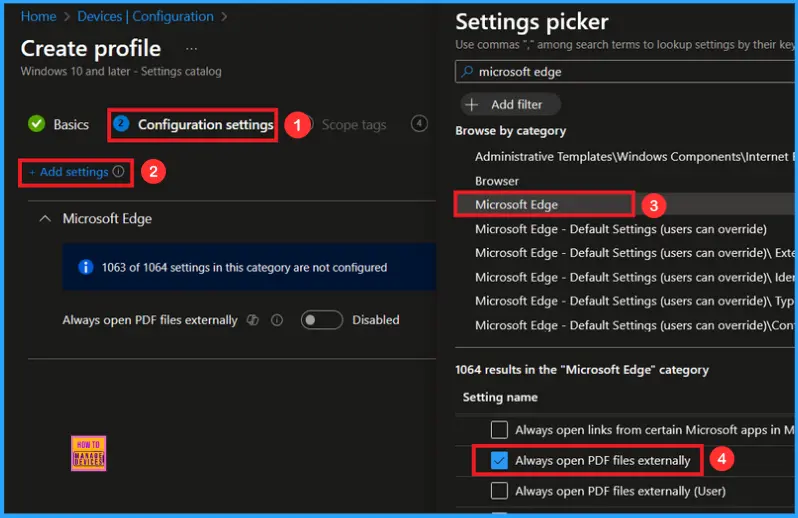
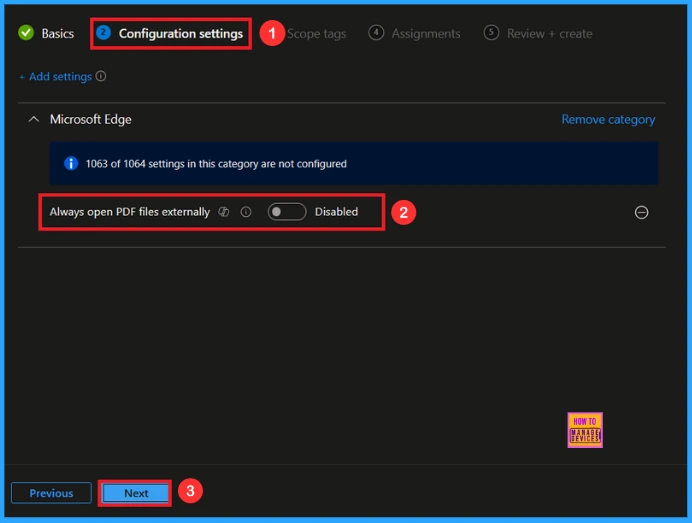
Setelah Anda memilih, selalu membuka file PDF secara eksternal dan menutup pemetik pengaturan. Anda akan melihatnya di Halaman konfigurasi. Di sini kami hanya memiliki dua pengaturan: Aktifkan atau nonaktifkan. Secara default, file PDF secara eksternal akan diatur ke Cacat. Klik Next untuk melanjutkan.
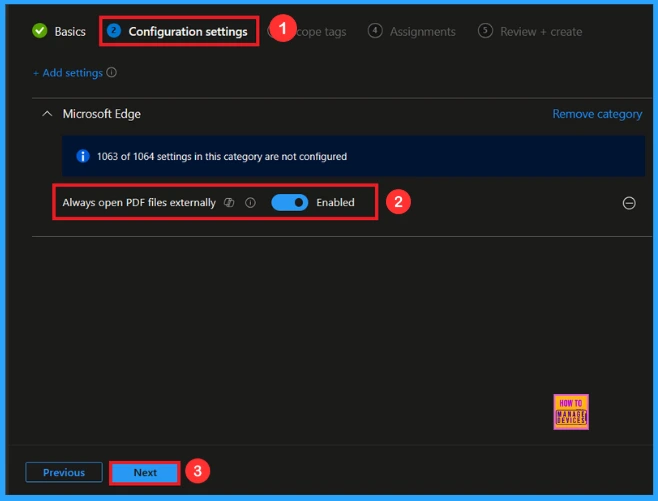
jika kita Memungkinkan Atau konfigurasikan kebijakan ini, Anda dapat mengaktifkan file PDF secara eksternal oleh Mengalir sakelar. Setelah meninjau atau menambahkan lebih banyak pengaturan, Anda dapat mengklik Berikutnya tombol untuk melanjutkan.
Tag Lingkup
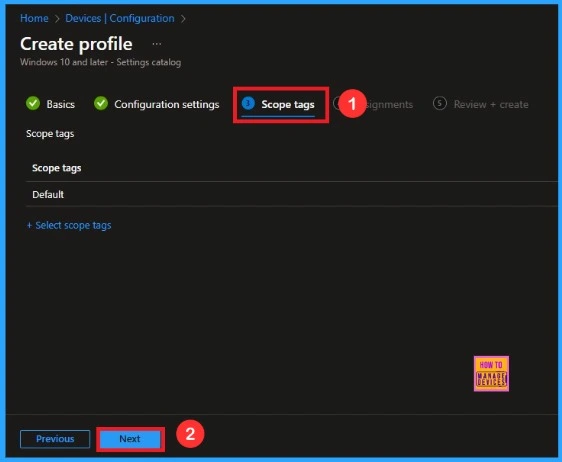
Di intune, Tag Lingkup digunakan untuk mengontrol siapa yang bisa melihat dan memodifikasi kebijakan. Tag lingkupnya adalah tidak wajib, Jadi Anda dapat melewatkan bagian ini. Ini berfungsi sebagai alat untuk organisasi dan manajemen akses, tetapi menetapkannya adalah opsional. Klik Berikutnya Jika mereka tidak diperlukan untuk pengaturan Anda.
Tugas
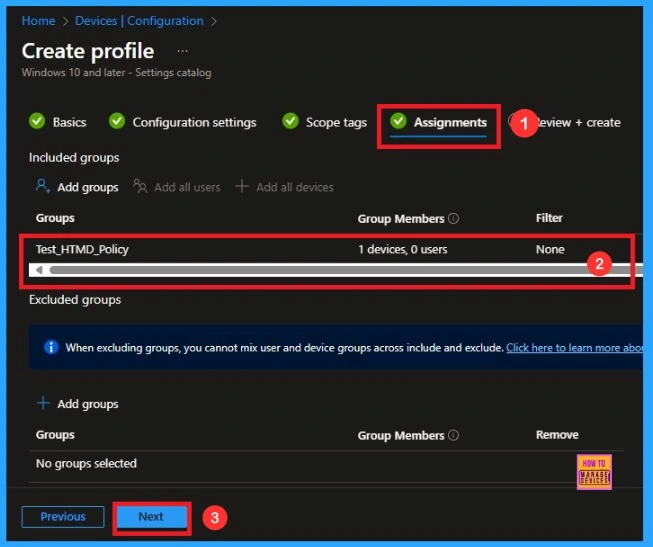
Di Tab TugasAnda memilih pengguna atau perangkat yang akan menerima kebijakan dengan mengklik Tambahkan grup di bawah termasuk grup, pilih grup yang ingin Anda targetkan (misalnya test_htmd_policy) lalu klik Berikutnya untuk melanjutkan.
Langkah terakhir
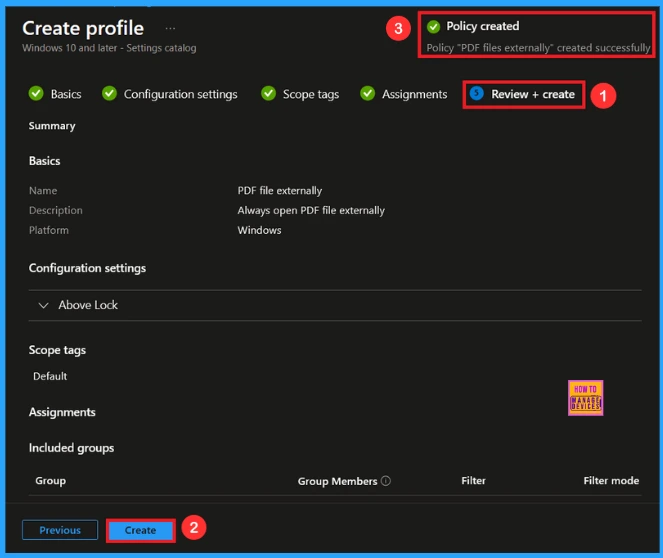
Di final Ulasan + Buat Langkah, kita melihat ringkasan semua pengaturan yang dikonfigurasi untuk profil baru; Setelah meninjau detailnya dan membuat perubahan yang diperlukan dengan mengklik Sebelumnya. Kami mengklik buat untuk menyelesaikan, dan pemberitahuan mengkonfirmasi bahwa File PDF berhasil dibuat secara eksternal.
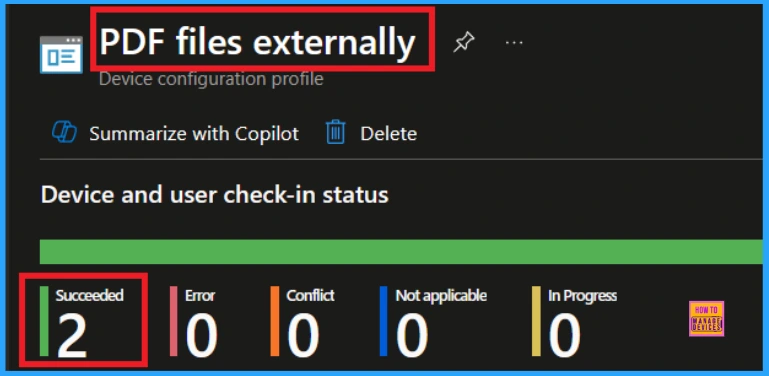
Status check-in perangkat dan pengguna
Untuk melihat status kebijakan, kunjungi Perangkat> Konfigurasi Di portal intune, pilih kebijakan (suka File PDF secara eksternal), dan periksa bahwa statusnya ditampilkan Berhasil (1). Gunakan sinkronisasi manual di portal perusahaan untuk mempercepat proses.
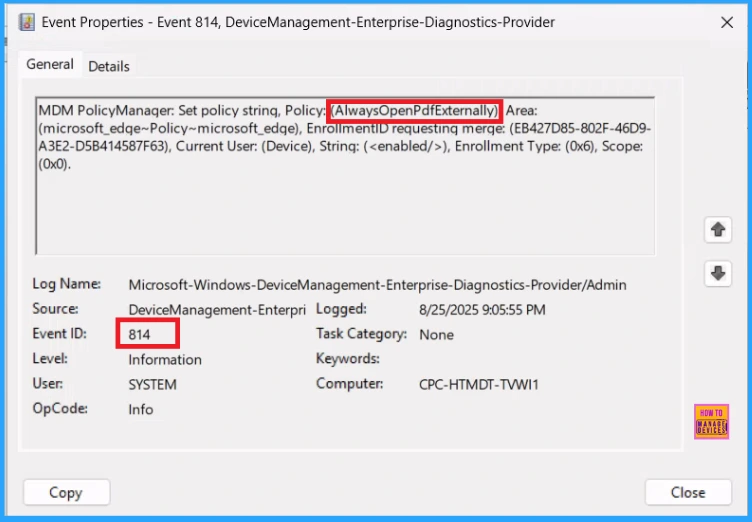
Verifikasi sisi klien
Untuk mengkonfirmasi jika suatu kebijakan telah diterapkan, gunakan Penampil acara di perangkat klien. Pergi ke Log aplikasi dan layanan> Microsoft> Windows> Manajemen Perangkat> Penyedia Diagnostik Perusahaan> Admin. Dari daftar kebijakan, gunakan Filter Log Arus opsi dan cari Acara Intune 814.
MDM Policymanaqer: Set Policy String, Kebijakan: SelaluopenPdfexternally) Area:
(Microsoft_edqe ~ Kebijakan ~ Microsoft_Edqe), pendaftaran permintaaninq merqe: (EB427D85-802F-46D9-
A3E2-D5B414587F63), Pengguna Saat Ini: (Perangkat), Strinq: (), Jenis Pendaftaran: (0x6), Lingkup:
(0x0)
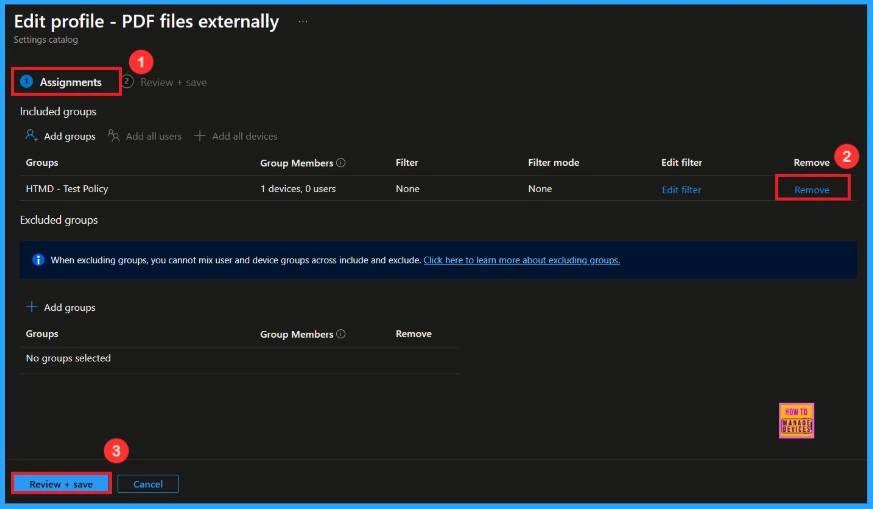
Cara menghapus grup yang ditetapkan dari file pdf secara eksternal
Setelah membuat kebijakan, jika Anda ingin menghapus grup tertentu yang sebelumnya Anda pilih, Anda dapat dengan mudah melakukannya. Pertama, pergi ke Perangkat> Kebijakan Konfigurasi. Di bagian Kebijakan Konfigurasi, cari dan pilih kebijakan. Di bagian penugasan, Anda akan menemukan Edit opsi dan klik di atasnya. Kemudian, klik Menghapus pilihan.
Untuk informasi terperinci, Anda dapat merujuk ke posting kami sebelumnya-pelajari cara menghapus atau menghapus penugasan aplikasi dari intune menggunakan oleh panduan langkah demi langkah.
Cara menghapus file pdf kebijakan eksternal dari intune
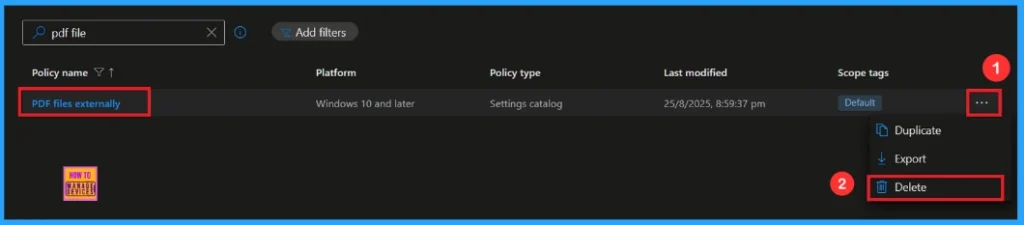
Jika Anda mau menghapus Kebijakan ini karena alasan apa pun, Anda dapat dengan mudah melakukannya. Pertama, mencari untuk kebijakan nama di Bagian Konfigurasi. Saat Anda menemukan nama kebijakan, Anda akan melihat a 3-Dot Menu di sebelahnya. Klik pada 3 titik, lalu klik Menghapus tombol.
Untuk informasi terperinci, Anda dapat merujuk ke posting kami sebelumnya – Cara Menghapus Izinkan Kebijakan Sejarah Clipboard Dalam Panduan Langkah demi Langkah Intune.
Butuh bantuan lebih lanjut atau punya pertanyaan teknis?
Bergabunglah dengan Halaman LinkedIn Dan Grup Telegram Untuk mendapatkan panduan langkah demi langkah dan pembaruan berita terbaru. Bergabunglah dengan kami Halaman pertemuan untuk berpartisipasi dalam pertemuan grup pengguna. Juga, bergabunglah dengan Komunitas Whatsapp Untuk mendapatkan berita terbaru tentang Microsoft Technologies. Kami ada di sana Reddit demikian juga.
Pengarang
Anoop c nair telah menjadi Microsoft MVP dari 2015 dan seterusnya selama 10 tahun berturut -turut! Dia adalah arsitek solusi tempat kerja dengan lebih dari 22 tahun pengalaman dalam teknologi tempat kerja. Dia juga seorang blogger, pembicara, dan pemimpin komunitas kelompok pengguna lokal. Fokus utamanya adalah pada teknologi manajemen perangkat seperti SCCM dan Intune. Dia menulis tentang teknologi seperti Intune, SCCM, Windows, Cloud PC, Windows, ENTRA, Microsoft Security, karier, dll.
Game Center
Game News
Review Film
Berita Olahraga
Lowongan Kerja
Berita Terkini
Berita Terbaru
Berita Teknologi
Seputar Teknologi
Berita Politik
Resep Masakan
Pendidikan
Berita Terkini
Berita Terkini
Berita Terkini
review anime
Gaming Center
Originally posted 2025-08-31 04:32:01.

