Hari ini, kita membahasCara Mengaktifkan File OneDrive Sesuai Permintaan menggunakan Kebijakan Intune untuk Meningkatkan Efisiensi Penyimpanan. Kebijakan ini memungkinkan organisasi untuk mengelola bagaimana file diakses dan disimpan di perangkat karyawan, sehingga pekerjaan menjadi lebih mudah dan efisien. Organisasi memerlukan kebijakan seperti ini untuk memperbaiki keadaan secara keseluruhan pengalaman dan menjaga kelancaran lingkungan kerja.
OneDrive File Sesuai Permintaan kebijakan memungkinkan pengguna untuk melihat semua file mereka di File Explorer tanpa mengunduh mereka sepenuhnya. File hanya diunduh saat dibutuhkan, sehingga menghemat ruang penyimpanan di perangkat dan menghemat komputer berjalan lebih cepat.
Saat pengaturan ini diaktifkanFile Sesuai Permintaan OneDrive diaktifkan secara otomatis untuk semua orang di organisasi. Semua file akan muncul di milik pengguna OneDrive folder, tetapi folder tersebut tidak akan menggunakan ruang lokal sampai pengguna membukanya. Ini membantu menghemat ruang disk dan menjaga komputer berjalan lancar.
Jika pengaturan dinonaktifkan, File Sesuai Permintaan dinonaktifkan sepenuhnya. Semua file OneDrive lengkap diunduh ke perangkat, menggunakan lebih banyak ruang penyimpanan. Pengguna tidak dapat mengaktifkan kembali fitur tersebut sendiri. Opsi ini hanya berguna jika setiap file harus ada disimpan secara lokal untuk akses offline.
Mengapa Kebijakan File Sesuai Permintaan OneDrive Bermanfaat bagi Organisasi?
Mengaktifkan File Sesuai Permintaan membantu organisasi yang memiliki banyak pengguna atau perangkat dengan penyimpanan terbatas. Itu membuat perangkat tetap ringan dan cepat karena hanya file yang diperlukan yang diunduh. Ini juga membantu karyawan mengakses file mereka dengan mudah dari lokasi mana pun.
Cara Mengaktifkan File OneDrive Sesuai Permintaan menggunakan Kebijakan Intune untuk Meningkatkan Efisiensi Penyimpanan
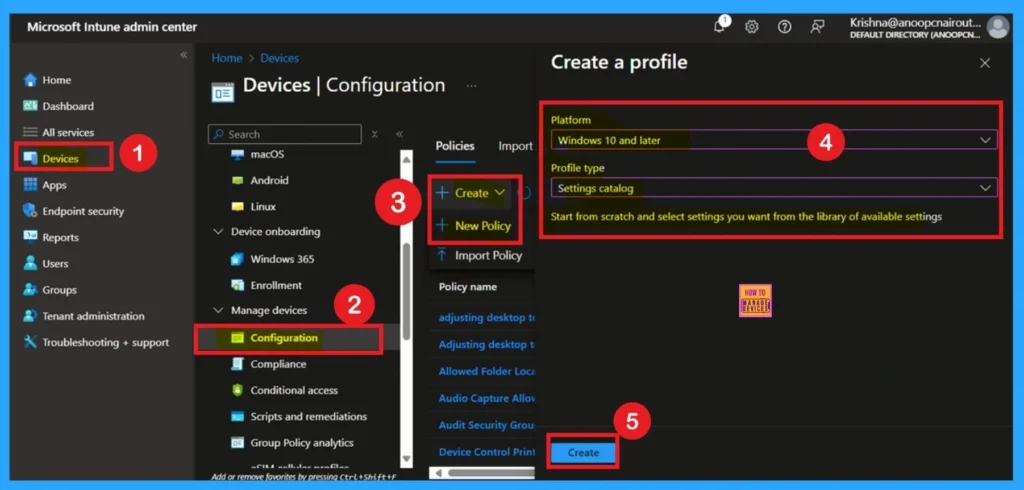
Dalam Files On-Demand ini juga menjaga file lebih aman. Semua data tetap tersimpan dengan aman di cloud. Hal ini meningkatkan kinerja dan mengurangi beban jaringan, terutama untuk pekerja jarak jauh. Untuk Memulai konfigurasi dengan masuk ke Pusat admin Microsoft Intune. Setelah masuk, buka bagian Perangkat. Dari sana, pilih Konfigurasi. Di area Konfigurasi, klik + Buat Kebijakan. Ini akan membuka jendela baru berjudul Buat Profil. Di jendela Buat Profil
- Atur Platform ke Windows 10 dan yang lebih baru
- Memilih Katalog Pengaturan sebagai Jenis profil
- Lalu, klik Membuat untuk melanjutkan.
Ketahui Tab Dasar
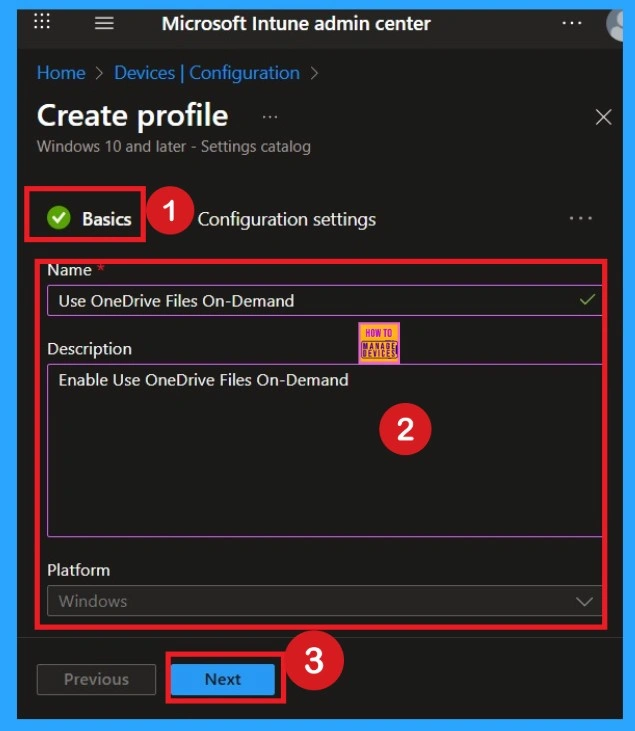
Setelah membuat profillangkah selanjutnya adalah menyelesaikan rincian dasar. Hal ini biasanya mencakup memasukkan nama kebijakan, deskripsi, dan informasi platform konfirmasi. Di Platform bagian, tidak diperlukan perubahan, ini sudah disetel jendela secara default. Pastikan untuk memberikan nama yang jelas pada kebijakan tersebut untuk memudahkannya identifikasi nanti.
Pengaturan Konfigurasi
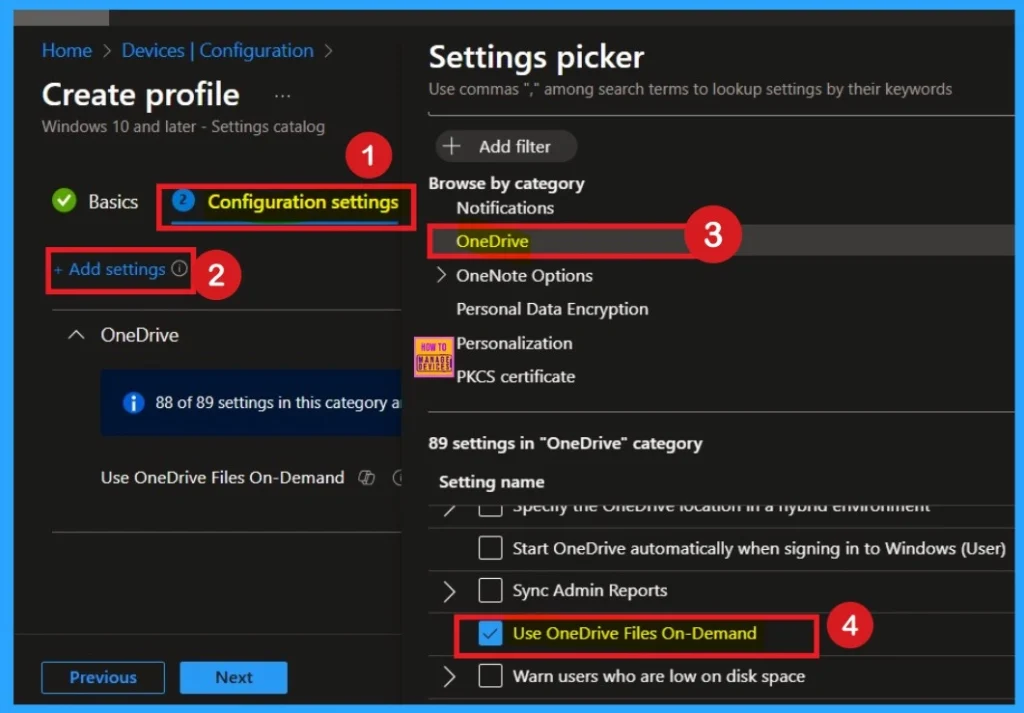
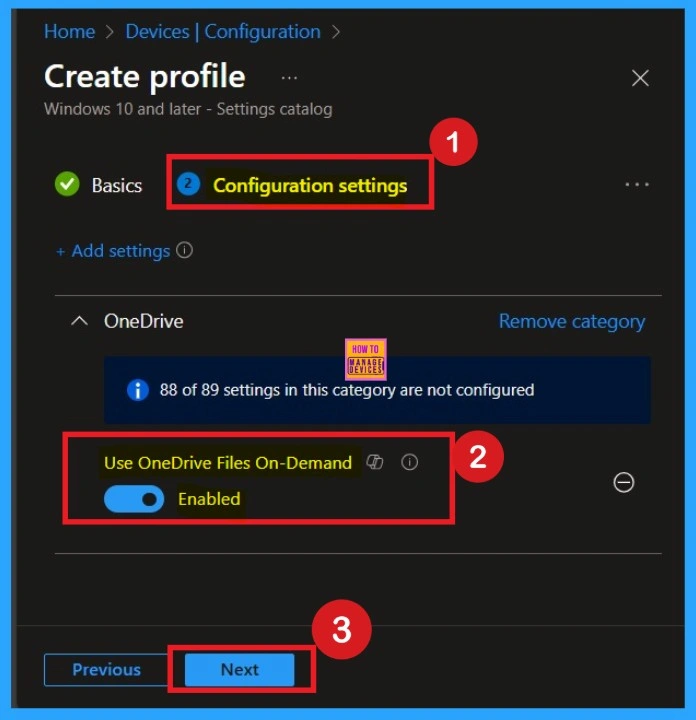
Setelah dasar-dasarnya sekarang Anda berada di pengaturan konfigurasi jendela. Di sini Anda dapat memilih kebijakan melalui kategori, Pemilih pengaturan jendela akan membantu Anda memilih kategori. Disini saya memilih OneDrive lalu pilih kebijakan bernama Use File OneDrive Sesuai Permintaan.
Cara Menonaktifkan Kebijakan ini
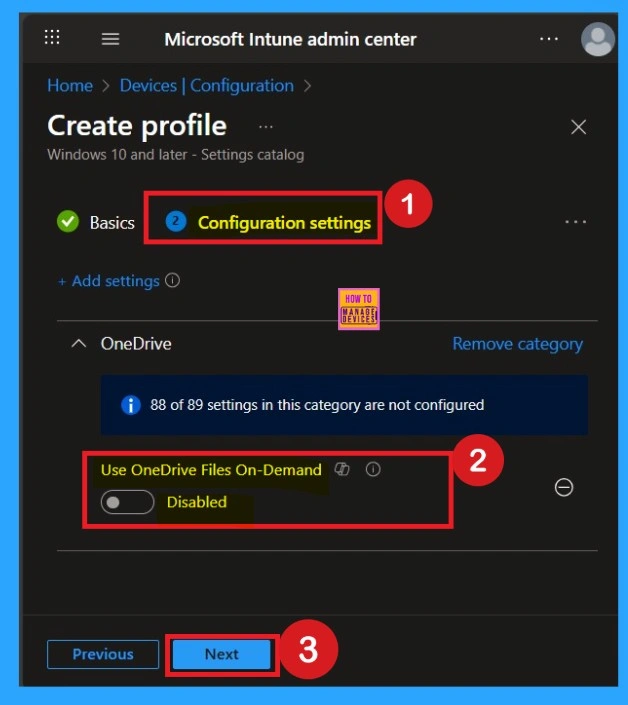
Kebijakan ini adalah dengan disabilitas secara default dan OneDrive File Sesuai Permintaan akan dinonaktifkan secara eksplisit dan pengguna tidak dapat mengaktifkannya. Jika Anda melakukannya tidak mengkonfigurasi Dengan pengaturan ini, pengguna dapat mengaktifkan atau menonaktifkan File OneDrive Sesuai Permintaan. Jika Anda ingin melanjutkan ini, klik Berikutnya.
Aktifkan Kebijakan
Untuk mengaktifkan kebijakan ini, cari tombol pengalih di samping opsi “OneDrive File Sesuai Permintaan” pengaturan. Secara default, tombol ini disetel ke Dengan disabilitas. Untuk mengaktifkan kebijakan, cukup gerakkan tombol dari kiri ke kanan. Setelah diaktifkan, sakelar akan berubah biru dan ubah menjadi Diaktifkan.
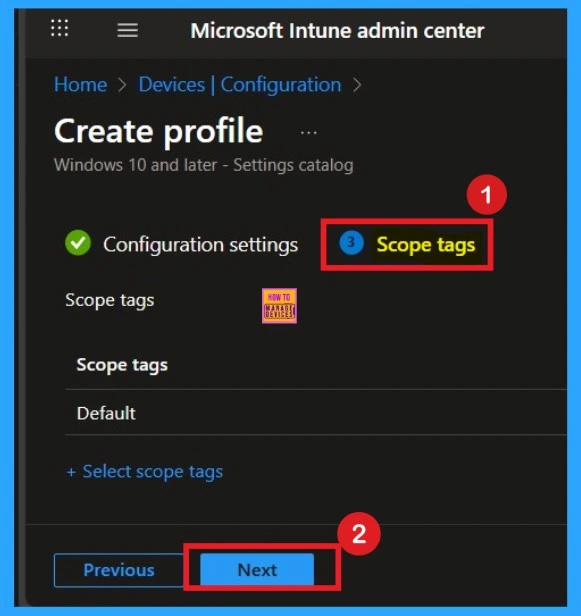
Sekarang Anda berada di bagian Tag cakupan. Tag cakupan digunakan untuk menetapkan kebijakan ke grup admin tertentu untuk manajemen yang lebih baik dan penyaringan. Jika diperlukan, Anda dapat menambahkan tag cakupan di sini. Namun, untuk kebijakan ini, saya memilihnya melewati bagian ini.
Apa yang dimaksud dengan Penugasan dalam Pembuatan Kebijakan
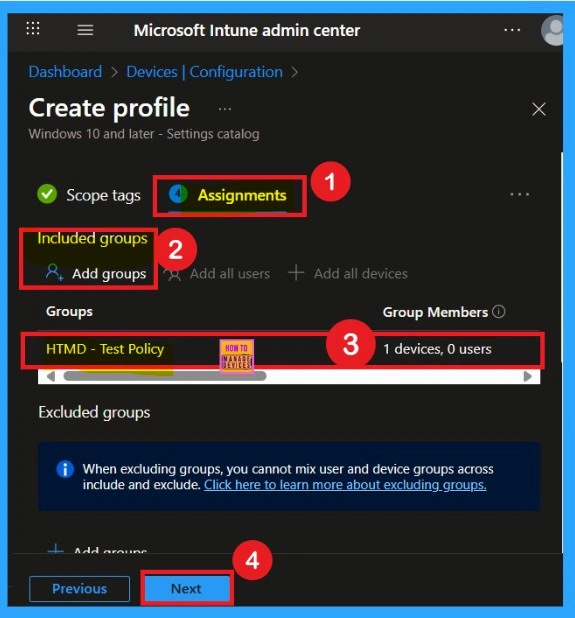
Langkah selanjutnya adalah Tugas. Di bagian ini, Anda dapat menentukan kelompok mana yang akan menerapkan kebijakan tersebut. Tujuan kami adalah menerapkan kebijakan ini pada kelompok tertentu, langkah ini penting. Carilah Tambahkan Grup pilihan di bawah Sertakan Grup bagian dan klik di atasnya. Daftar grup yang tersedia akan muncul dan gunakan mencari batang untuk menemukan dan memilih kelompok Anda ingin menargetkan.
Tinjau + Buat
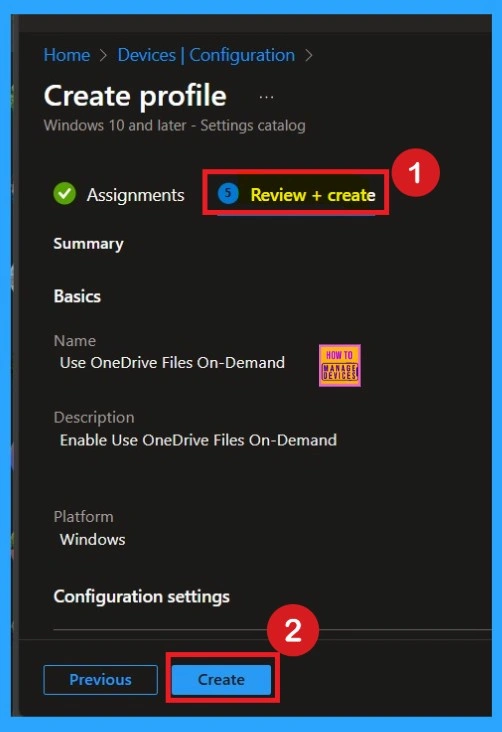
Setelah langkah Penugasan, Anda akan mencapai panggilan tab terakhird Tinjau + Buat. Di bagian ini, Anda dapat melihat a ringkasan dari semua yang Anda masukkan pada langkah sebelumnya seperti rincian dasarkonfigurasi pengaturan, penugasan detailnya membacanya dengan cermat dan ketika semuanya baik-baik saja Klik Tinjau dan Buat.
Status pemantauan Kebijakan File Sesuai Permintaan OneDrive
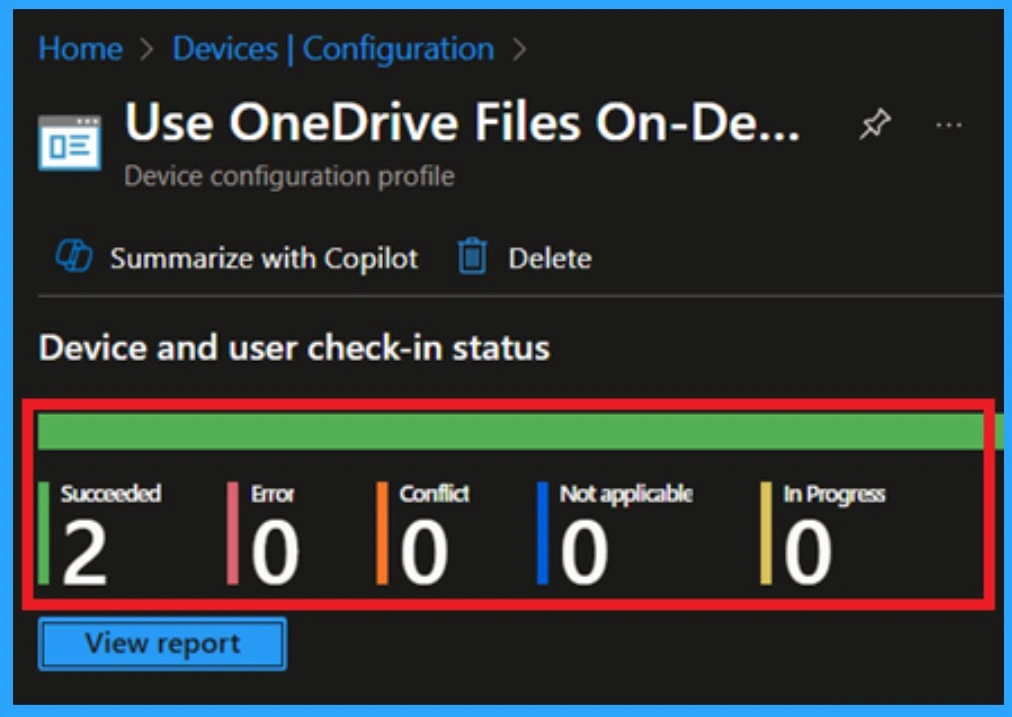
Setelah membuat kebijakan, kita harus memantau apakah kebijakan tersebut telah dibuat berhasil atau tidak. Untuk memeriksanya, Anda dapat menunggu hingga 8 jam agar kebijakan tersebut berlaku secara otomatis, atau Anda dapat mengurangi waktu tunggu sebesar sinkronisasi secara manual kebijakan tersebut melalui Portal Perusahaan. Setelah sinkronisasi, Anda dapat memeriksa status kebijakan melalui Portal Intun.
- Untuk melakukan ini, buka Perangkat > Profil Konfigurasi.
- Di bagian Kebijakan konfigurasi, cari nama kebijakan yang Anda buat.
- SAYA bernama kebijakan sebagai Kebijakan File Sesuai Permintaan OneDrive
- jadi saya dicari nama itu dan, mengkliknya, lalu saya mendapatkan status di bawah.
Verifikasi Sisi Klien
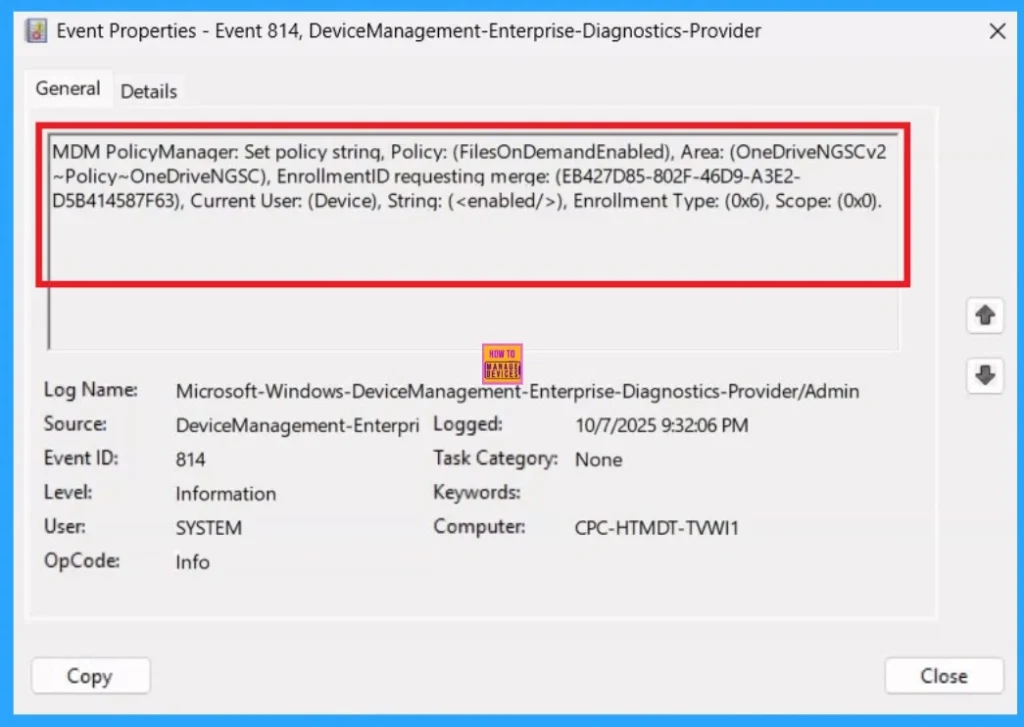
Untuk memastikan kebijakan berhasil atau tidak, Anda dapat menggunakan Event Viewer. Pertama, buka Peraga Peristiwa dan navigasikan ke Log Aplikasi dan Layanan > Microsoft > jendela > Manajemen Perangkat > Diagnostik Perusahaan Penyedia > Admin. Cari ID Peristiwa 813 atau 814karena biasanya berisi informasi terkait kebijakan.
- Di bawah ini tangkapan layar rincian kebijakan ditemukan di bawah ID Peristiwa 814.
| Detail ID Acara |
|---|
| Manajer Kebijakan MDM: Tetapkan garis kebijakan, Kebijakan: (FilesOnDemandEnabled), Area: (OneDriveNGSCv2 ~Kebijakan~OneDriveNGSC), Permintaan ID Pendaftaran: (EB427D85-802F-46D9-A3E2- D5B414587F63), Pengguna Saat Ini: (Perangkat), Strinq: (), Jenis Pendaftaran: (0x6), Cakupan: (0x0). KO KE |
Hapus Kebijakan File Sesuai Permintaan OneDrive Secara Permanen
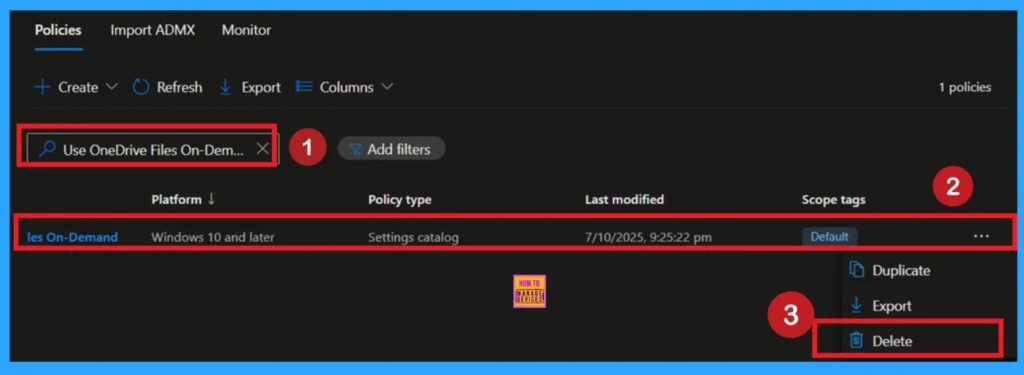
Jika Anda ingin menghapus kebijakan ini, Anda dapat melakukannya dengan mudah. Pertama, mencari untuk nama kebijakan di bagian konfigurasi. Ketika Anda menemukan nama kebijakan, Anda akan melihat a 3 titik menu di sebelahnya. Klik pada 3 titik untuk membuka menu dengan 3 pilihan seperti Duplikat, EksporDan Menghapus. Klik pada opsi Hapus dan kebijakan dihapus Secara permanen.
Untuk informasi lebih lanjut, Anda dapat merujuk ke posting kami sebelumnya – Cara Menghapus Izinkan Kebijakan Riwayat Clipboard di Intune Panduan Langkah demi Langkah.
Hapus Grup Kebijakan File OneDrive Sesuai Permintaan
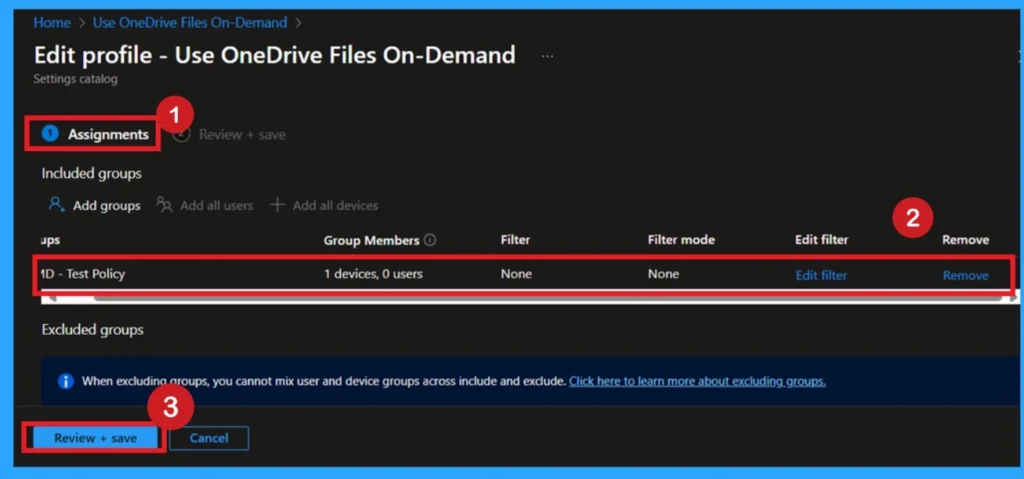
Setelah membuat kebijakan, jika Anda mau menghapus grup yang sebelumnya Anda pilih, Anda dapat melakukannya dengan mudah. Pertama, pergi ke Perangkat > Konfigurasi kebijakan. Di bagian Kebijakan konfigurasi, mencari untuk nama kebijakan misalnya, Sembunyikan daftar Lompatan Terbaru. Setelah hasilnya muncul, klik kebijakannya.
Ketika kamu Gulir ke bawah halaman, dan Anda akan melihat bagian seperti Detail Dasar Dan Detail Tugas. Di bagian Tugas, Anda akan menemukan Sunting pilihan dan klik di atasnya. Ketika Anda mengklik Edit, Anda akan masuk ke Halaman tugas.
Untuk informasi lebih rinci, Anda dapat merujuk ke posting kami sebelumnya – Pelajari Cara Menghapus atau Menghapus Penugasan Aplikasi dari Intune menggunakan Panduan Langkah demi Langkah.
Butuh Bantuan Lebih Lanjut atau Punya Pertanyaan Teknis?
Bergabunglah denganHalaman LinkedIn DanGrup Telegramuntuk mendapatkan panduan langkah demi langkah dan pembaruan berita terkini. Bergabunglah dengan kamiHalaman Pertemuanuntuk berpartisipasi dalam pertemuan kelompok Pengguna. Juga, bergabunglah denganKomunitas WhatsAppuntuk mendapatkan berita terkini tentang Microsoft Technologies. Kami berada di sanaredditdemikian juga.
Pengarang
Anoop C Nairtelah menjadi Microsoft MVP selama 10 tahun berturut-turut sejak tahun 2015 dan seterusnya. Dia adalah Arsitek Solusi Tempat Kerja dengan pengalaman lebih dari 22+ tahun di bidang teknologi Tempat Kerja. Dia adalah pemimpin Komunitas Blogger, Pembicara, dan Grup Pengguna Lokal. Fokus utamanya adalah pada teknologi Manajemen Perangkat seperti SCCM dan Intune. Dia menulis tentang teknologi seperti Intune, SCCM, Windows, Cloud PC, Windows, Entra, Microsoft Security, Career, dll.
Game Center
Game News
Review Film
Berita Olahraga
Lowongan Kerja
Berita Terkini
Berita Terbaru
Berita Teknologi
Seputar Teknologi
Berita Politik
Resep Masakan
Pendidikan
Berita Terkini
Berita Terkini
Berita Terkini
review anime
Gaming Center
Originally posted 2025-10-21 11:26:26.