Mari kita bahas caranya Enkripsi Saluran Aman Melindungi Anggota Domain dari Serangan. Saat komputer bergabung dengan Domain Windows dalam suatu organisasi, komputer tersebut akan menetapkan a koneksi aman dengan Pengontrol Domain. Koneksi ini dikenal sebagai saluran aman. Ini bertindak seperti jalur komunikasi pribadi antara komputer dan server.
Komputer menggunakan yang khusus kata sandi dibuat saat bergabung dengan domain untuk menyiapkan saluran aman ini. Setelah itu, setiap kali komputer dimulaisecara otomatis terhubung kembali ke Pengontrol Domain menggunakan ini koneksi aman.
Saluran aman ini digunakan untuk tugas-tugas penting seperti pemeriksaan kredensial masuk dan mengubah nama pengguna menjadi ID keamanan. Tanpanya, banyak domain penting fungsi tidak akan bekerja dengan benar. Kebijakan “Anggota domain: Selalu mengenkripsi atau menandatangani data saluran aman secara digital” memastikan bahwa setiap pesan yang dikirim melalui saluran ini adalah terlindung.
Dalam posting ini, Anda akan mempelajari segala sesuatu tentang caranya aman enkripsi saluran melindungi anggota domain dari serangan. Kebijakan ini membantu Admin TI dan organisasi dengan memastikan bahwa semua komunikasi antara anggota domain dan Pengontrol Domain lancar aman.
Bagaimana Enkripsi Saluran Aman Melindungi Anggota Domain dari Serangan
Bagi admin TI, kebijakan ini membantu mengurangi risikonya pencurian kredensial, atau akses tidak sah, membuat manajemen jaringan lebih aman dan andal. Untuk organisasiini memperkuat keamanan secara keseluruhan dengan melindungi data sensitif, menjaga kepercayaan otentikasi proses.
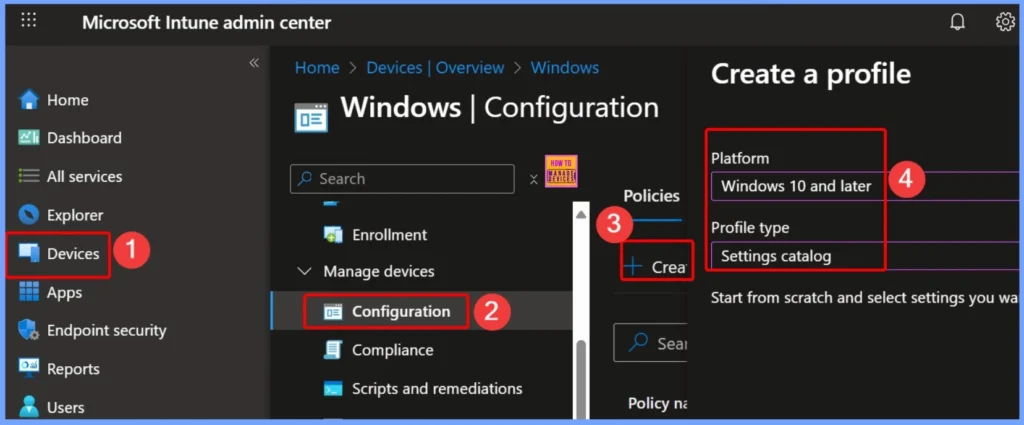
- Masuk ke Portal Pusat Admin Intune https://intune.microsoft.com/.
- Memilih Perangkat > jendela > Profil konfigurasi > Buat profil.
| Platform | Tipe Profil |
|---|---|
| Windows 10 dan yang lebih baru | Katalog Pengaturan |
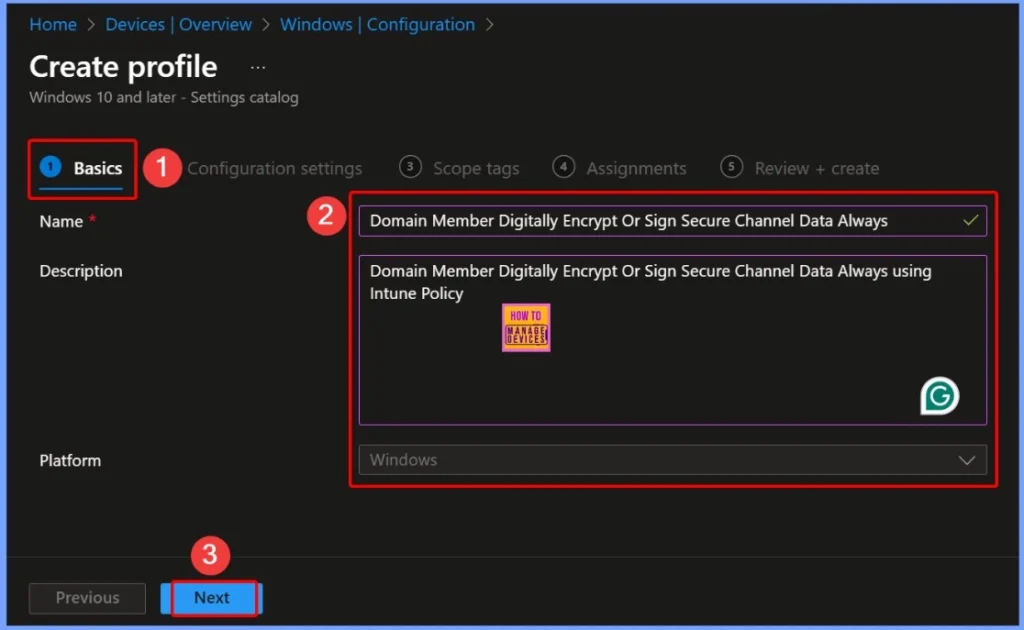
Pengaturan Tab Dasar – Kebijakan Saluran Aman Anggota Domain
Itu Dasar-dasar tab memberikan informasi penting untuk kebijakan “Anggota Domain: Enkripsi Secara Digital atau Menandatangani Data Saluran Aman (Selalu)”. Itu keterangan menjelaskan bahwa kebijakan ini menerapkan enkripsi saluran aman dan penandatanganan untuk anggota domain menggunakan Intune. Kebijakan tersebut berlaku khusus untuk jendela platform, memastikan bahwa semua perangkat Windows di domain mematuhi persyaratan keamanan.
Bagaimana Anggota Domain Berkomunikasi Secara Aman dengan Pengontrol Domain
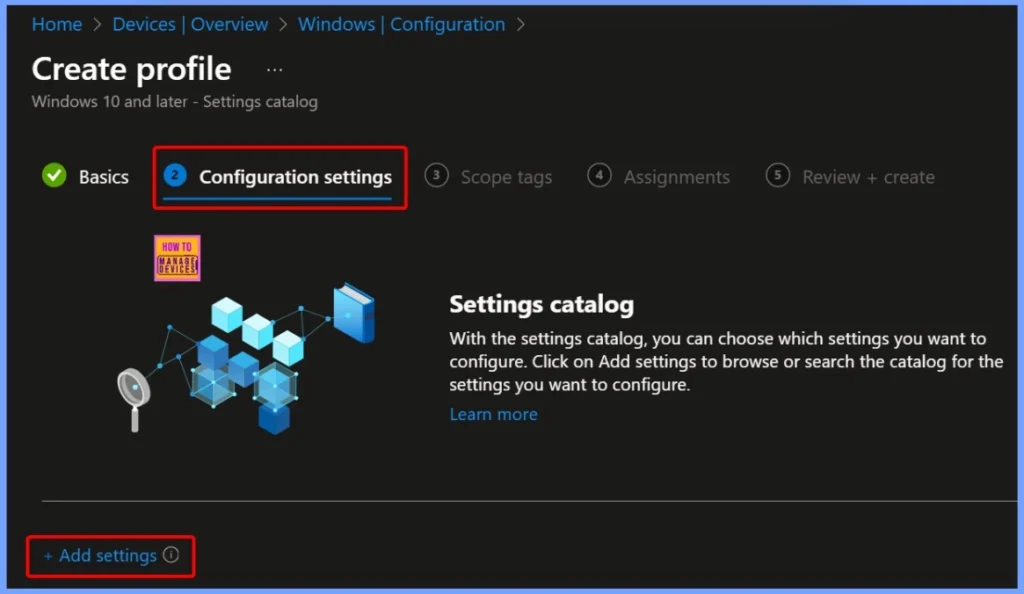
Menegakkan kebijakan ini membantu menjaga integritas tugas seperti otentikasi dan Pencarian SIDmemastikan bahwa semua operasi domain memenuhi minimum standar keamanan. Klik +Tambahkan pengaturan hyperlink dari jendela pengaturan konfigurasi di bawah ini.
Mengonfigurasi Kebijakan melalui Opsi Keamanan Kebijakan Lokal
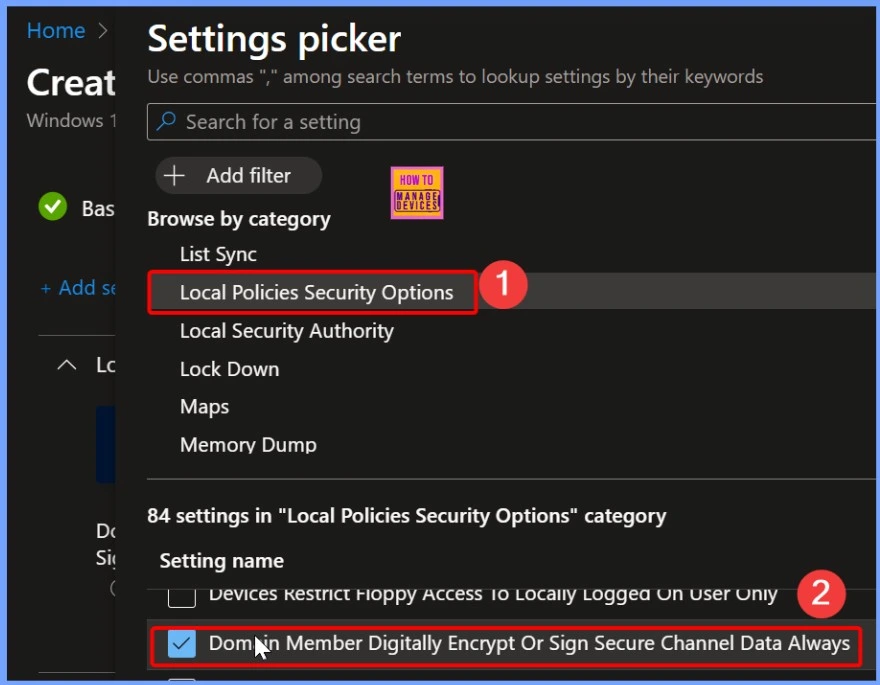
Di Pemilih Pengaturan jendela, cari dan pilih Opsi Keamanan Kebijakan Lokal. Di bawah 84 tersedia pengaturan di bagian ini, cari dan pilih “Anggota Domain: Enkripsi Secara Digital atau Masuk Data Saluran Aman (Selalu)”.
Pengaturan Default Kebijakan
Nilai default kebijakan ini adalah 1, artinya memang demikian dihidupkan secara otomatis. Saat menyala, komputer terpaksa berkomunikasi dengan aman dengan Pengontrol Domain dengan menggunakan enkripsi atau penandatanganan digital. Tangkapan layar di bawah menunjukkan detail lebih lanjut.
| Nilai Kebijakan | Detail |
|---|---|
| 1 (Bawaan) | Diaktifkan / AKTIF Komunikasi selalu terlindungi |
| 0 | Dinonaktifkan / OFF Komunikasi tidak dipaksakan agar aman |
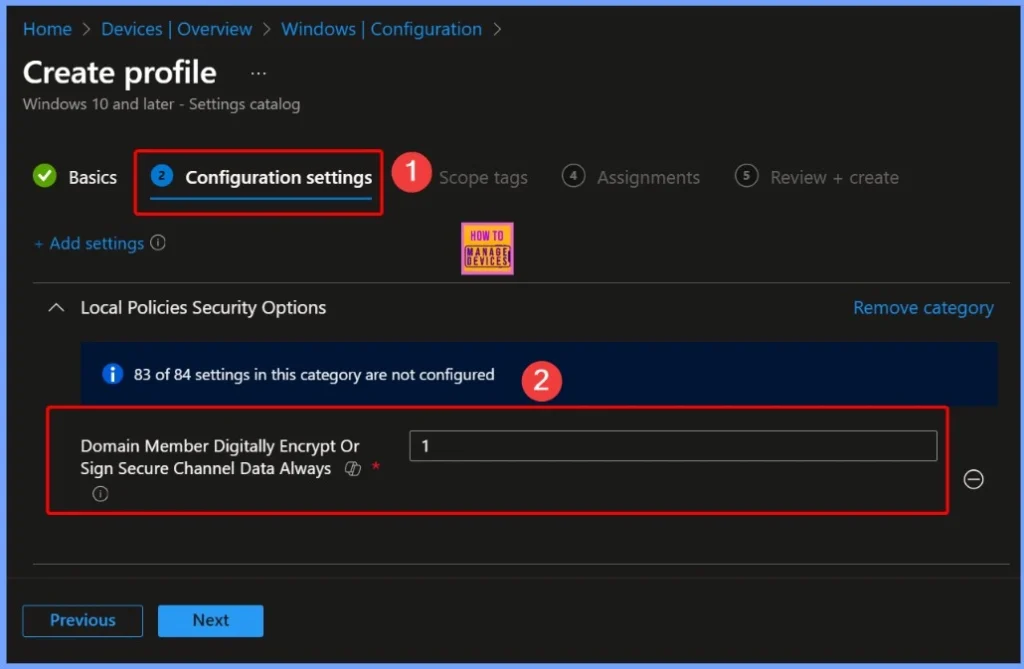
Memahami Nilai Kebijakan – Enkripsi Saluran Aman Anggota Domain
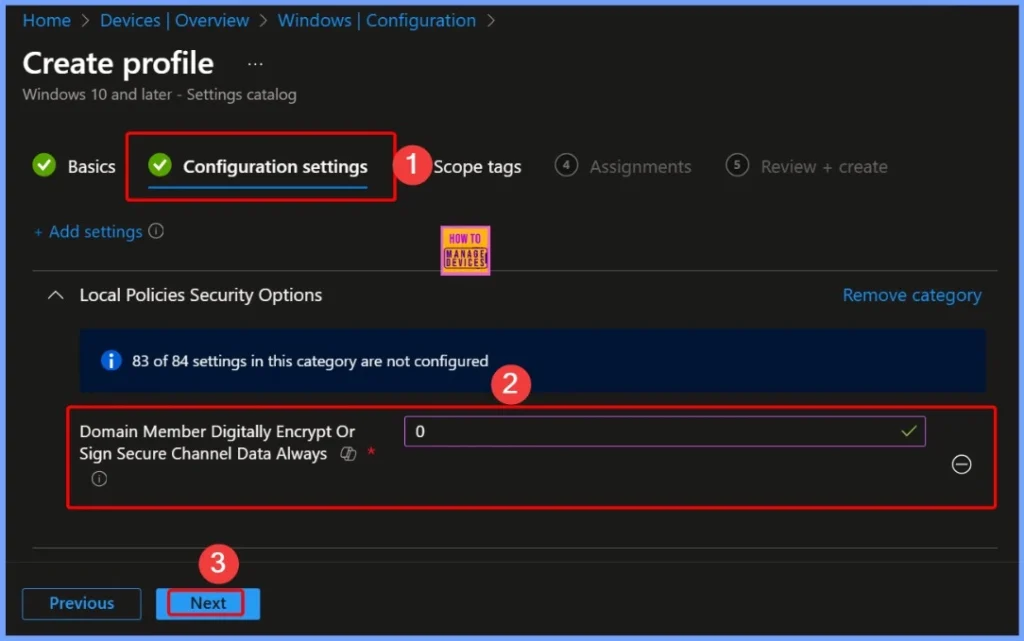
Jika Anda mengubah kebijakan nilai menjadi 0Anda menonaktifkan persyaratan ini. Sekarang, komputer dapat berkomunikasi dengan Pengontrol Domain tanpa enkripsi atau penandatanganan digital. Meskipun hal ini dapat menyederhanakan koneksi, hal ini juga mengurangi keamanan karena datanya tidak ada lagi terlindungi sepenuhnya.
- 0 = Dengan disabilitas → komunikasi yang kurang aman
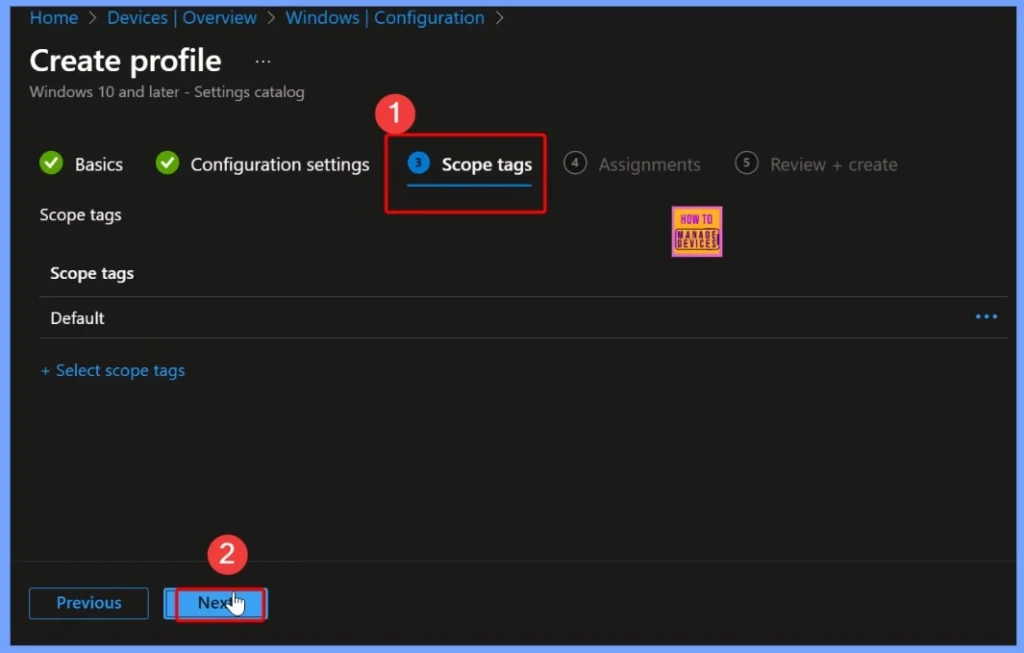
Bagaimana Penerapan Kebijakan Pengendalian Tag Cakupan
A Tag Lingkup digunakan di Intune untuk menentukan pengguna, perangkat, atau grup mana yang dapat melihat dan menerapkan kebijakan tertentu. Ini berfungsi sebagai label yang membantu administrator TI mengatur dan mengendalikan penerapan kebijakan di berbagai departemen atau wilayah dalam suatu organisasi.
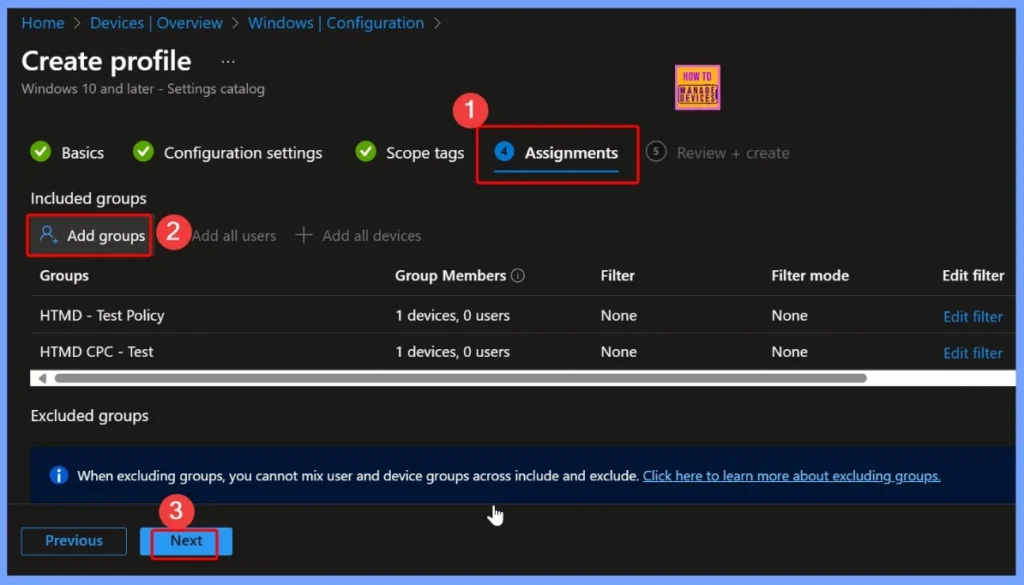
Penugasan di Intune Membantu Menargetkan Kebijakan ke Perangkat
Di Intune, tugas menentukan pada perangkat mana kebijakan diterapkan. Saat membuat kebijakan, Anda dapat memilih grup perangkat tertentu, kelompok penggunaatau semua perangkat/pengguna yang menerima konfigurasi. Anda dapat dengan mudah memilih grup perangkat dengan mengklik Tambahkan grup opsi di bawah Grup yang disertakan seperti yang ditunjukkan di bawah ini.
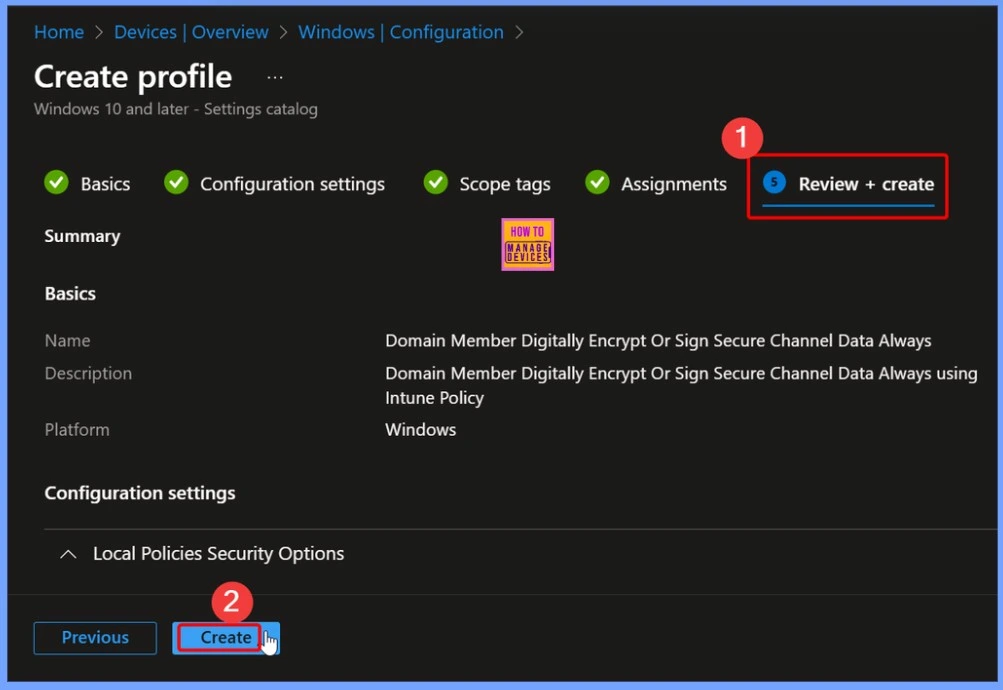
Tinjau + Buat Bantuan untuk Menyelesaikan Penerapan Kebijakan di Intune
Itu Tinjau + Buat langkah di Intune memungkinkan admin TI memverifikasi semua pengaturan sebelum menerapkan kebijakan. Pada langkah ini, Anda dapat meninjau Dasar-dasarPengaturan Konfigurasi, Tag Cakupan, dan Tugas untuk memastikan semuanya dikonfigurasi dengan benar.
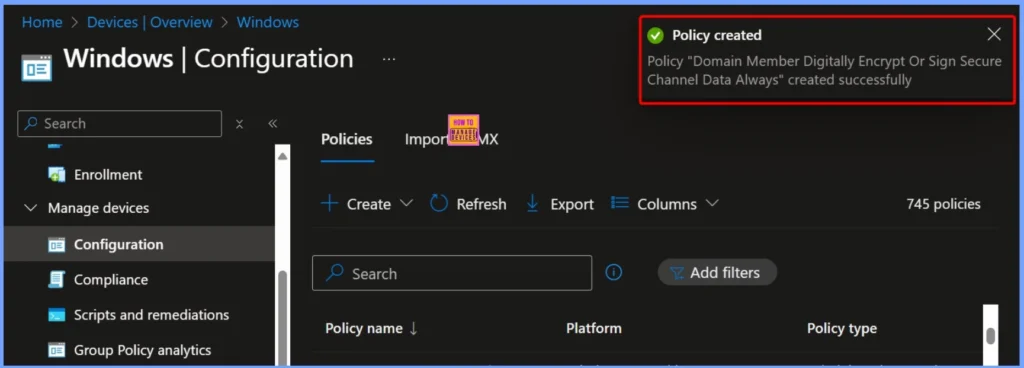
Pemberitahuan Pembuatan Kebijakan
Kebijakan “Anggota Domain: Enkripsi Secara Digital atau Menandatangani Data Saluran Aman (Selalu)” telah dibuat berhasil. Pemberitahuan ini mengonfirmasi bahwa kebijakan tersebut kini tersedia di selaras dan siap untuk ditempatkan di perangkat yang ditargetkan.
Status Pemeriksaan Perangkat – Ikhtisar Penerapan Kebijakan
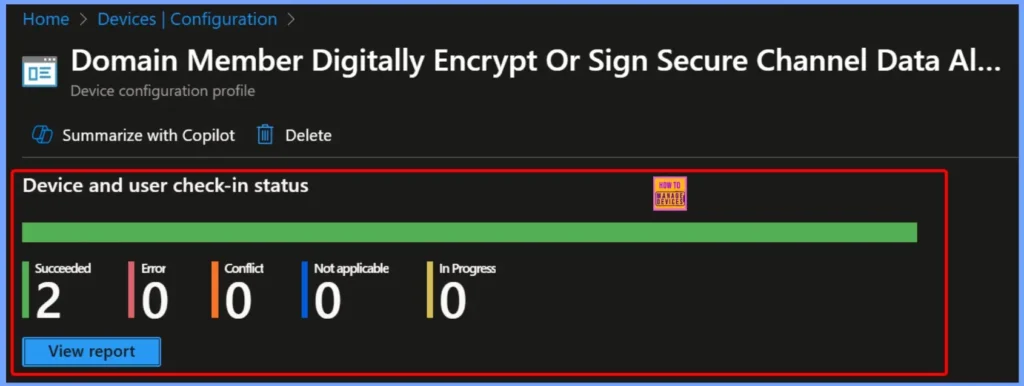
Check-In Perangkat dan Pengguna Status memberikan ringkasan tentang bagaimana kebijakan diterapkan di seluruh perangkat yang ditargetkan. Ini menunjukkan jumlah perangkat dimana kebijakan tersebut berada Berhasilmengalami Error, Tidak Berlaku, atau Masih Sedang Berlangsung.
| Berhasil | Kesalahan | Konflik | Tidak berlaku | Sedang Berlangsung |
|---|---|---|---|---|
| 2 | 0 | 0 | 0 | 0 |
Manajer Kebijakan MDM – Detail Kebijakan Saluran Aman Anggota Domain
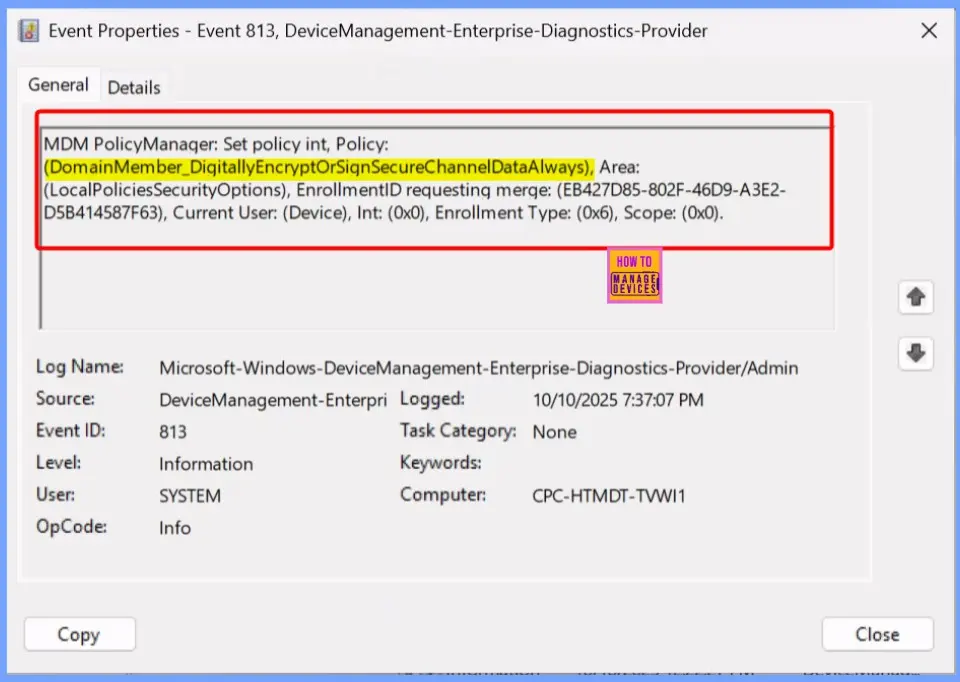
MDM Manajer Kebijakan log menunjukkan informasi rinci tentang penerapan kebijakan “DomainMember_DigitallyEncryptOrSignSecureChannelDataAlways”. Ini menunjukkan bahwa kebijakan tersebut diterapkan di bawah Opsi Keamanan Kebijakan Lokal untuk perangkat, dengan spesifik ID Pendaftaran dan konteks Pengguna Saat Ini.
- Navigasi ke Log: Di panel kiri, buka Log Aplikasi dan Layanan > Microsoft > Windows > Penyedia Diagnostik-Manajemen Perangkat-Perusahaan > Admin.
Manajer Kebijakan MDM: Setel kebijakan ke dalam, Kebijakan:
(DomainMember_DigitallyEncryptOrSinSecureChannelDataAlways), Daerah:
(LocalPoliciesSecurityOptions), EnrollmentID meminta merqe: (EB427D85-802F-46D9-A3E2-
D5B414587F63), Pengguna Saat Ini: (Perangkat), Int: (0x0), Jenis Pendaftaran: (0x6), Cakupan: (0x0).
Detail CSP Windows
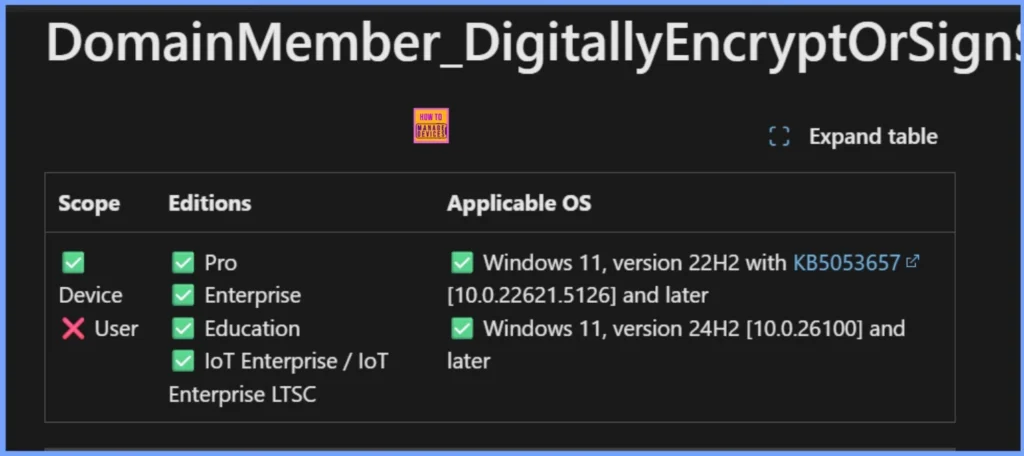
Kebijakan ini berlaku khusus untuk perangkat dan bukan untuk pengguna individu. Ini didukung pada beberapa edisi Windows, termasuk Pro, PerusahaanPendidikan, dan IoT Enterprise/IoT Enterprise LTSC. Kebijakan ini kompatibel dengan versi Windows 11 22H2 dengan KB5053657 (10.0.22621.5126) dan lebih baru, serta Windows 11, versi 24H2 (10.0.26100) dan lebih baru.
Keuntungan Menghapus Grup yang Ditugaskan dari Kebijakan
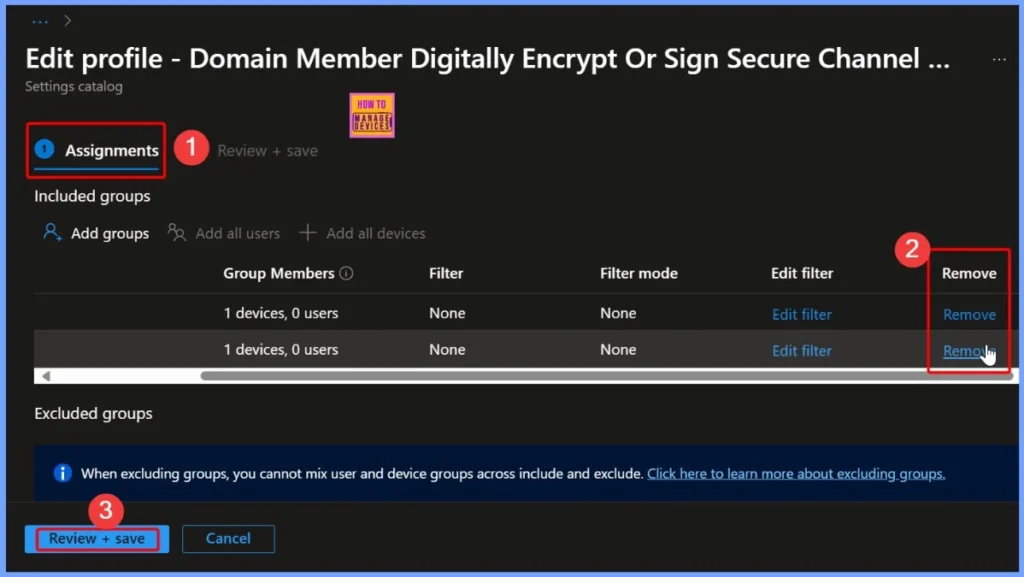
Menghapus grup yang ditugaskan dari suatu kebijakan dapat membantu admin TI mempertahankan kontrol yang lebih baik dan fleksibilitas atas penerapan kebijakan. Hal ini menghalangi terwujudnya kebijakan tersebut terapan ke perangkat atau pengguna dalam grup tersebut, yang dapat berguna jika perangkat tertentu tidak memerlukan konfigurasi atau mungkin menghadapi masalah kompatibilitas.
Baca selengkapnya – Cara Menghapus Grup yang Ditugaskan dari Kebijakan Ambang Baterai Penghemat Energi di Katalog Pengaturan Intune.
Bagaimana Menghapus Kebijakan Membantu Admin TI
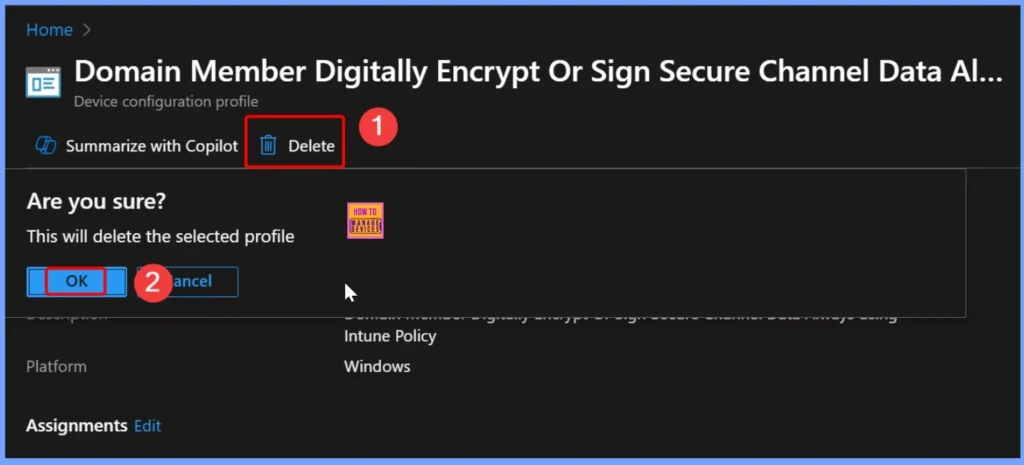
Jika suatu kebijakan tidak lagi dibutuhkan, menyebabkan kesalahan, atau tumpang tindih dengan yang lain konfigurasimenghapusnya memastikan bahwa perangkat tidak terpengaruh oleh tidak perlu atau pengaturan yang ketinggalan jaman. Baca selengkapnya – Cara Menghapus Izinkan Kebijakan Riwayat Clipboard di Intune Panduan Langkah demi Langkah.
Butuh Bantuan Lebih Lanjut atau Punya Pertanyaan Teknis?
Bergabunglah denganHalaman LinkedIn DanGrup Telegramuntuk mendapatkan panduan langkah demi langkah dan pembaruan berita terkini. Bergabunglah dengan kamiHalaman Pertemuanuntuk berpartisipasi dalam pertemuan kelompok Pengguna. Juga, bergabunglah denganKomunitas WhatsAppuntuk mendapatkan berita terkini tentang Microsoft Technologies. Kami berada di sanaredditdemikian juga.
Pengarang
Anoop C Nairtelah menjadi Microsoft MVP selama 10 tahun berturut-turut sejak tahun 2015 dan seterusnya. Dia adalah Arsitek Solusi Tempat Kerja dengan pengalaman lebih dari 22+ tahun di bidang teknologi Tempat Kerja. Dia adalah pemimpin Komunitas Blogger, Pembicara, dan Grup Pengguna Lokal. Fokus utamanya adalah pada teknologi Manajemen Perangkat seperti SCCM dan Intune. Dia menulis tentang teknologi seperti Intune, SCCM, Windows, Cloud PC, Windows, Entra, Microsoft Security, Career, dll.
Game Center
Game News
Review Film
Berita Olahraga
Lowongan Kerja
Berita Terkini
Berita Terbaru
Berita Teknologi
Seputar Teknologi
Berita Politik
Resep Masakan
Pendidikan
Berita Terkini
Berita Terkini
Berita Terkini
review anime
Gaming Center
Originally posted 2025-10-19 11:10:48.