Mari berdiskusi Aktifkan Kebijakan Masuk Tamu Tidak Aman untuk Menemukan Risiko Keamanan UKM yang Tersembunyi menggunakan Intune. Kebijakan Masuk Tamu Tidak Aman adalah kontrol audit yang dirancang murni untuk pemantauan. Kebijakan ini mengelola perilaku masuk tamu yang tidak aman.
Seperti yang Anda ketahui, Logon Tamu Tidak Aman terutama mengacu pada pengaturan di Blok Pesan Server (SMB) protokol yang memungkinkan komputer (klien) untuk mengakses jaringan bersama sumber daya (di server) tanpa memerlukan nama pengguna atau kata sandi yang valid.
Ketika klien Windows mencoba menyambung ke server UKM (seperti server file atau perangkat Network Attached Storage (NAS)), server dapat merespons dengan mengizinkan klien untuk masuk sebagai “tamu yang tidak diautentikasi.” Untuk alasan keamanan ini, versi modern jendela nonaktifkan login tamu yang tidak aman secara default untuk melindungi klien agar tidak terhubung ke server yang rentan.
Fungsi utama dari kebijakan ini adalah untuk Mengontrol apakah suatu peristiwa dicatat dalam Log Peristiwa Windows ketika klien Blok Pesan Server (SMB) pada perangkat mencoba melakukan tindakan tidak aman. Admin bisa dengan cepat, melacak turun warisan atau server SMB salah dikonfigurasi tha t memaksa klien untuk menggunakan tamu yang tidak aman masuk, atau mengidentifikasi aplikasi klien yang secara eksplisit mencoba menggunakan metode tidak aman ini.
Aktifkan Kebijakan Masuk Tamu Tidak Aman untuk Menemukan Risiko Keamanan UKM yang Tersembunyi menggunakan Intune
Organisasi bisa konfigurasikan kebijakan ini karena beberapa alasan. Organisasi pada dasarnya ingin mengaktifkan kebijakan audit ini untuk mendapatkan visibilitas, namun umumnya mereka menonaktifkan ketidakamanan yang sebenarnya kemampuan masuk tamu untuk alasan keamanan.
Sebuah organisasi menerapkan garis dasar keamanan Intune yang ketat menonaktifkan kebijakan Aktifkan masuk tamu yang tidak aman pada semua laptop perusahaan (konfigurasi aman).
Cara Mengonfigurasi Kebijakan dari Portal Intune
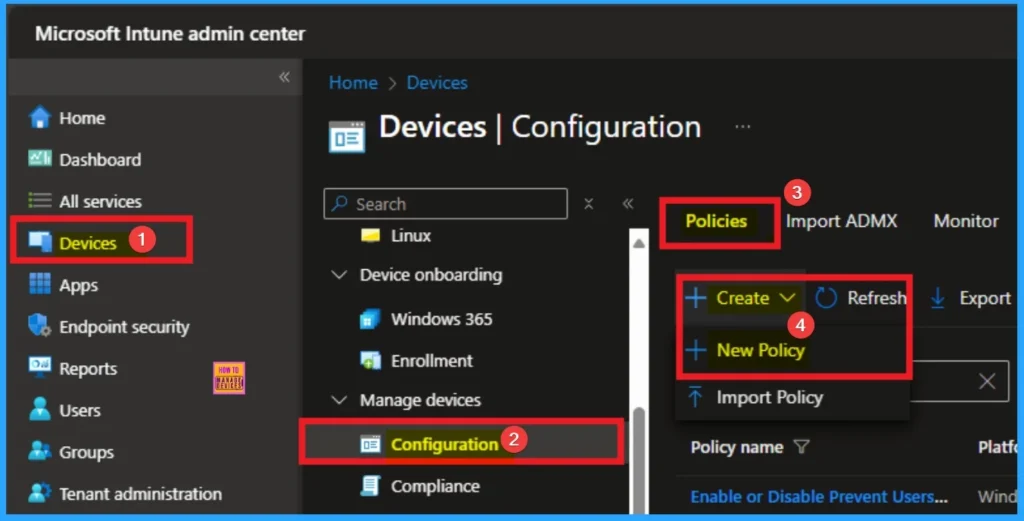
Organisasi yang telah memblokir proses masuk tamu yang tidak aman mungkin mengaktifkan audit ini untuk mengidentifikasi titik akhir mana (mesin klien) yang masih mencoba menggunakan proses masuk tamu yang tidak aman (meskipun upaya tersebut diblokir). Untuk memulai pembuatan kebijakan, ikuti langkah-langkah di bawah ini.
Kreasi Profil
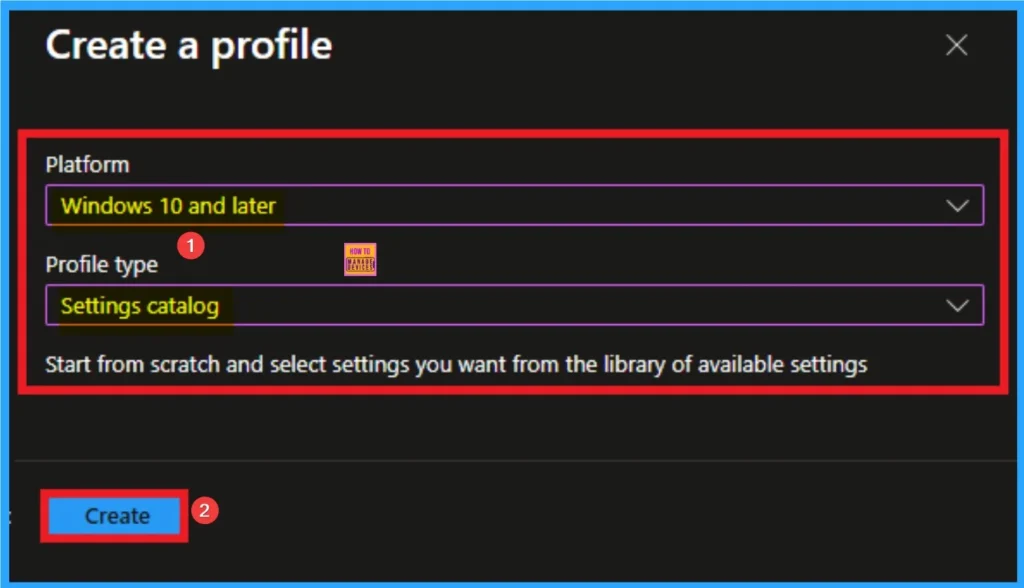
Pembuatan profil adalah langkah selanjutnya yang memungkinkan admin memilih platform dan jenis profil tertentu. Hal ini sangat penting untuk menerapkan kebijakan yang tepat Platform dan Jenis Profil. Di sini saya ingin mengonfigurasi kebijakan untuk platform Windows 10 dan yang lebih baru serta profil katalog pengaturan. Kemudian klik pada Membuat tombol.
Tab Dasar
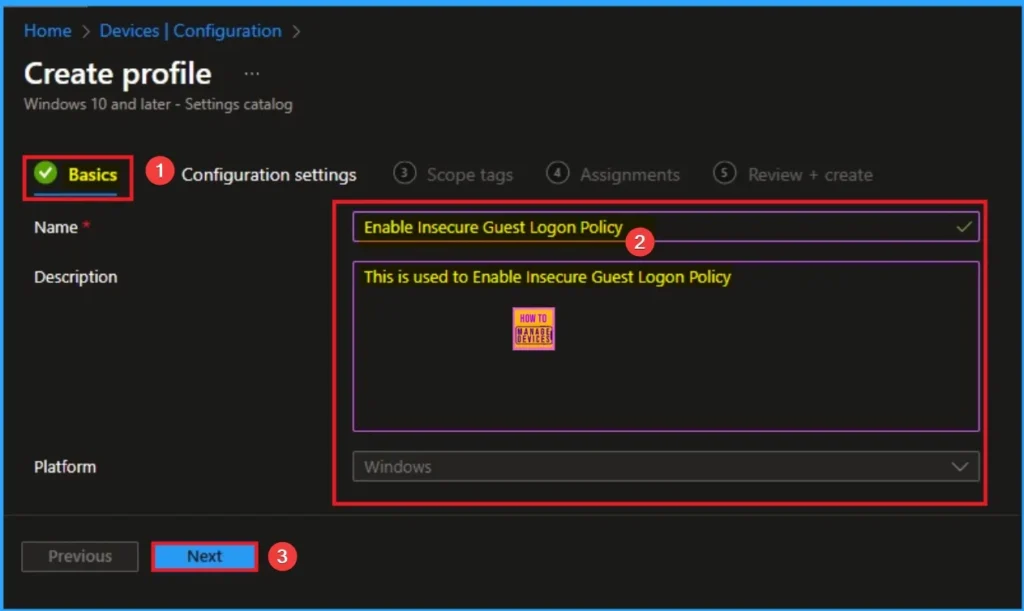
Sesuai judulnya, tab dasar adalah tahap permintaan yang membantu Anda menambahkan detail dasar seperti nama dan deskripsi untuk kebijakan tersebut. Ini Namanya wajib dan deskripsi adalah opsional. Setelah menambahkan ini klik pada Berikutnya tombol.
Pengaturan Konfigurasi untuk Memilih Pengaturan
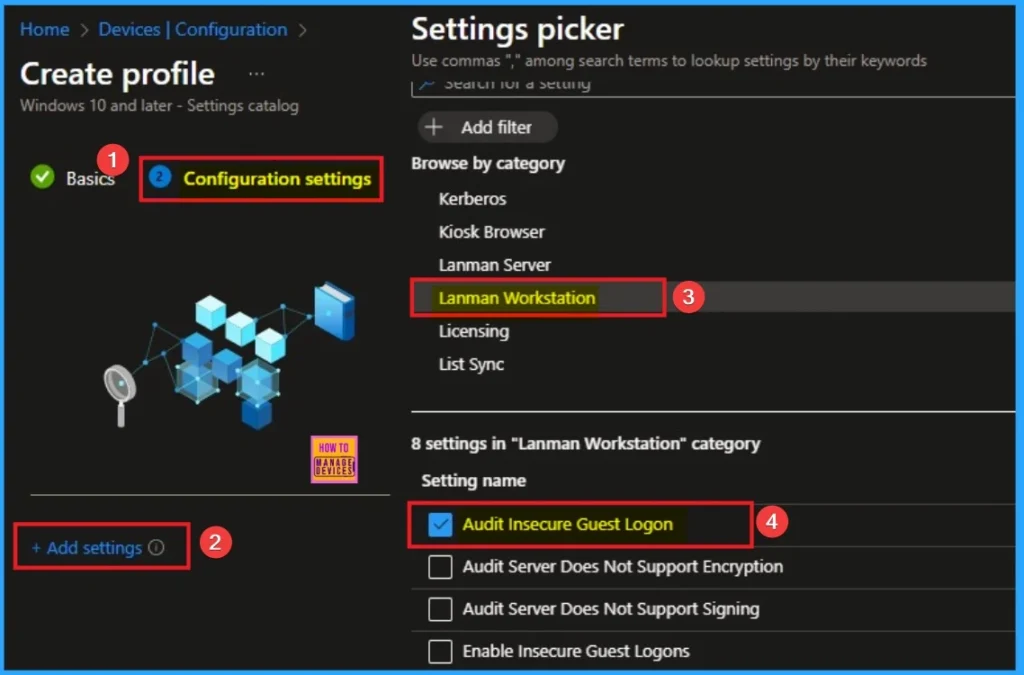
Dari tab pengaturan konfigurasi Anda dapat mengakses pemilih pengaturan untuk memilih pengaturan spesifik untuk pembuatan kebijakan. Untuk mendapatkan Pemilih Pengaturan, klik pada +Tambahkan pengaturan hyperlink. Di sini, saya ingin memilih pengaturan dengan menelusuri berdasarkan Kategori. saya memilih Stasiun Kerja Lanman. Lalu, saya memilih Audit Masuk Tamu Tidak Aman Kebijakan pengaturan.
Nonaktifkan Audit Masuk Tamu Tidak Aman
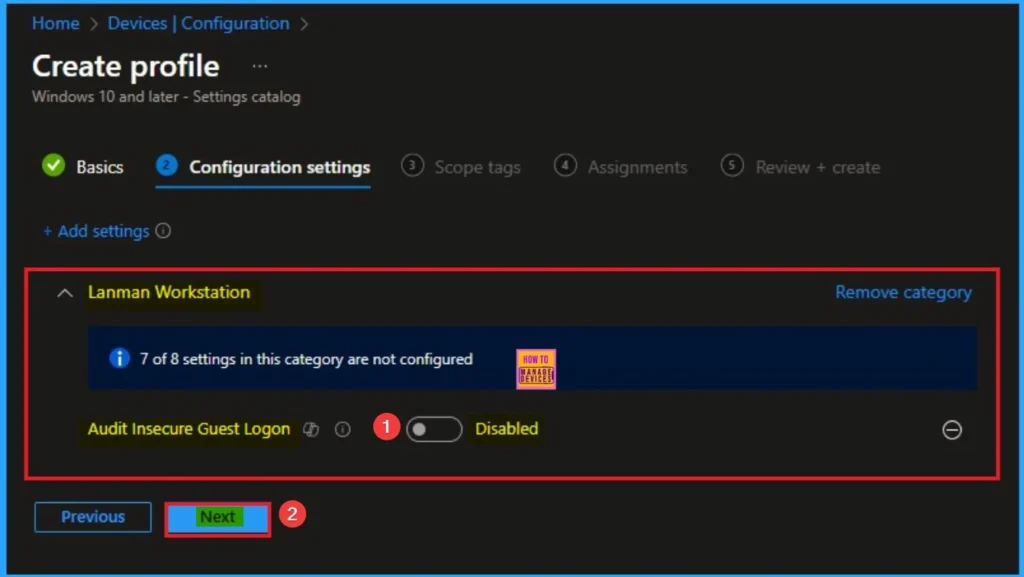
Di lingkungan yang besar dan aman, jika tim keamanan yakin bahwa kebijakan keamanan yang mendasarinya (memblokir proses masuk tamu yang tidak aman) diterapkan dengan benar, mereka mungkin menonaktifkan audit ini untuk mengurangi volume peristiwa berprioritas rendah di log keamanan mereka. Secara default, kebijakan ini dinonaktifkan. Jika Anda ingin menggunakan nilai ini, klik tombol Berikutnya.
Aktifkan Audit Masuk Tamu Tidak Aman
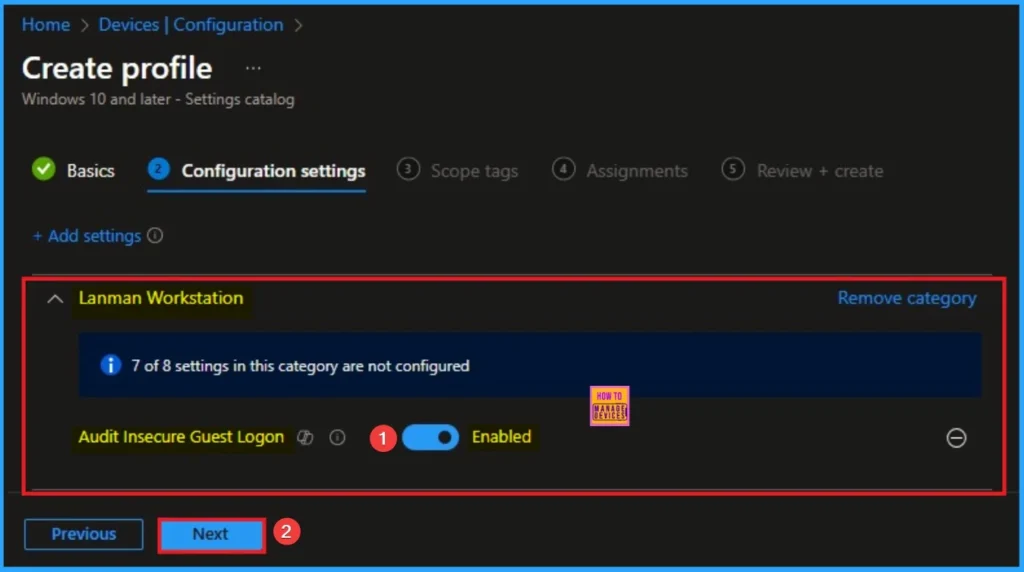
Kebijakan ini membantu menentukan perangkat jaringan usang mana (seperti Network Attached Storage lama atau server lama) yang memaksa klien untuk menggunakan akses yang tidak diautentikasi. Klik tombol Berikutnya untuk melanjutkan.
Memilih Tag Cakupan
Tag Lingkup bagian membantu Anda menambahkan batasan pada visibilitas Kebijakan. Namun ini bukan langkah wajib, jadi Anda bisa melewati langkah ini. Di sini, saya tidak menambahkan tag cakupan untuk Kebijakan Id Periklanan Windows. Klik pada Berikutnya tombol.
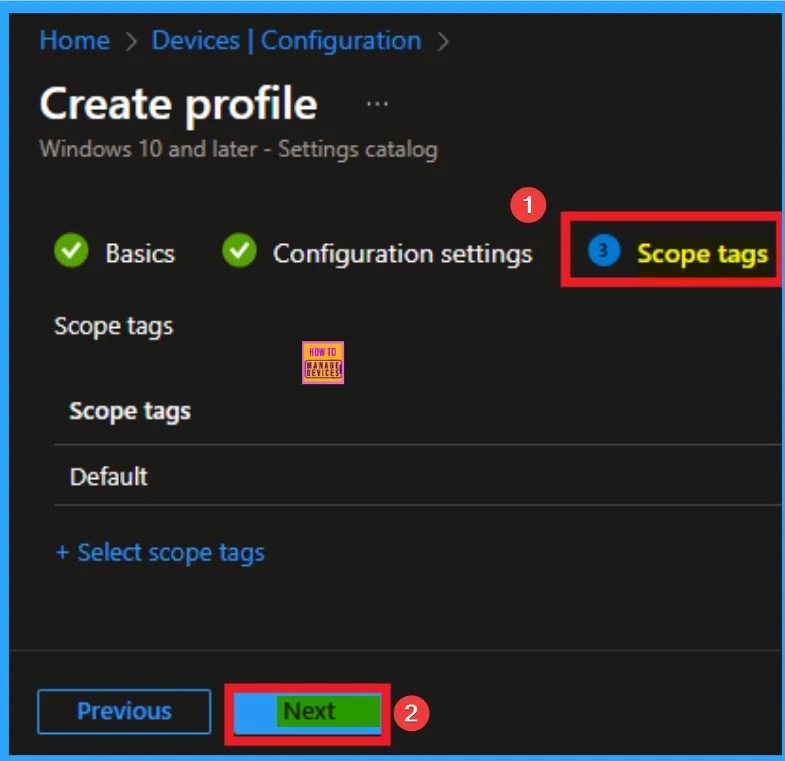
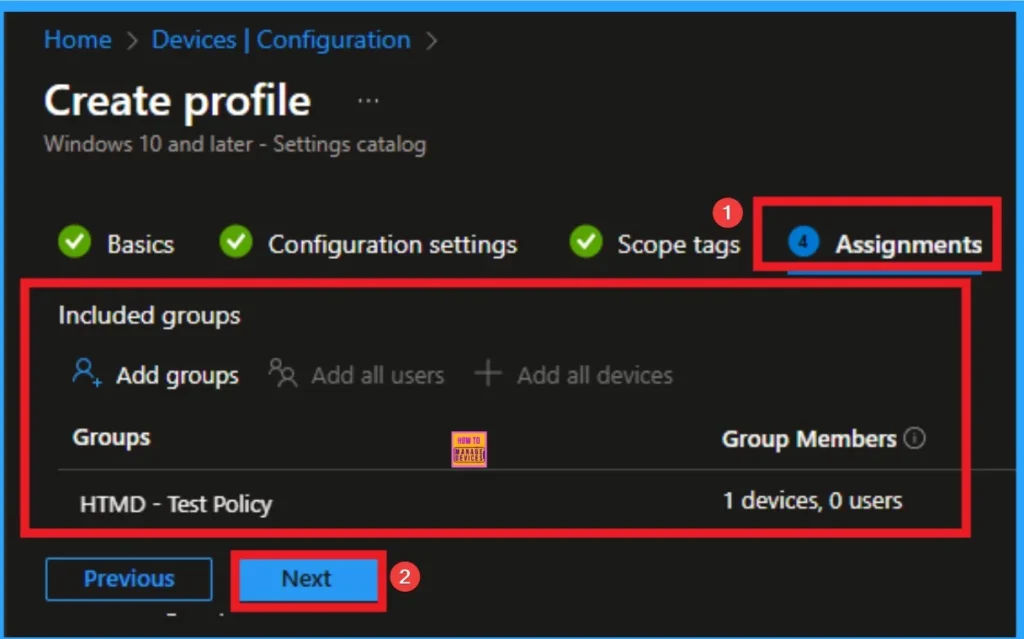
Memilih Grup dari Tab Penugasan
Untuk menetapkan kebijakan ke grup tertentu, Anda dapat menggunakan Tab Tugas. Di sini saya klik, opsi +Tambahkan grup di bawah Grup yang disertakan. Saya memilih grup dari daftar grup dan klik Memilih tombol. Sekali lagi, saya klik pada Memilih tombol untuk melanjutkan.
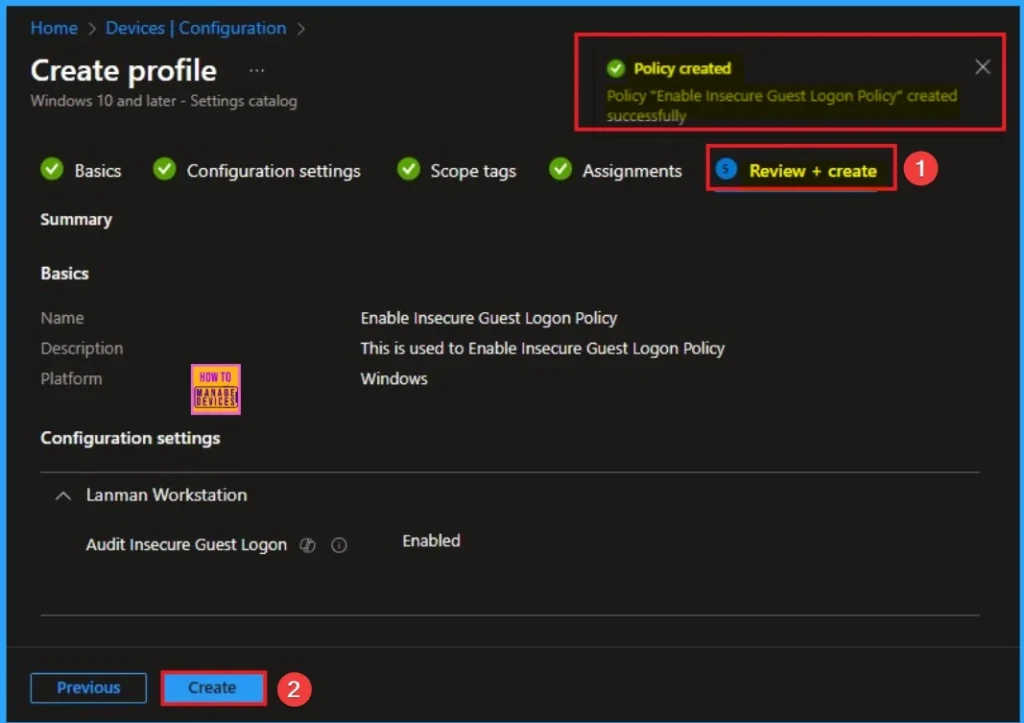
Tinjau + Buat Tab
Sebelum menyelesaikan pembuatan kebijakan, Anda dapat meninjau setiap tab yang harus dihindari kesalahan konfigurasi atau kegagalan kebijakan. Setelah memverifikasi semua detail, klik Membuat Tombol. Setelah membuat kebijakan, Anda akan mendapatkan a pesan sukses.
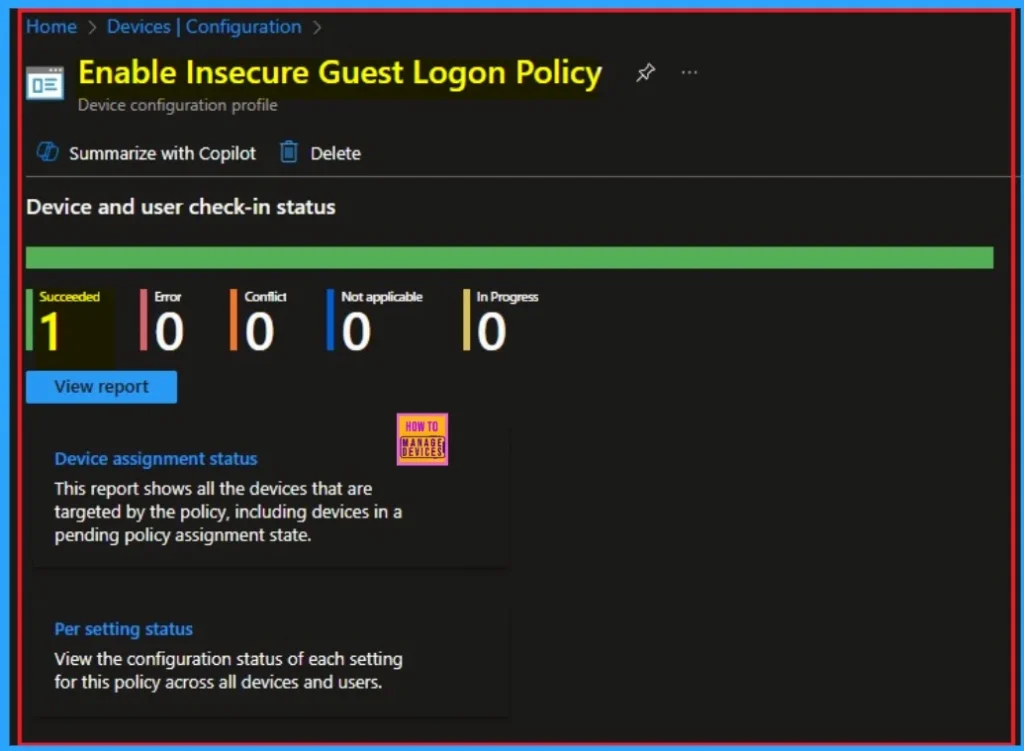
Status Pemantauan
Itu Status Pemantauan halaman menunjukkan apakah kebijakan tersebut berhasil atau tidak. Untuk mengonfigurasi kebijakan dengan cepat dan memanfaatkan sinkronisasi kebijakan, perangkat di Portal Perusahaan, Buka Portal Intune. Buka Perangkat > Konfigurasi > Cari Kebijakan. Di sini, kebijakannya ditampilkan sebagai sukses.
Peraga Peristiwa
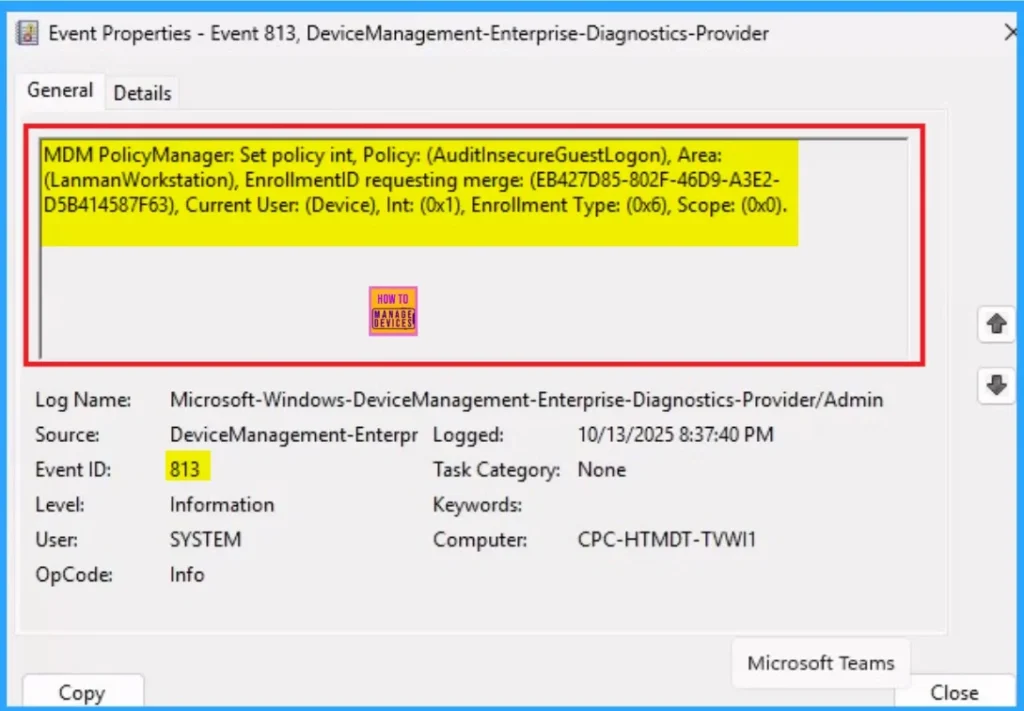
Ini membantu Anda memeriksa sisi klien dan memverifikasi status kebijakan. Buka perangkat Klien dan buka Peraga Peristiwa. Buka Mulai > Peraga Peristiwa. Navigasi ke Log: Di panel kiri, buka Log Aplikasi dan Layanan > Microsoft > Windows > Penyedia Diagnostik-Manajemen Perangkat-Perusahaan > Admin.
- Anda akan mendapatkan hasil sukses pada Event ID 813
Menghapus Grup yang Ditugaskan dari Izinkan Aplikasi Mendapatkan Info Diagnostik Pengaturan Kebijakan
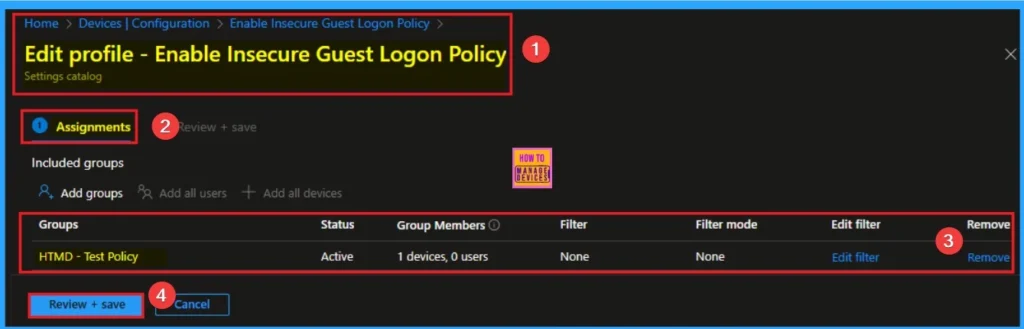
Jika Anda ingin menghapus Kelompok yang ditugaskan dari kebijakan, bisa dari Portal Intune. Untuk melakukannya, buka Kebijakan di Portal Intune dan sunting tab Tugas dan Menghapus Kebijakan.
Untuk mendapatkan informasi lebih detail, Anda dapat merujuk ke posting kami sebelumnya – Pelajari Cara Menghapus atau Menghapus Penugasan Aplikasi dari Intune menggunakan Panduan Langkah demi Langkah.
Cara Menghapus Aplikasi Windows Dapatkan Kebijakan Info Diagnostik
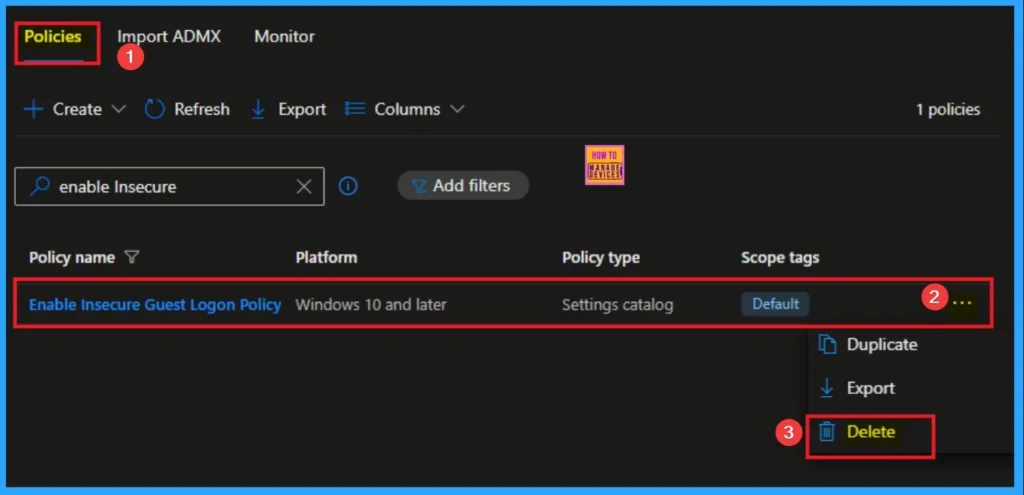
Anda dapat dengan mudah menghapus Kebijakan dari Portal Intun. Dari Konfigurasi bagian, Anda dapat menghapus kebijakan tersebut. Ini akan menghapusnya sepenuhnya dari perangkat klien.
Untuk informasi selengkapnya, Anda dapat merujuk pada postingan kami sebelumnya – Cara Menghapus Izinkan Kebijakan Riwayat Papan Klip di Panduan Langkah demi Langkah Intune.
Detail CSP Windows
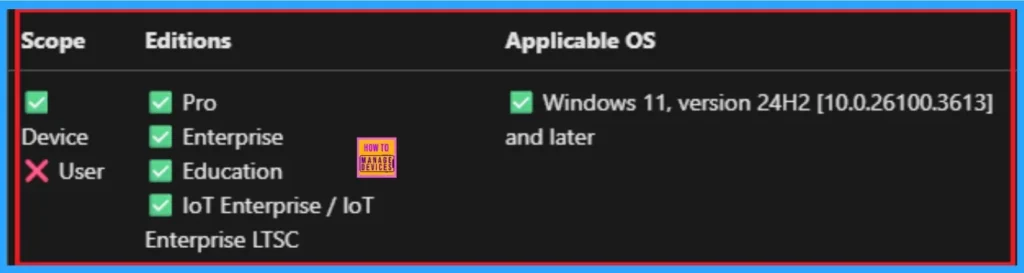
Kebijakan ini mengontrol apakah klien SMB akan mengaktifkan peristiwa audit ketika klien masuk sebagai akun tamu. Kebijakan ini berlaku untuk Windows 11, versi 24H2 [10.0.26100.3613] dan kemudian.
./Perangkat/Vendor/MSFT/Kebijakan/Config/LanmanWorkstation/AuditInsecureGuestLogon
| Nama | Nilai |
|---|---|
| Nama | Pol_AuditInsecureGuestLogon |
| Nama Ramah | Audit masuk tamu yang tidak aman |
| Lokasi | Konfigurasi Komputer |
| Jalur | Jaringan > Stasiun Kerja Lanman |
| Nama Kunci Registri | Perangkat Lunak\Kebijakan\Microsoft\Windows\LanmanWorkstation |
| Nama Nilai Registri | AuditInsecureGuestLogon |
| Nama File ADMX | LanmanWorkstation.admx |
Butuh Bantuan Lebih Lanjut atau Punya Pertanyaan Teknis?
Bergabunglah denganHalaman LinkedIn DanGrup Telegramuntuk mendapatkan panduan langkah demi langkah dan pembaruan berita. Bergabunglah dengan kamiMeHalaman etupuntuk berpartisipasi dalam pertemuan kelompok Pengguna. Juga, Bergabunglah denganKomunikasi WhatsAppNitasuntuk mendapatkan berita terkini tentang Microsoft Technologies. Kami berada di sanaredditdemikian juga.
Pengarang
Anoop C Nairtelah menjadi Microsoft MVP selama 10 tahun berturut-turut sejak tahun 2015 dan seterusnya. Dia adalah Arsitek Solusi Tempat Kerja dengan pengalaman lebih dari 22+ tahun di bidang teknologi Tempat Kerja. Dia adalah pemimpin Komunitas Blogger, Pembicara, dan Grup Pengguna Lokal. Fokus utamanya adalah pada teknologi Manajemen Perangkat seperti SCCM dan Intune. Dia menulis tentang teknologi seperti Intune, SCCM, Windows, Cloud PC, Windows, Entra, Microsoft Security, Career, dll.
Game Center
Game News
Review Film
Berita Olahraga
Lowongan Kerja
Berita Terkini
Berita Terbaru
Berita Teknologi
Seputar Teknologi
Berita Politik
Resep Masakan
Pendidikan
Berita Terkini
Berita Terkini
Berita Terkini
review anime
Gaming Center
Originally posted 2025-10-25 11:43:52.