Poin Penting
- Kebijakan ini memastikan aplikasi warisan tidak dapat menulis langsung ke folder sistem yang dilindungi atau lokasi registri sensitif.
- Itu dengan aman pengalihan gagal menulis mencoba lokasi per pengguna tanpa merusak fungsionalitas aplikasi.
- Mengaktifkan pengaturan ini mengurangi itu mempertaruhkan perubahan tingkat sistem yang tidak sah dan peningkatan secara keseluruhan Keamanan jendela.
- Kebijakan ini bekerja secara diam-diam di dalam latar belakang dan tidak memengaruhi pengalaman atau kinerja pengguna.
- Ini adalah sebuah CIS Tingkat 1 pengaturan yang diperlukan dan harus diaktifkan untuk kepatuhan dasar.
Pada postingan kali ini mari kita bahas Enforce Secure File dan Registry Redirection untuk Aplikasi menggunakan kebijakan Intune. Kontrol Akun Pengguna virtualisasi adalah fitur keamanan Windows bawaan yang dirancang untuk membantu aplikasi lama berjalan dengan aman sistem operasi. Namun, memblokir tindakan ini sepenuhnya dapat menyebabkan masalah aplikasi yang lebih lama untuk gagal atau berperilaku tidak terduga. Kontrol Akun Pengguna virtualisasi memecahkan masalah ini dengan mengalihkan upaya penulisan ini ke tindakan yang aman dan spesifik untuk pengguna lokasi tanpa kompromi keamanan.
Daftar isi
Terapkan Pengalihan File dan Registri Aman untuk Aplikasi menggunakan kebijakan Intune
Kebijakan ini menjadi sangat penting dalam lingkungan yang dikelola dimana beberapa aplikasi digunakan di berbagai bisnis. Oleh memungkinkan virtualisasi file dan kegagalan penulisan registriorganisasi mencegah aplikasi membuat perubahan langsung ke area sistem kritis. Hal ini mengurangi risiko sistem dan mencegah kebetulan atau penyalahgunaan sumber daya yang dilindungi dengan sengaja.
Banyak aplikasi lama dibuat pada saat pengguna memilikinya akses administratif penuh, dan aplikasi ini sering kali berupaya melakukannya menulis data langsung ke dilindungi lokasi sistem. Ketika aplikasi mencoba menulis data ke folder sistem atau jalur registri sensitif, Windows biasanya memblokir tindakan tersebut untuk melindungi sistem operasi.
Mulai Buat Profil di MS Intune
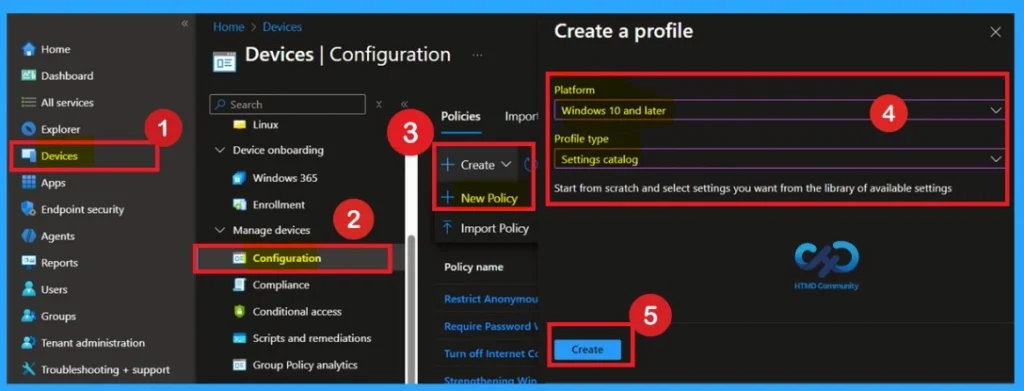
Untuk memulai pembuatan kebijakan, masuk ke Pusat admin Microsoft Intune. Lalu buka Perangkat > Konfigurasi > +Buat >+ Kebijakan Baru. Memilih Platform dan Profil adalah langkah selanjutnya setelah memilih Kebijakan baru. Ini merupakan langkah yang sangat penting untuk mengkonfigurasi kebijakan secara efektif ke platform yang sesuai.
Dasar-dasar Informasi untuk Identifikasi Kebijakan
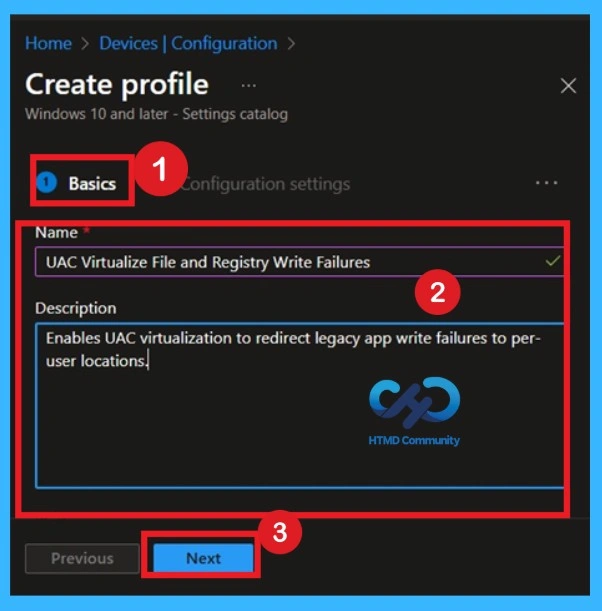
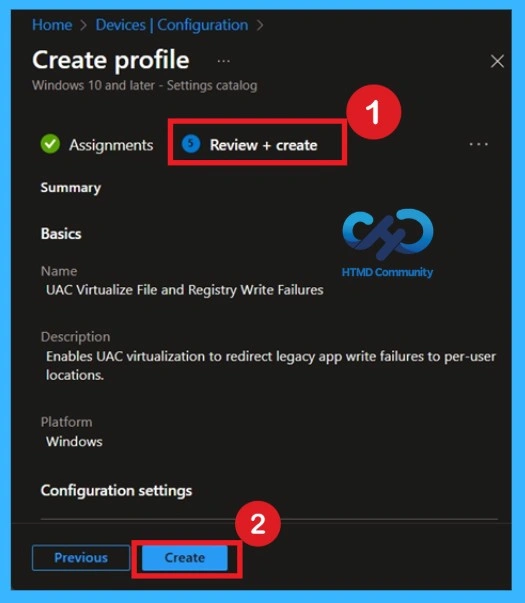
Di bidang Nama, masukkan Virtualisasi UAC Kegagalan Penulisan File dan Registri sehingga mudah diidentifikasi nanti. Dalam uraiannya, disebutkan dengan jelas bahwa kebijakan ini memungkinkan virtualisasi UAC mengalihkan warisan kegagalan penulisan aplikasi ke lokasi per pengguna, lalu klik Berikutnya.
| Detail Dasar | Informasi |
|---|---|
| Nama | File Virtualisasi UAC dan Registri Kegagalan Tulis |
| Keterangan | Memungkinkan Virtualisasi UAC untuk mengalihkan kegagalan penulisan aplikasi lama ke lokasi per pengguna. |
| Platform | jendela |
Tambahkan Pengaturan Konfigurasi
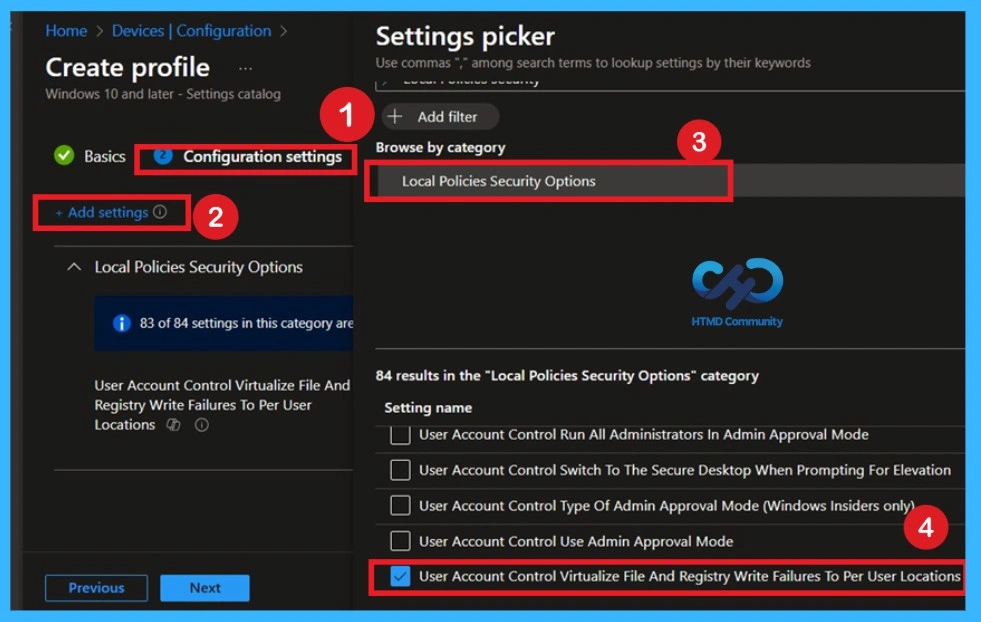
Pada halaman Pengaturan konfigurasi, klik Tambahkan pengaturan untuk membuka Pemilih pengaturan. Telusuri berdasarkan kategori dan pilih Opsi Keamanan Kebijakan Lokal. Bagian ini berisi kebijakan Windows terkait keamanan yang digunakan untuk perlindungan sistem. Anda akan melihat banyak pengaturan terdaftar, namun hanya satu yang perlu dikonfigurasi untuk kebijakan ini. Memilih kategori yang benar membantu menghindari kesalahan dan menjaga kebijakan tetap bersih.
- Jadi, Anda harus memilih Kontrol akun pengguna Virtualisasikan file dan penulisan registri kegagalan per lokasi pengguna. Kemudian tutup jendela pemilih pengaturan.
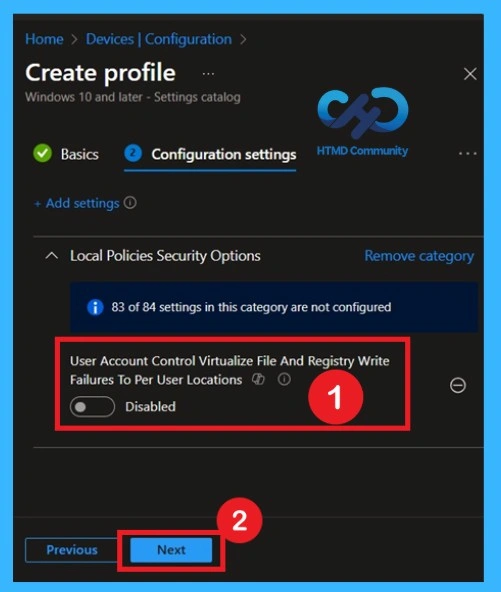
Status Kebijakan yang Dinonaktifkan
Menurut kebijakan ini menjadi diaktifkan secara default di sini dalam kasus saya kebijakan ini dinonaktifkan secara default. Menurut dokumentasi CIS Kita harus mengaktifkan kebijakan ini Jika Anda ingin melanjutkan seperti format yang dinonaktifkan y untuk melanjutkan dengan disabilitas format yang dapat Anda klik Berikutnya tombol.
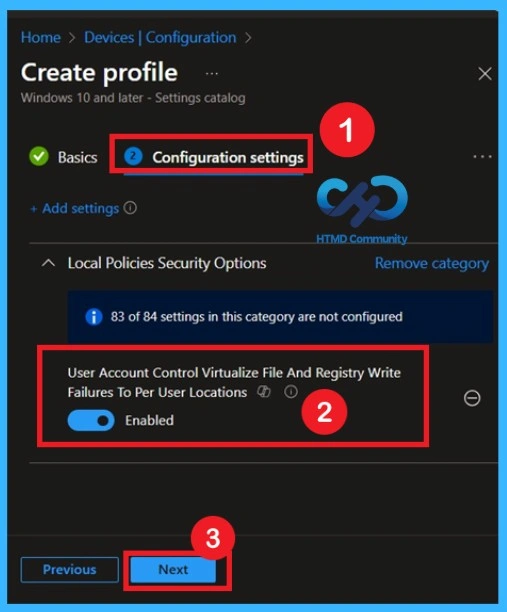
Aktifkan Kebijakan sebagai Dokumentasi CIS
Mengaktifkan ini memastikan aplikasi warisan tidak dapat menulis langsung ke lokasi sistem yang dilindungi. Sebaliknya, Windows dengan aman mengalihkan penulisan tersebut ke area khusus pengguna. Ini pengaturan diperlukan untuk CIS Tingkat 1 kepatuhan, jadi pastikan demikian diaktifkan sebelum pindah ke berikutnya.
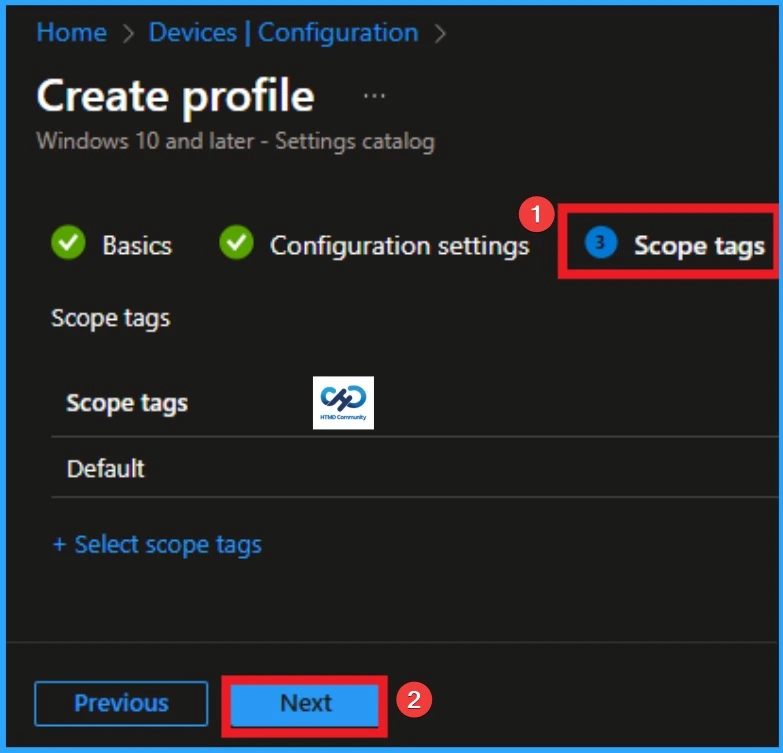
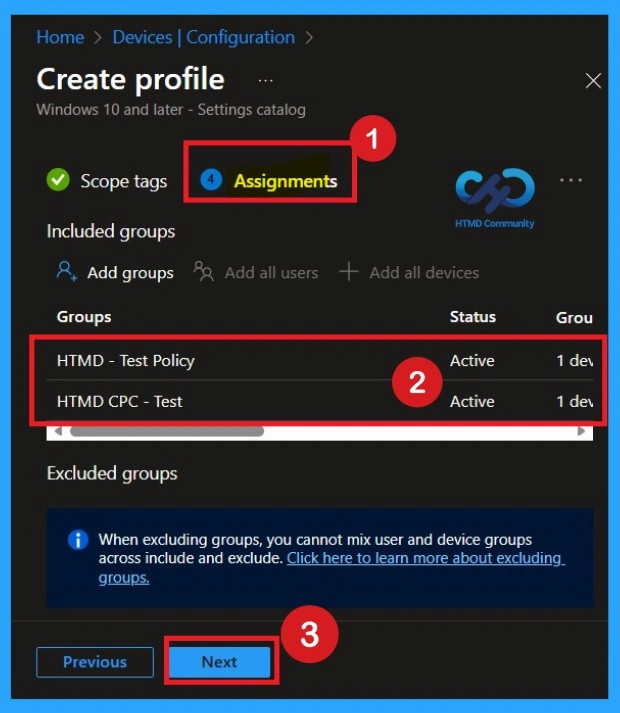
Tag cakupan membantu mengontrol siapa yang dapat melihat atau mengelola kebijakan ini di Intune. Jika Anda organisasi menggunakan kontrol akses berbasis peran, pilih tag cakupan yang sesuai. Ini berguna secara luas lingkungan di mana tim yang berbeda mengelola perangkat yang berbeda. Jika tag cakupan tidak digunakan di penyewa Anda, Anda bisa meninggalkan bagian ini dan Klik Berikutnya setelah mengonfirmasi pilihan.
Tugas
Tugas memutuskan perangkat mana yang menerima kebijakan tersebut. Memilih Termasuk grup dan pilih grup perangkat uji terlebih dahulu untuk menghindari masalah. Jika Anda menetapkan kebijakan ke grup tertentu, kebijakan tersebut harus diterapkan ke perangkat khusus iklan. Jadi di sini saya terpilih 2 grup yang saya butuhkan Jika Anda ingin menambahkan lebih banyak, itu bisa saja. Setelah Anda dapat mengklik Berikutnya untuk langkah berikutnya.
Tinjau + Buat Bagian pada Tahap Terakhir Pembuatan Kebijakan
Di Tinjau + buat halaman, periksa semua detail dengan cermat. Konfirmasikan nama kebijakan, keteranganplatform, dan itu Virtualisasi UAC pengaturannya adalah Diaktifkan. Tinjau tugas dan tag cakupan untuk terakhir kalinya. Setelah semuanya terlihat benar, klik Membuat untuk menerapkan kebijakan tersebut. Kebijakan tersebut sekarang akan diterapkan ke perangkat yang ditetapkan.
Berhasil atau Tidaknya Mematuhi Kebijakan Melalui Status Pemantauan
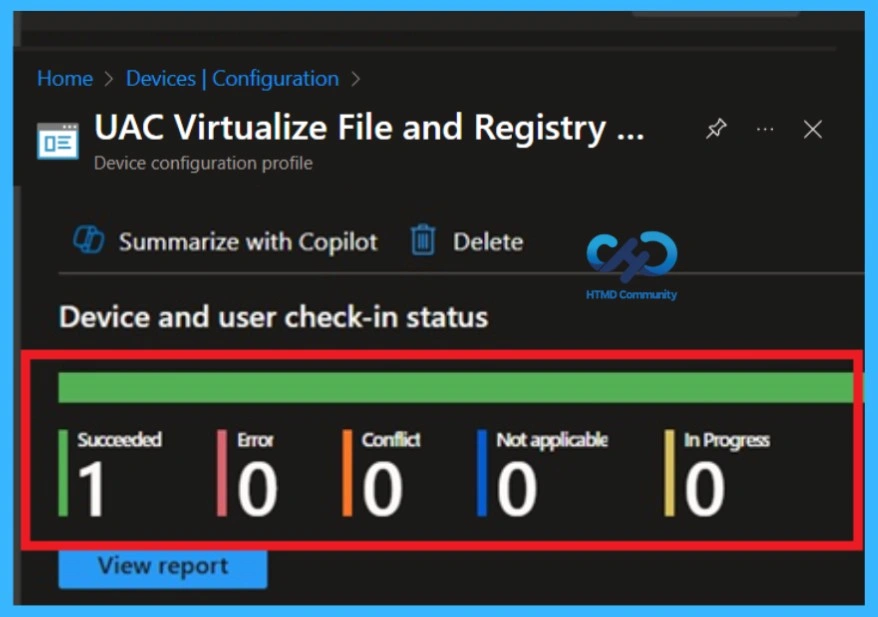
Setelah penerapan, buka Perangkat > Konfigurasi profil dan pilih kebijakan ini. Memeriksa Status perangkat dan Status pengguna untuk melihat apakah itu berlaku berhasil. Perangkat akan menampilkan status Berhasil setelah kebijakan aktif. Pemantauan membantu dengan cepat mengidentifikasi perangkat yang gagal atau tertunda. Langkah ini penting untuk kepatuhan dan pemecahan masalah.
Hasil Peraga Peristiwa
Untuk mendapatkan verifikasi sisi klien, buka Peraga Peristiwa dan navigasikan ke Log Aplikasi dan Layanan > Microsoft >jendela > Manajemen Perangkat > Penyedia Diagnostik Perusahaan > Admin. Sesampai di sana, Anda dapat mencari hasil kebijakan tertentu dengan menggunakan Filter Log Saat Ini fitur yang terletak di panel kanan. Ini membantu dengan cepat mendapatkan hasil yang relevan dalam log.
Hapus Grup yang Ditugaskan dari Kebijakan
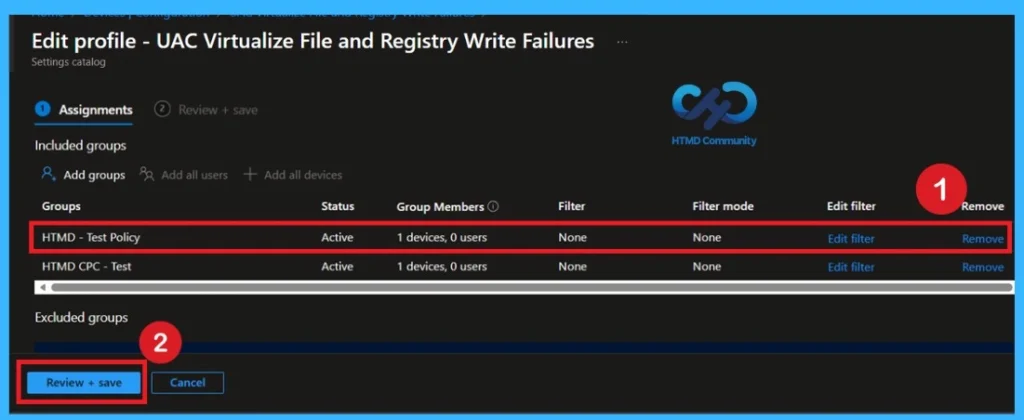
Untuk menghapus penetapan grup di pusat admin Microsoft Intune, navigasikan ke Perangkat → Profil konfigurasi dan pilih kebijakannya Kegagalan Penulisan File Virtualisasi UAC dan Registri. Dari sana, buka Tugas bagian untuk melihat semua grup terkait. Di bawah Grup yang disertakanpilih grup yang ingin Anda batalkan penetapannya dan klik Menghapus. Terakhir, simpan perubahan Anda untuk memastikan kebijakan tersebut tidak lagi diterapkan pada perangkat dalam grup tersebut.
Untuk mendapatkan informasi lebih detail, Anda dapat merujuk ke posting kami sebelumnya – Pelajari Cara Menghapus atau Menghapus Penugasan Aplikasi dari Intune menggunakan Panduan Langkah demi Langkah.
Cara Menghapus Kebijakan Secara Permanen
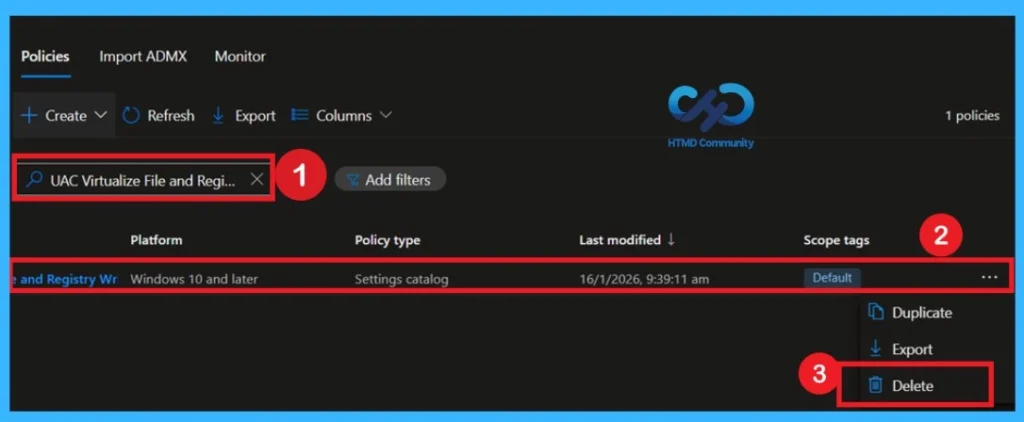
Jika suatu kebijakan tidak lagi diperlukan, Anda dapat menghapusnya seluruhnya dari Intune. Navigasi ke Perangkat > Profil konfigurasi dan pilih kebijakan yang ingin Anda hapus. Sebelum melanjutkan, pastikan semua tugas kelompok telah diselesaikan untuk mencegah konflik. Lalu, klik Menghapus di bagian atas halaman kebijakan dan konfirmasikan tindakan tersebut.
- Setelah dihapus, kebijakannya adalah secara permanen dihapus dan tidak lagi diterapkan pada perangkat apa pun.
Untuk informasi selengkapnya, Anda dapat merujuk pada postingan kami sebelumnya – Cara Menghapus Izinkan Kebijakan Riwayat Papan Klip di Panduan Langkah demi Langkah Intune.
Butuh Bantuan Lebih Lanjut atau Punya Pertanyaan Teknis?
Bergabunglah dengan Halaman LinkedIn Dan Grup Telegram untuk mendapatkan panduan langkah demi langkah dan pembaruan berita terkini. Bergabunglah dengan kami Halaman Pertemuan untuk berpartisipasi dalam pertemuan kelompok Pengguna. Juga, Bergabunglah dengan Komunitas WhatsApp untuk mendapatkan berita terkini tentang Microsoft Technologies. Kami berada di sana reddit demikian juga.
Pengarang
Anoop C Nair telah menjadi MVP Microsoft mulai tahun 2015 dan seterusnya selama 10 tahun berturut-turut! Dia adalah Arsitek Solusi Tempat Kerja dengan pengalaman lebih dari 22+ tahun di bidang teknologi Tempat Kerja. Ia juga seorang Blogger, Pembicara, dan pemimpin Komunitas Kelompok Pengguna Lokal. Fokus utamanya adalah pada teknologi Manajemen Perangkat seperti SCCM dan Intune. Dia menulis tentang teknologi seperti Intune, SCCM, Windows, Cloud PC, Windows, Entra, Microsoft Security, Career, dll.
News
Berita Teknologi
Berita Olahraga
Sports news
sports
Motivation
football prediction
technology
Berita Technologi
Berita Terkini
Tempat Wisata
News Flash
Football
Gaming
Game News
Gamers
Jasa Artikel
Jasa Backlink
Agen234
Agen234
Agen234
Resep
Cek Ongkir Cargo
Download Film
Originally posted 2026-02-03 09:59:15.