Hari ini kita bahas, Penguatan Keamanan Windows dengan Menonaktifkan Pencacahan SAM Anonim menggunakan kebijakan Intune. Kebijakan ini berfokus pada perlindungan sistem Windows dari akses anonim ke akun sensitif informasi yang tersimpan di Akun Keamanan Manajer (SAM).
SAM berisi detail akun pengguna dan grup lokal, yang sangat penting komponen keamanan sistem. Jika pengguna anonim diizinkan untuk menghitung akun-akun ini, hal ini dapat mengungkap informasi berharga yang dapat disalahgunakan oleh penyerang. Mengaktifkan kebijakan ini hanya membantu memastikan hal itu diautentikasi pengguna dapat melihat atau berinteraksi dengan data terkait akun.
Di banyak lingkungan, anonim koneksi tidak diperlukan untuk operasi bisnis normal. Namun, jika dibiarkan, mereka bisa menjadi titik masuk yang mudah bagi para penyerang. Pencacahan anonim memungkinkan seseorang di jaringan yang sama mengumpulkan nama akun tanpa harus login secara signifikan menurunkan upaya yang diperlukan untuk merencanakan lebih lanjut serangan. Kebijakan ini dirancang untuk menutup kesenjangan tersebut dan menguranginya tidak perlu paparan.
Dari perspektif dasar keamanan, pengaturan ini sejalan dengan standar keamanan Windows modern dan CIS Tingkat 1 rekomendasi. Ini mencerminkan a “aman secara default” pendekatan, dimana sistem menolak akses yang tidak perlu kecuali ada kebutuhan bisnis yang jelas. Karena nilai default sudah diaktifkan pada sebagian besar sistem modern, terapkan melalui selaras memastikan konsistensi di semua perangkat yang dikelola.
Memperkuat Keamanan Windows dengan Menonaktifkan Enumerasi SAM Anonim menggunakan Kebijakan Intune
Pentingnya kebijakan ini menjadi lebih jelas ketika mempertimbangkan hal-hal umum teknik serangan. Penyerang sering kali memulai dengan pengintaian, dan mengetahui nama akun yang valid merupakan keuntungan besar dalam serangan menebak kata sandi atau serangan brute force. Oleh memblokir anonim pencacahan dari akun SAMorganisasi ini menghapus salah satu langkah paling awal dan termudah yang diandalkan penyerang. Hal ini membuat serangan berikutnya lebih sulit dan memakan waktu.
Buat Profil
Pertama, Anda perlu melakukannya konfigurasikan kebijakan ini. Mulailah dengan masuk ke Pusat Admin Microsoft Intune. Kemudian, klik Perangkat. Di bawah Perangkat bagian, buka tab Konfigurasi, di mana Anda akan menemukan a + Buat pilihan. Klik di atasnya, dan Anda akan melihatnya 2 pilihan, seperti kebijakan baru dan kebijakan Impor.
- Memilih Kebijakan baru, dan ini akan membuka jendela baru berjudul Buat profil.
- Di sini, Anda harus memasukkan Platform Dan Jenis profil detail.
- Setelah itu, klik Membuat.

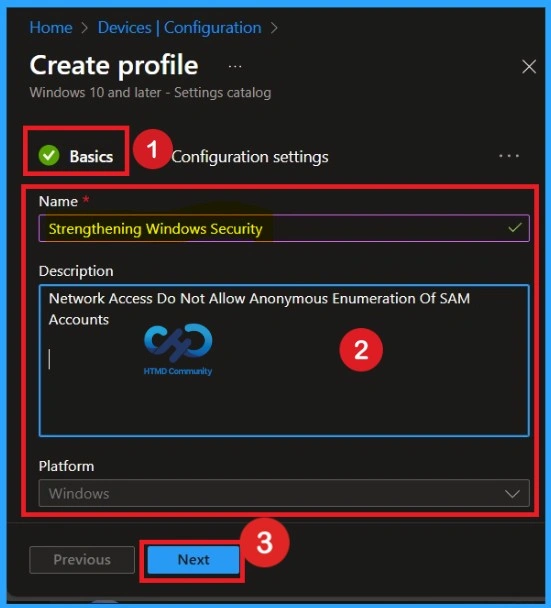
Halaman Dasar – Nama dan Deskripsi Profil
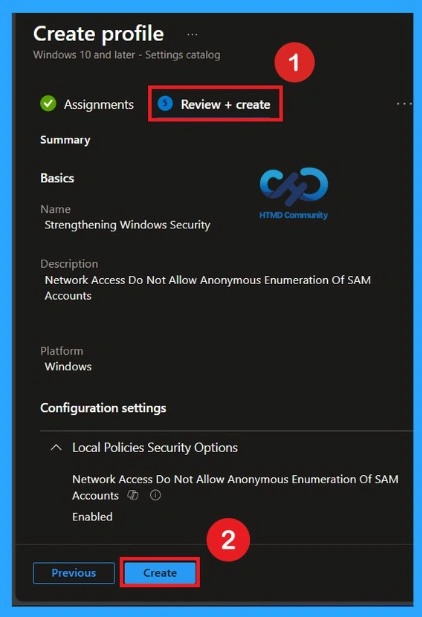
Bagian dasar dari proses pembuatan profil mencakup profil nama Memperkuat Keamanan Windows dengan jelas menunjukkan tujuan konfigurasi. Uraian tersebut menjelaskan bahwa kebijakan tersebut menonaktifkan enumerasi anonim akun SAM. Tab Dasar-Dasar adalah tercepat melangkah. Di sini, Anda perlu memasukkan detail dasar seperti NamaDeskripsi, dan Informasi platform. Karena platform sudah disetel ke Windows, Anda hanya perlu memberikan nama dan deskripsi spesifik untuk kebijakan tersebut, lalu klik Berikutnya.
Pengaturan Konfigurasi
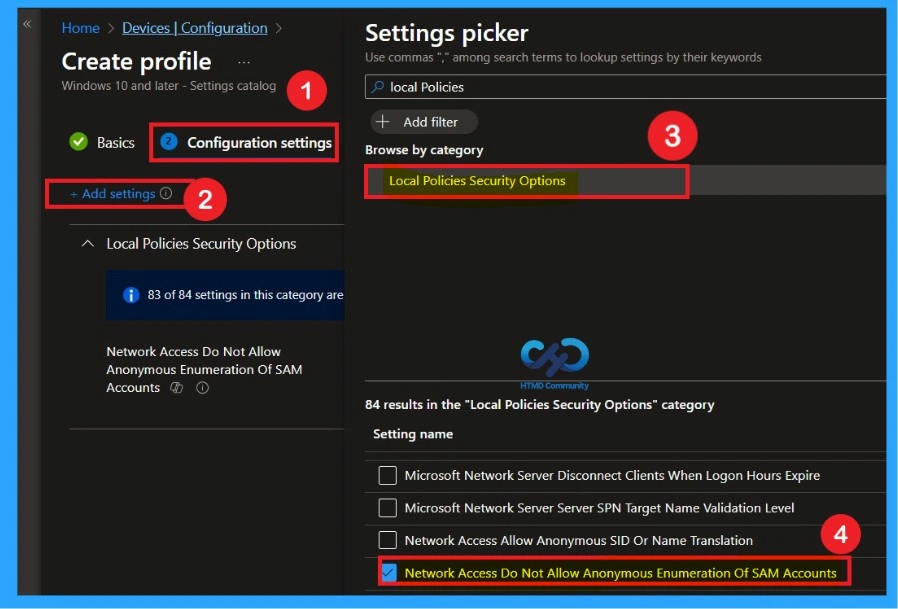
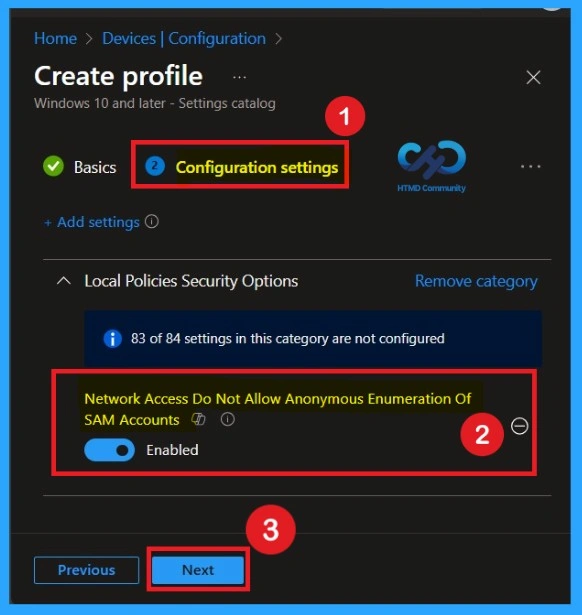
Langkah selanjutnya adalah mengkonfigurasi pengaturan kebijakan. Di Konfigurasi halaman pengaturan, Anda akan melihat opsi + Tambahkan pengaturan. Klik opsi ini untuk membuka jendela pemilih Pengaturan. Di pemilih Pengaturan, gunakan kotak pencarian dan ketik Kebijakan Lokal karena kebijakan tersebut terkait dengan akun SAM terletak di bawah kategori ini.
Ketika Anda memilih Kebijakan Lokal Opsi Keamanan, daftar kebijakan keamanan yang tersedia akan muncul. Dari daftar ini, pilih Akses jaringan: Jangan izinkan pencacahan anonim pada akun SAM. Memilih opsi ini memastikan bahwa kebijakan yang benar ditambahkan ke profil konfigurasi untuk penyiapan lebih lanjut.
Nonaktifkan Kebijakan
Setelah menutup pemilih pengaturan, Anda dapat melihat kebijakan tersebut di halaman Konfigurasi. Anda akan melihat bahwa kebijakan tersebut telah muncul di layar Anda. Oleh bawaankebijakan ini dinonaktifkan. Jika Anda ingin melanjutkan dengan pengaturan default ini, Anda dapat mengklik Berikutnya.
- Ketika kebijakan ini dinonaktifkan Tidak ada batasan tambahan. Andalkan izin default. Default di stasiun kerja

Aktifkan Kebijakan
Memungkinkan kebijakan ini memperkuat keamanan secara keseluruhan tanpa mempengaruhi operasi sehari-hari. Tidak ada dampak negatif pada sistem atau aplikasi modern, sebagai pengguna yang sah mengautentikasi biasanya. Hal ini membuat kebijakan berisiko rendah tapi bernilai tinggi, itulah alasannya direkomendasikan sebagai Tingkat 1 kendali CIS cocok untuk hampir semua lingkungan. Untuk mengaktifkan sakelar, bilah dari kiri ke kanan dan klik Berikutnya.
| Aktifkan Kebijakan | Nonaktifkan Kebijakan |
|---|---|
| Kiri ke Kanan bilah Toggle | Kanan ke Kiri bilah Toggle (Default) |
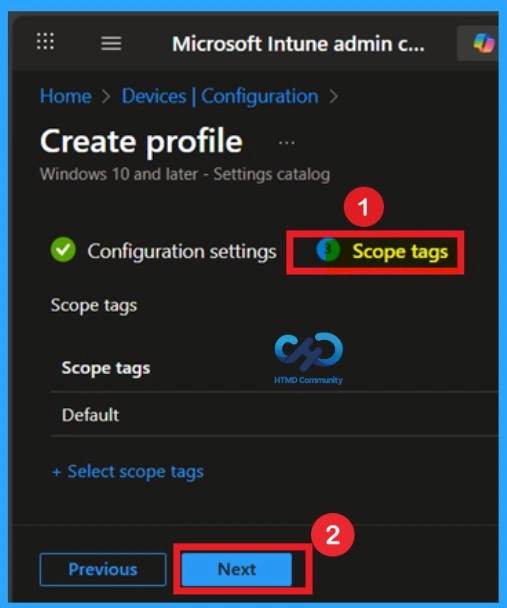
Sekarang Anda berada di bagian Tag cakupan. Tag cakupan digunakan untuk menetapkan kebijakan ke grup admin tertentu untuk manajemen yang lebih baik dan penyaringan. Jika diperlukan, Anda dapat menambahkan tag cakupan di sini. Namun, untuk kebijakan ini, saya memilihnya melewati bagian ini
Tab Tugas untuk Memilih Grup
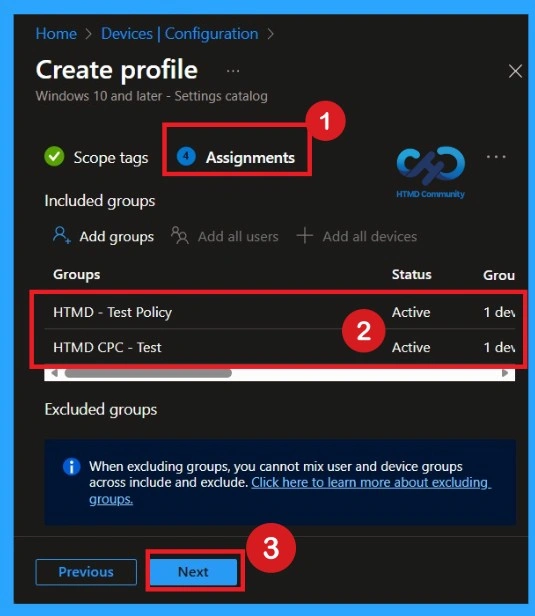
Untuk menetapkan kebijakan ke grup tertentu, Anda dapat menggunakan Tab Tugas. Di sini saya klik, opsi +Tambahkan grup di bawah Grup yang disertakan. Saya memilih grup dari daftar grup dan klik Memilih tombol. Sekali lagi, saya klik pada Memilih tombol untuk melanjutkan.
Tinjau + Buat Tab
Sebelum menyelesaikan pembuatan kebijakan, Anda dapat meninjau setiap tab untuk menghindari kesalahan konfigurasi atau kegagalan kebijakan. Setelah memverifikasi semua detail, klik Membuat Tombol. Setelah membuat kebijakan, Anda akan mendapatkan pesan sukses.
Status Pantau
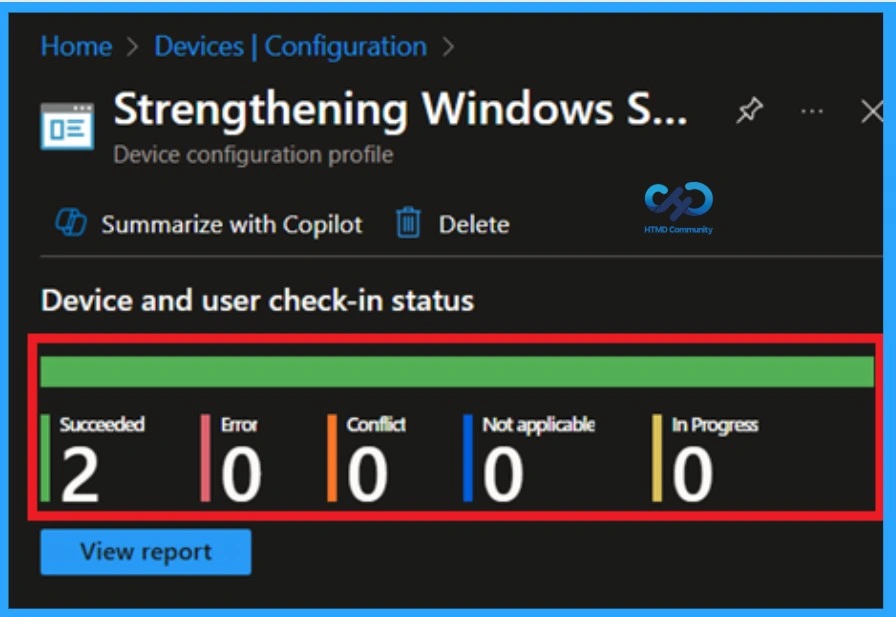
Memantau status suatu kebijakan setelah pembuatannya sangat penting untuk memastikan keberhasilan implementasi dan mendeteksi potensi kesalahan atau kesalahan konflik. Untuk memeriksa status, buka Bagian perangkatnavigasikan ke Konfigurasi, dan cari kebijakan yang Anda buat. Setelah ditemukan, klik kebijakan untuk melihat ikhtisar status. Anda harus menunggu sekitar 8 jam untuk menerima pemantauan hasil.
- Namun, Anda dapat mempercepat proses ini menggunakan portal perusahaan opsi sinkronisasi. Jika tidak, dibutuhkan waktu 8 jam untuk mendapatkan hasil kebijakan.
Hapus Grup Kebijakan yang Ditugaskan
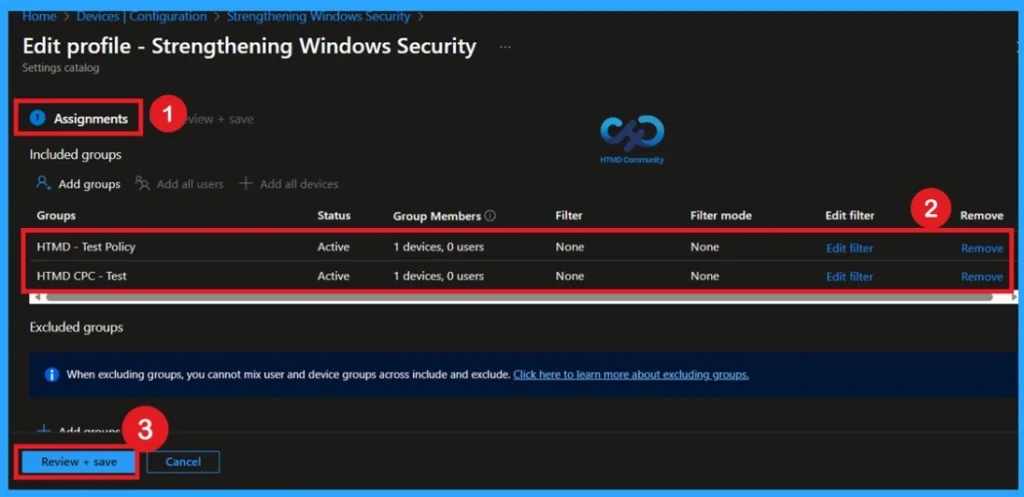
Menghapus grup dari suatu kebijakan sangatlah sederhana. Pertama, pergi ke Status pemantauan halaman dan gulir ke bawah sampai Anda melihat Sunting Tugas pilihan. Klik di atasnya, dan Anda akan dibawa langsung ke bagian Tugas yang telah Anda konfigurasikan sebelumnya. Di sini, Anda akan menemukan Menghapus pilihan.
Untuk informasi lebih rinci, Anda dapat merujuk ke posting kami sebelumnya – Pelajari Cara Menghapus atau Menghapus Penugasan Aplikasi dari Intune menggunakan Panduan Langkah demi Langkah.
Cara Menghapus Kebijakan yang Anda Buat
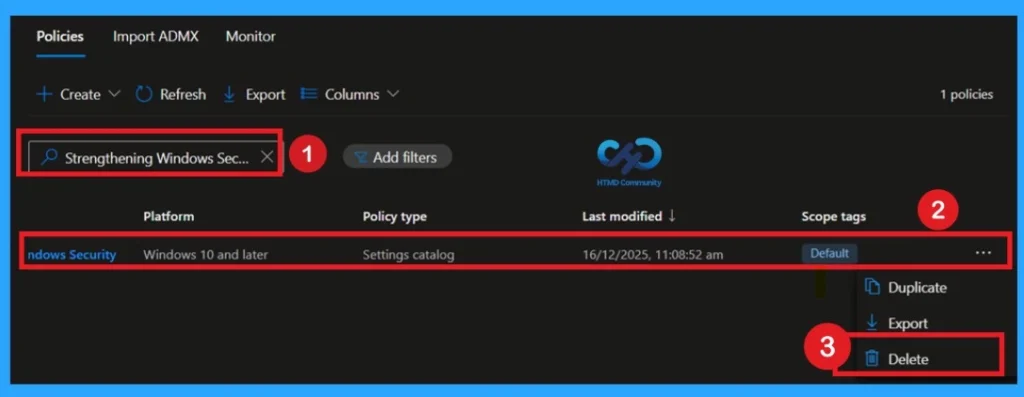
Untuk menghapus kebijakan di MS Intune, pertama-tama masuk ke Pusat Admin Microsoft Intune. Arahkan ke Perangkat lalu pilih Konfigurasi. Cari dan pilih kebijakan spesifik yang Anda inginkan menghapus. Setelah Anda berada di halaman detail kebijakan, klik menu 3 titik di pojok kanan atas dan pilih Menghapus dari opsi yang tersedia.
Untuk informasi lebih lanjut, Anda dapat merujuk ke posting kami sebelumnya – Cara Menghapus Izinkan Kebijakan Riwayat Clipboard di Intune Panduan Langkah demi Langkah.
Hasil Pengguna Akhir
Setelah kebijakan ini diaktifkan menggunakan Intune, pengguna anonim tidak lagi dapat melihat atau mencantumkan nama akun lokal atau domain yang disimpan di Kelola Akun Keamananr (SAM). Bagi pengguna akhir, tidak akan ada perubahan nyata dalam penggunaan sistem sehari-hari, proses login, atau akses ke sumber daya. Perangkat terus berlanjut bekerja normal, tetapi keamanan ditingkatkan di latar belakang dengan mencegah penyerang.
Butuh Bantuan Lebih Lanjut atau Punya Pertanyaan Teknis?
Bergabunglah denganHalaman LinkedIn DanGrup Telegramuntuk mendapatkan panduan langkah demi langkah dan pembaruan berita terkini. Bergabunglah dengan kamiHalaman Pertemuanuntuk berpartisipasi dalam pertemuan kelompok Pengguna. Juga, bergabunglah denganKomunitas WhatsAppuntuk mendapatkan berita terkini tentang Microsoft Technologies. Kami berada di sanaredditdemikian juga.
Pengarang
Anoop C Nairtelah menjadi Microsoft MVP selama 10 tahun berturut-turut sejak tahun 2015 dan seterusnya. Dia adalah Arsitek Solusi Tempat Kerja dengan pengalaman lebih dari 22+ tahun di bidang teknologi Tempat Kerja. Dia adalah pemimpin Komunitas Blogger, Pembicara, dan Grup Pengguna Lokal. Fokus utamanya adalah pada teknologi Manajemen Perangkat seperti SCCM dan Intune. Dia menulis tentang teknologi seperti Intune, SCCM, Windows, Cloud PC, Windows, Entra, Microsoft Security, Career, dll.
News
Berita Teknologi
Berita Olahraga
Sports news
sports
Motivation
football prediction
technology
Berita Technologi
Berita Terkini
Tempat Wisata
News Flash
Football
Gaming
Game News
Gamers
Jasa Artikel
Jasa Backlink
Agen234
Agen234
Agen234
Resep
Cek Ongkir Cargo
Download Film
Originally posted 2026-01-02 08:27:54.