
Hari ini kita membahas Paksa untuk Menolak Sinkronisasi Aplikasi dengan Perangkat Kebijakan untuk Windows menggunakan Intune. Dalam diskusi ini, kami akan fokus pada bagaimana kebijakan ini dapat diterapkan di seluruh dunia organisasi. Kebijakan mempunyai peranan yang sangat penting memastikan efisiensi yang lebih baik, keamanandan pengalaman pengguna.
Dengan mengonfigurasi kebijakan tersebut dengan benar, organisasi dapat mempertahankan kontrol yang lebih besar terhadap perangkat komunikasi dan mengurangi tidak perlu risiko. Secara khusus, kita akan melihat opsi Paksa Izinkan dan Paksa Tolak untuk menyinkronkan dengan perangkat, dan dampaknya jendela aplikasi saat diterapkan melalui Intune.
Pengaturan ini membantu admin keseimbangan yang tepat antara keamanan dan fleksibilitas sambil mengelola lingkungan perusahaan. Administrator dapat mengonfigurasi pengaturan default untuk semua aplikasi atau pengaturan per aplikasi. Pengaturan per aplikasi memerlukan penentuan Nama Keluarga Paket suatu aplikasi, yang dapat diambil dengan menjalankan perintah Get-App Package di Windows PowerShell.
Jika pengaturan kebijakan dinonaktifkan atau tidak dikonfigurasi, sistem default ke kontrol pengguna. Dalam keadaan ini, karyawan memiliki opsi untuk menyesuaikan pengaturan mereka secara manual melalui menu Privasi, sehingga memberi mereka kontrol apakah aplikasi dapat mengakses aplikasi yang tidak berpasangan. perangkat. Ini mungkin cocok untuk harga yang lebih murah bersifat membatasi lingkungan tetapi dapat menimbulkan tantangan keamanan di organisasi yang lebih besar.
Paksa untuk Menolak Sinkronisasi Aplikasi dengan Kebijakan Perangkat untuk Windows menggunakan Intune
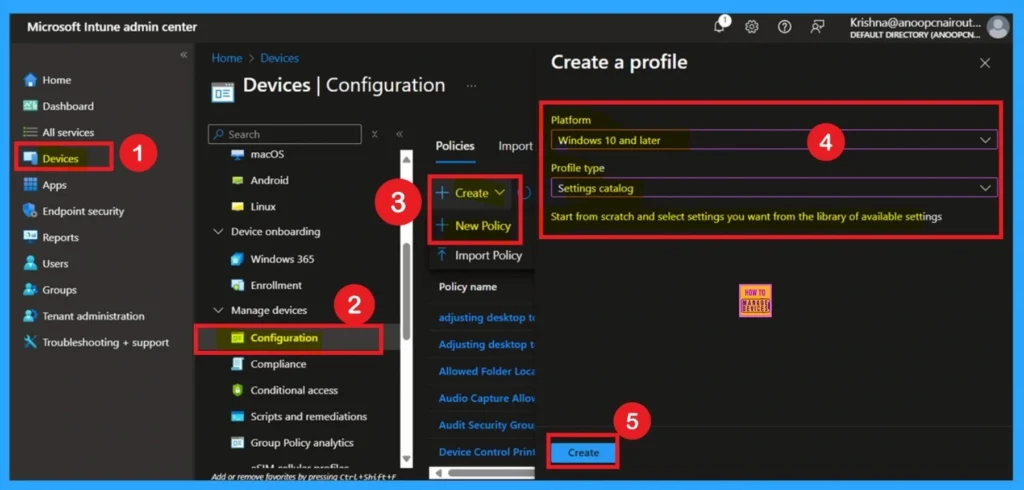
Di atas kita membahas banyak hal tentang kebijakan Apps Sinkronisasi dengan Perangkat. Sekarang mari kita lihat bagaimana kebijakan ini diterapkan pada Pusat admin Intune. Pertama Masuk ke Pusat Admin Microsoft Intune dengan kredensial administrator. Pergi ke Perangkat > jendela > Kelola Perangkat> Konfigurasi. Klik +Buat lalu pilih +Baru Kebijakan untuk dimulai mengkonfigurasi pengaturan yang diperlukan.
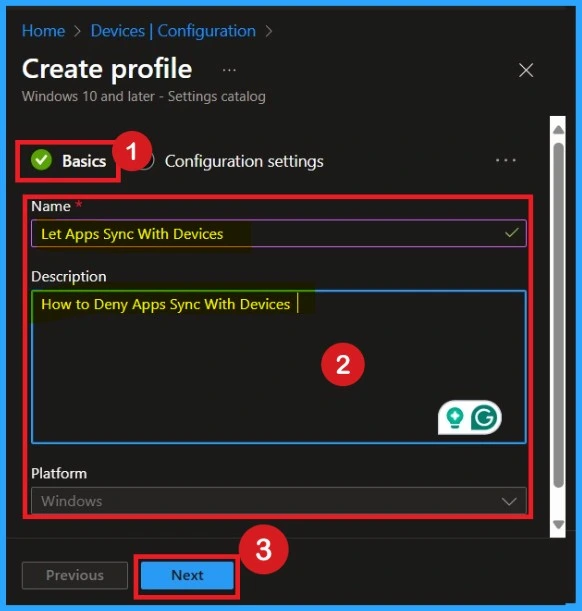
Menambahkan Detail Dasar
Tab dasar membantu Anda memberikan identifikasi untuk pengaturan yang harus Anda pilih untuk pembuatan kebijakan. Anda harus menambahkan nama dan deskripsi yang sesuai untuk kebijakan. Ini Namanya wajib dan deskripsi adalah opsional. Setelah menambahkan ini klik pada Berikutnya tombol
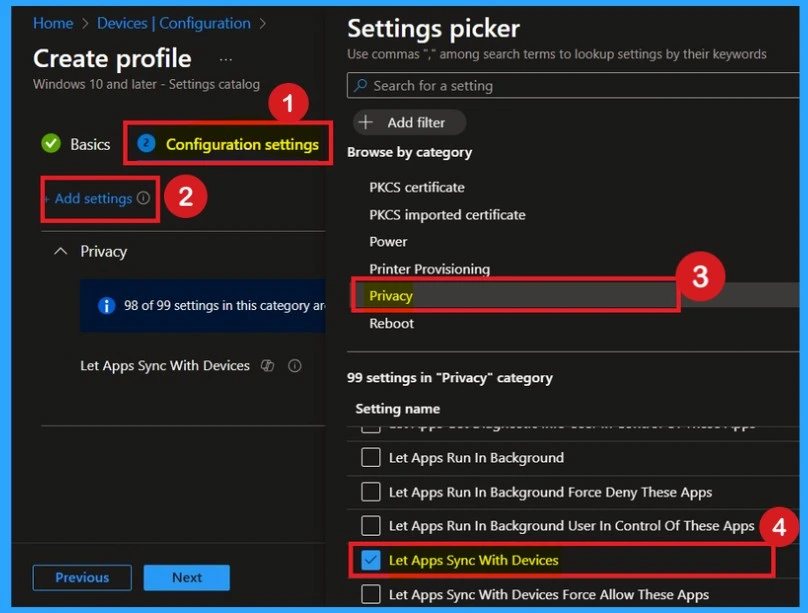
Pengaturan Konfigurasi
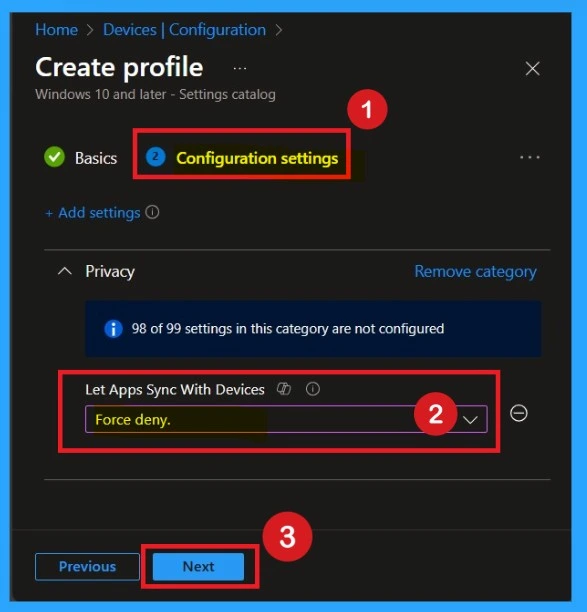
Langkah selanjutnya adalah Konfigurasi Pengaturan. Di bagian ini, Anda akan melihat opsi Tambahkan Pengaturan. Klik di atasnya, dan daftar kategori akan muncul. Dari sana, pilih Pribadi kategori di pemilih pengaturan.
Begitu masuk ke dalam Pribadi kategori, pilih Biarkan Aplikasi Disinkronkan dengan kebijakan Perangkat. Setelah memilihnya, tutup jendela pemilih pengaturan untuk melanjutkan konfigurasi.
Pilihan yang harus Anda Pilih
Anda bisa melihat berbeda jenis pilihan untuk Biarkan Aplikasi Disinkronkan dengan kebijakan Perangkat. Di sini, Anda akan menemukannya Paksa Tolak, Pengguna dalam Kendali, Dan Paksa Izinkan pilihan. Anda dapat memilih salah satu dari ini berdasarkan cara Anda ingin mengonfigurasi kebijakan.
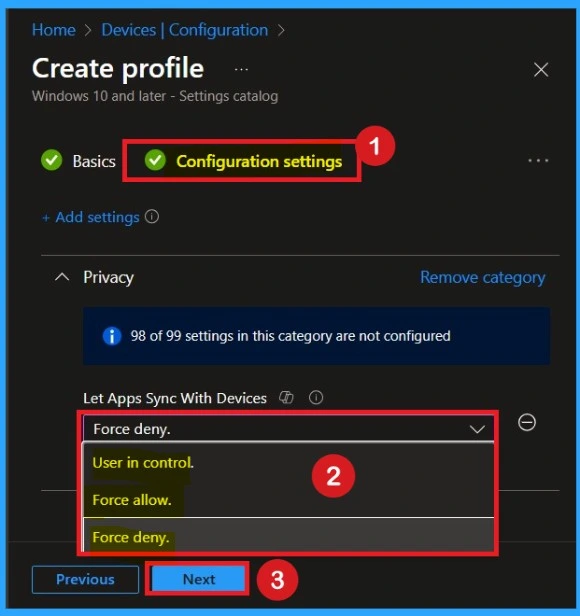
Pilih Paksa untuk Menolak Sinkronisasi Aplikasi dengan Perangkat
Pilih Paksa Tolak pilihan. Opsi ini adalah proses yang sangat mudah untuk diterapkan. Dengan menggunakan kebijakan ini, Anda bisa mendapatkan beberapa keuntungan, seperti peningkatan keamanan dan mencegah tidak sah komunikasi perangkat. Jika Anda memilih “Paksa Tolak” pilihan, jendela aplikasi tidak diperbolehkan menyampaikan dengan perangkat nirkabel yang tidak berpasangan dan karyawan di organisasi Anda tidak dapat mengubahnya.
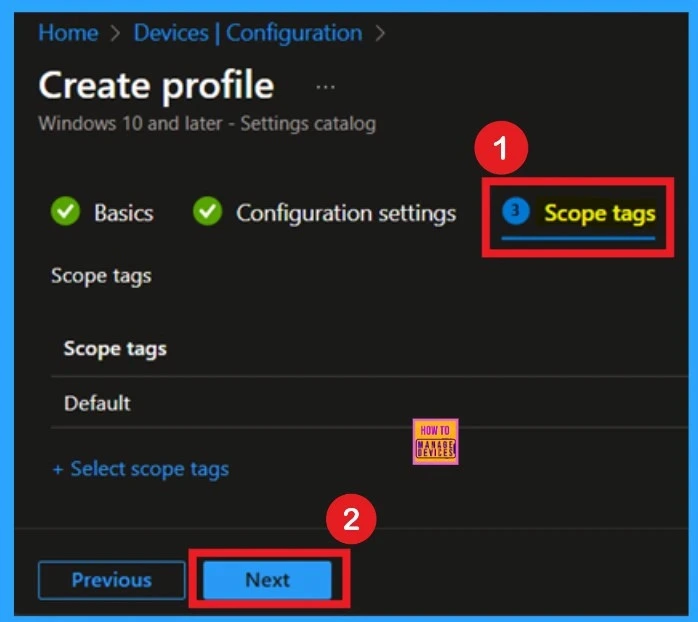
Tag Lingkup untuk Tolak Sinkronisasi Aplikasi dengan kebijakan Perangkat memungkinkan administrator TI menentukan grup mana dalam organisasi yang dapat melihat atau mengelola kebijakan ini di Intune. Dengan menugaskan yang sesuai tag ruang lingkup, organisasi hanya dapat memastikan hal itu ditunjuk tim memiliki akses untuk mengonfigurasi atau memantau Sinkronisasi Aplikasi Tolak Pengaturan perangkat.
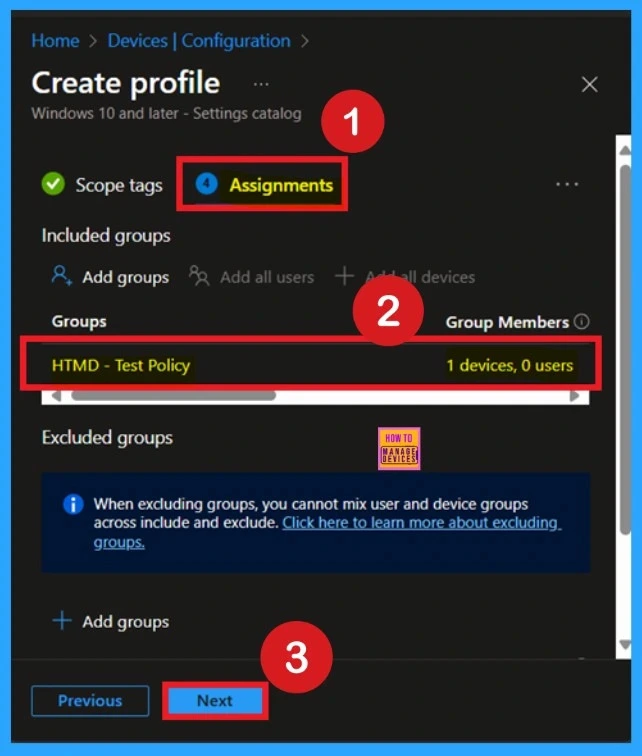
Ketahui Tugasnya
Bagian Tugas dari Tolak Sinkronisasi Aplikasi dengan kebijakan Perangkat menentukan perangkat atau grup pengguna mana yang menerapkan kebijakan tersebut. Penugasan yang tepat memastikan penegakan kebijakan yang konsisten dan membantu pemeliharaan keamanan dan kegunaan di semua yang ditunjuk Perangkat.
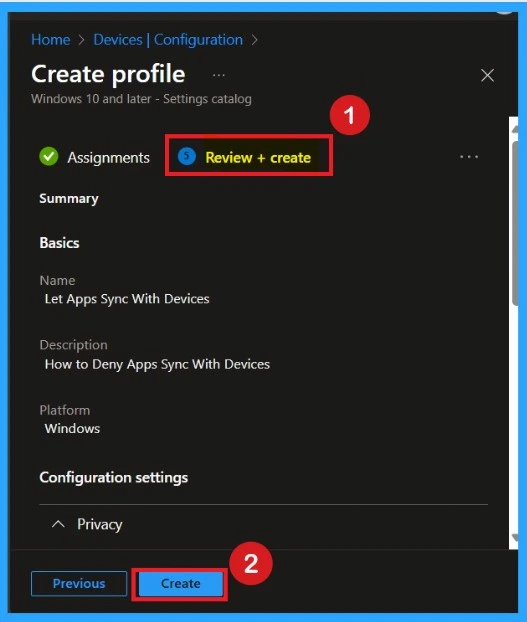
Tinjau + Buat Tab
Sebelum menyelesaikan pembuatan kebijakan, Anda dapat meninjau setiap tab untuk menghindari kesalahan konfigurasi atau kegagalan kebijakan. Setelah memverifikasi semua detail, klik Membuat Tombol. Setelah membuat kebijakan, Anda akan mendapatkan pesan sukses.
Status Pemantauan foR Tolak Sinkronisasi Aplikasi dengan Perangkat
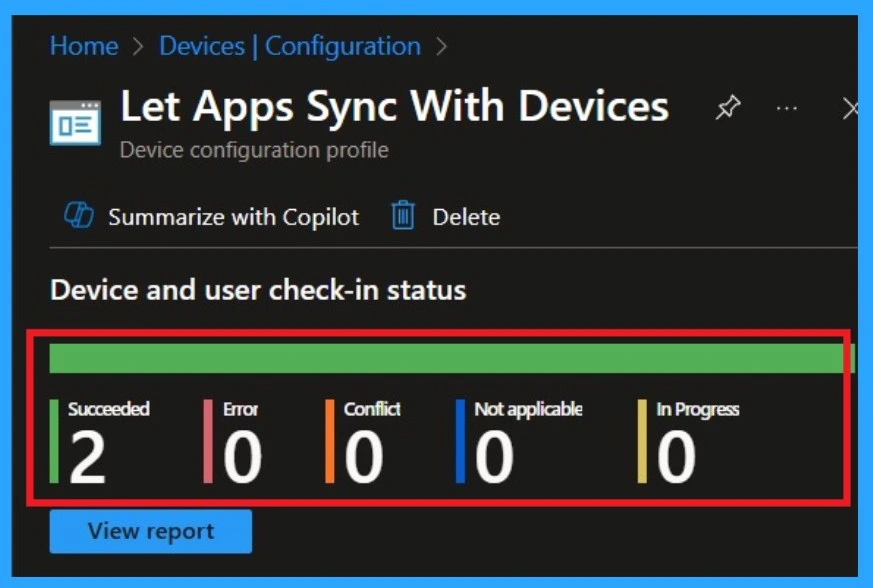
Kamu tahu, status pemantauan sangat penting dalam penerapan kebijakan. Ini membantu Anda memeriksa apakah kebijakan telah berhasil diterapkan atau tidak. Jadi, mari kita lihat prosesnya. Pertama, buka Perangkat bagian dan buka Konfigurasi. Dalam daftar konfigurasi, cari kebijakan Anda dibuat.
Saya mencari menggunakan kebijakan nama yang saya masukkan di Tab dasar-dasar. Setelah Anda menemukan nama kebijakan, klik nama tersebut klik dua kali kebijakannya, itu akan menampilkan Penerapan Kebijakan Status Pemantauan halaman, tempat Anda dapat meninjau detailnya penyebaran.
Verifikasi Sisi Klien
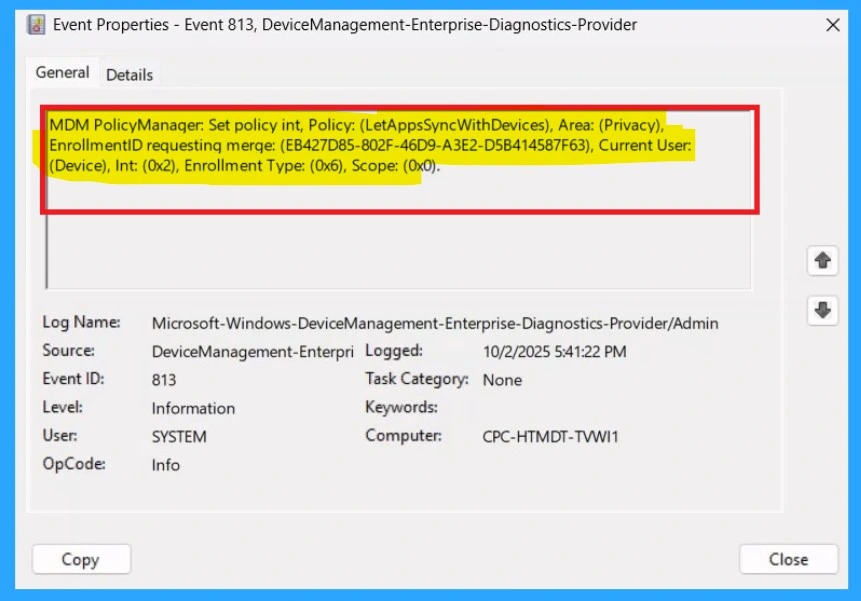
Ini membantu Anda memeriksa sisi klien dan memverifikasi status kebijakan. Buka perangkat Klien dan buka Peraga Peristiwa. Buka Mulai > Peraga Peristiwa. Navigasi ke Log: Di panel kiri, buka Log Aplikasi dan Layanan > Microsoft > Windows > Penyedia Diagnostik-Manajemen Perangkat-Perusahaan > Admin.
- Anda akan mendapatkan hasil kesuksesan ID Peristiwa 813
| Detail Kebijakan |
|---|
| Manajer Kebijakan MDM: Tetapkan kebijakan int, Kebijakan: (LetAppsSyncWithDevices), Area: (Privasi), Permintaan ID Pendaftaran: (EB427D85-802F-46D9-A3E2-D5B414587F63), Pengguna Saat Ini: (Perangkat), Int: (0x2), Jenis Pendaftaran: (0x6), Cakupan: (0x0). |
Cara Menghapus Grup yang Ditugaskan dari Tolak Sinkronisasi Aplikasi dengan Perangkat
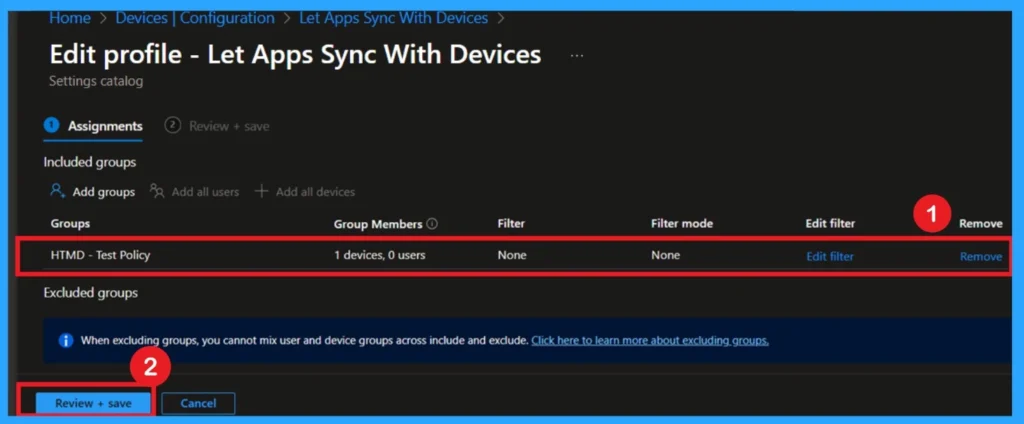
Jika Anda ingin menghapus Kelompok yang ditugaskan dari kebijakan, bisa dari Portal Intune. Untuk melakukannya, buka Kebijakan di Portal Intune dan sunting tab Tugas dan Menghapus Kebijakan.
Untuk mendapatkan informasi lebih detail, Anda dapat merujuk ke posting kami sebelumnya – Pelajari Cara Menghapus atau Menghapus Penugasan Aplikasi dari Intune menggunakan Panduan Langkah demi Langkah.
Hapus Pemberitahuan pada Kebijakan Situs Tertentu
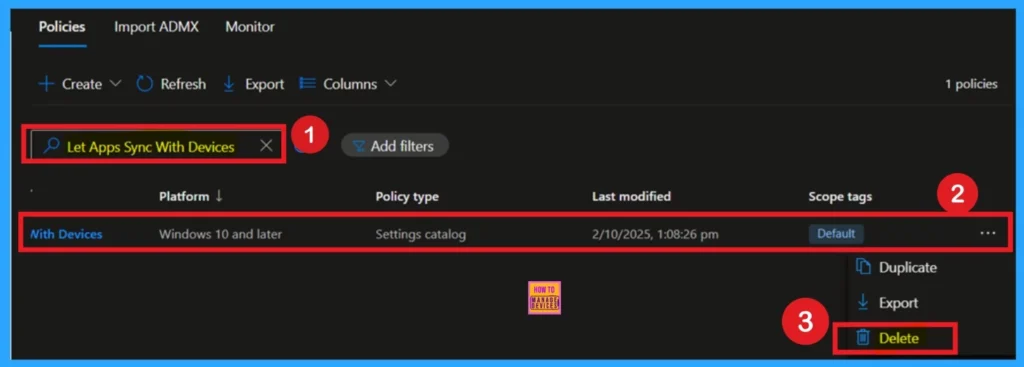
Anda dapat dengan mudah menghapus Kebijakan dari Portal Intun. Dari Konfigurasi bagian, Anda dapat menghapus kebijakan tersebut. Ini akan menghapusnya sepenuhnya dari perangkat klien.
Untuk Informasi Lebih Lanjut meninjau posting: Cara Menghapus Izinkan Kebijakan Riwayat Clipboard di Intune Panduan Langkah demi Langkah
Detail CSP Windows
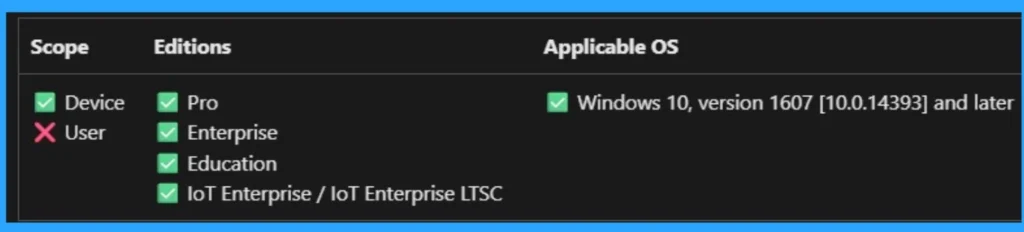
Kebijakan Penyedia Layanan Konfigurasi (CSP) adalah alat bagi bisnis untuk mengelola pengaturan pada perangkat Windows 10 dan 11. Ini merinci fungsi setiap kebijakan (Deskripsi Properti Kerangka), pilihan yang tersedia (Nilai yang Diizinkan), dan kaitannya dengan pengaturan Kebijakan Grup lama (Rincian Pemetaan Kebijakan Grup).
./Device/Vendor/MSFT/Policy/Config/Privacy/LetAppsSyncWithDevices
Butuh Bantuan Lebih Lanjut atau Punya Pertanyaan Teknis?
Bergabunglah dengan Halaman LinkedIn Dan Grup Telegram untuk mendapatkan panduan langkah demi langkah dan pembaruan berita terkini. Bergabunglah dengan kami Halaman Pertemuan untuk berpartisipasi dalam pertemuan kelompok Pengguna. Juga, Bergabunglah dengan Komunitas WhatsApp untuk mendapatkan berita terkini tentang Microsoft Technologies. Kami berada di sana reddit demikian juga.
Pengarang
Anoop C Nair telah menjadi MVP Microsoft mulai tahun 2015 dan seterusnya selama 10 tahun berturut-turut! Dia adalah Arsitek Solusi Tempat Kerja dengan pengalaman lebih dari 22+ tahun di bidang teknologi Tempat Kerja. Ia juga seorang Blogger, Pembicara, dan pemimpin Komunitas Kelompok Pengguna Lokal. Fokus utamanya adalah pada teknologi Manajemen Perangkat seperti SCCM dan Intune. Dia menulis tentang teknologi seperti Intune, SCCM, Windows, Cloud PC, Windows, Entra, Microsoft Security, Career, dll.
Game Center
Game News
Review Film
Berita Olahraga
Lowongan Kerja
Berita Terkini
Berita Terbaru
Berita Teknologi
Seputar Teknologi
Berita Politik
Resep Masakan
Pendidikan
Berita Terkini
Berita Terkini
Berita Terkini
review anime
Gaming Center
Originally posted 2025-10-13 09:48:24.


